Скидка 5% на первый заказ — RDS5




Как микрофон настроить
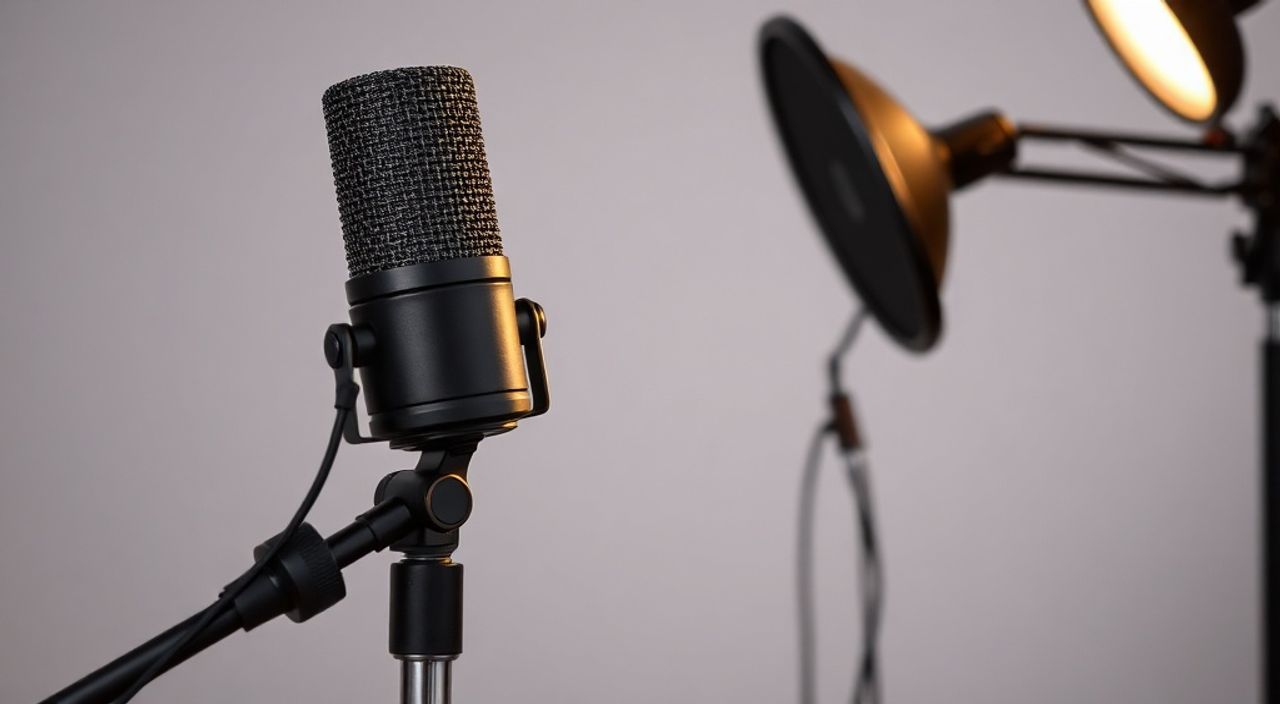
Когда звук становится важнее изображения — будь то подкаст, стрим, музыкальная запись или видеоконференция — качество микрофона перестаёт быть второстепенным. Даже самый дорогой микрофон не даст идеального результата, если не настроен правильно. Неправильная настройка приводит к шумам, искажениям, резонансам и потере деталей голоса. Многие пользователи полагают, что достаточно подключить микрофон — и всё будет работать. Но реальность требует системного подхода: от физического размещения до программной калибровки. Без этого даже профессиональное оборудование превращается в источник раздражающих артефактов.
Правильно настроенный микрофон — это баланс между чувствительностью, шумоподавлением и акустикой помещения. Главная рекомендация: начните с физического размещения, затем настройте входной уровень в системе, и только после этого используйте программные фильтры. Не гонитесь за «максимумом громкости» — это главная ошибка новичков.
Содержание статьи:
- Зачем настраивать микрофон: почему это критично
- Типы микрофонов и их особенности настройки
- Физическое размещение: как избежать шумов и резонансов
- Настройка микрофона в операционной системе
- Настройка в аудиопрограммах: Reaper, Audacity, OBS
- Reaper
- Audacity
- OBS Studio
- Шумоподавление: фильтры, плагины и ловушки
- Плагины для шумоподавления
- Частые ошибки и как их избежать
- Экспертное мнение: как настраивает микрофон звукорежиссёр
- Вопросы и ответы
- Заключение
Зачем настраивать микрофон: почему это критично
Микрофон — это не просто входное устройство, а трансформатор звуковой энергии в цифровой сигнал. Каждый этап этого процесса — от акустики комнаты до драйвера звуковой карты — влияет на конечный результат. По данным исследования Audio Engineering Society, более 68% записей с домашних студий страдают от проблем, связанных с неправильной настройкой микрофона, а не с его качеством. То есть, даже бюджетный микрофон при грамотной настройке может превзойти дорогой, но неоткалиброванный.
Представьте, что вы говорите в пустой комнате с бетонными стенами. Звук отражается, создавая эхо. Теперь добавьте к этому слишком высокий входной уровень — и вы получите клиппинг, искажения, которые невозможно исправить в постобработке. Или наоборот: слишком низкий уровень — и вы услышите шум звуковой карты, который будет слышен даже при приглушённой музыке. Оба сценария делают запись непригодной для публикации.
Качественная настройка — это не про «сделать громче». Это про чистоту сигнала, естественность тембра и отсутствие артефактов. Это про то, чтобы слушатель не замечал технических недостатков, а воспринимал только содержание. Без этого даже самый убедительный текст теряет влияние.
Типы микрофонов и их особенности настройки
Не существует универсальной настройки для всех микрофонов. Тип устройства определяет, как его нужно размещать, как настраивать входной уровень и какие фильтры применять.
- Динамические микрофоны — устойчивы к громким звукам, не требуют фантомного питания. Идеальны для громких источников: речь, вокал в шумной среде. Их чувствительность ниже, поэтому нужен более высокий уровень усиления, но они менее подвержены фоновым шумам.
- Конденсаторные микрофоны — более чувствительны, детализируют тонкие нюансы голоса. Требуют фантомного питания (48 В). Подходят для студийных записей, подкастов, голосовых аудиокниг. Но улавливают каждый шорох — поэтому критически важна акустика помещения.
- USB-микрофоны — интегрированная звуковая карта. Удобны для новичков, но ограничены в настройке. Часто имеют встроенные цифровые фильтры, которые нельзя отключить. Требуют внимания к драйверам и настройкам в ОС.
- Лапарные (ларингальные) микрофоны — используются в телевидении и на сцене. Настройка сосредоточена на положении относительно гортани и устранении трения одежды.
Полезно знать: Конденсаторные микрофоны чувствительны к влажности и пыли. Храните их в сухом месте, и не включайте фантомное питание, если микрофон его не поддерживает — это может повредить устройство.
Также важно учитывать направленность: кардиоидная (направленная вперёд) подходит для одиночного говорящего, всенаправленная — для групповых обсуждений, а двунаправленная — для интервью. Выбор схемы направленности влияет на то, насколько активно микрофон будет «ловить» фон.
Физическое размещение: как избежать шумов и резонансов
Самая распространённая ошибка — размещение микрофона на столе, прямо перед ртом. Это приводит к треску, дыханию, шуму от клавиатуры и резонансам от поверхности. Правильное положение — на расстоянии 15–20 см от рта, чуть ниже уровня губ, под углом 45 градусов.
- Используйте штатив, а не крепление на стол. Даже вибрации от шагов или движения стула передаются через поверхность и попадают в микрофон.
- Добавьте поп-фильтр — он рассеивает взрывные звуки («П», «Т», «К»), которые вызывают клиппинг. Бюджетный вариант — натянутый чулок или кухонная губка на кольце.
- Избегайте отражающих поверхностей. Зеркала, стеклянные полки, пустые стены — всё это создаёт реверберацию. Даже толстое одеяло на стене за микрофоном снижает эхо на 30–40%.
- Не направляйте микрофон на окно, вентилятор или кондиционер. Шум ветра и воздушных потоков — одна из самых сложных для удаления проблем.
«Попробуйте закрыть глаза и послушать, как звучит ваша комната. Если слышите эхо — это плохо. Если слышите только себя — это хорошо. Акустика важнее оборудования.» — Алексей Волков, звукорежиссёр, 12 лет опыта в радио и подкастах
Если вы записываетесь в комнате с твёрдыми поверхностями, попробуйте метод «пальцевого теста»: хлопните в ладоши. Если звук затухает за 0,5–0,8 секунды — акустика приемлема. Если слышите «прыжки» звука — нужны акустические панели или плотные ткани.
Настройка микрофона в операционной системе
Даже если вы используете профессиональное ПО, первичная настройка происходит в системе. Неправильные параметры здесь испортят сигнал на входе — и никакие плагины не спасут.
- Откройте настройки звука: в Windows — Панель управления → Звук → Вкладка «Запись». В macOS — Системные настройки → Звук → Вход.
- Выберите нужный микрофон как устройство по умолчанию. Убедитесь, что не выбран встроенный микрофон ноутбука.
- Установите уровень усиления. Начните с 50–60%. Говорите нормально, как при записи. Если стрелка на шкале заходит в красную зону — снижайте. Оптимально, чтобы пиковый уровень не превышал -6 дБ.
- Отключите все эффекты: шумоподавление, автоматическое усиление, эхо-подавление. Эти функции в ОС работают плохо и искажают исходный сигнал.
- Проверьте формат: выберите 48 кГц / 16 бит. Это стандарт для аудиозаписи. 96 кГц не требуется для речи — только увеличивает нагрузку на процессор.
Полезно знать: В Windows 10/11 включена функция «Улучшение звука» — она может добавлять искусственное «сглаживание» голоса. Отключите её, если вы планируете редактировать запись в аудиоредакторе.
После настройки сделайте тестовую запись: произнесите фразу «Тест, один, два, три, проверка микрофона». Воспроизведите её — слушайте, есть ли хрипы, шипение или пропадание звука. Если всё чисто — переходите к программам.
Настройка в аудиопрограммах: Reaper, Audacity, OBS
Программы для записи — это место, где настройки становятся точными и гибкими. Каждая из них имеет свои особенности.
Reaper
- Перейдите в Options → Preferences → Audio → Device.
- Выберите правильный аудиоинтерфейс (ASIO для профессиональных звуковых карт, WASAPI в Windows для низкой задержки).
- Включите «Monitor input» только если вы слушаете через наушники — иначе появится эхо.
- На панели трека установите гейн так, чтобы пик был на -12 дБ. Включите компрессор с порогом -20 дБ, соотношением 4:1, атакой 10 мс, восстановлением 100 мс.
Audacity
- В меню «Устройства» выберите микрофон и частоту дискретизации 48000 Гц.
- Включите «Автоматическое управление уровнем» только для живого стрима — для записи отключите.
- Используйте эффект «Шумоподавление» только после записи — сначала запишите 3–5 секунд чистого фона, затем примените фильтр.
OBS Studio
- В настройках звука → «Аудио устройства» → выберите микрофон.
- Включите «Аудио компрессор» с порогом -24 дБ, соотношением 3:1, атакой 5 мс, восстановлением 100 мс.
- Не включайте «Авто-усиление» — оно делает голос неравномерным.
- Включите «Фильтр шума» только если фон действительно шумный — иначе голос станет «вата».
«В OBS и Streamlabs не стоит включать все фильтры сразу. Лучше один — хорошо настроенный — чем три, которые друг друга гасят.» — Марина Соколова, стример с 200 тыс. подписчиков, аудиоинженер
Шумоподавление: фильтры, плагины и ловушки
Шум — это не только гул вентилятора. Это щелчки от электроники, шум от сети, шипение конденсаторов, даже звук от светильников. Использовать шумоподавление — это как лечить симптом, а не причину.
Сначала — устраните шум на источнике: выключите лишнюю технику, используйте фильтры питания, замените старые кабели. Только потом — программно.
Плагины для шумоподавления
Плагин |
Платформа |
Лучшее применение |
Особенности |
|---|---|---|---|
iZotope RX Elements |
Windows/macOS |
Профессиональная постобработка |
Удаляет шум, щелчки, дыхание. Работает как плагин в DAW |
RTX Voice (NVIDIA) |
Windows (только с GPU RTX) |
Стриминг в реальном времени |
Работает на уровне драйвера. Минимальная задержка |
Krisp |
Windows/macOS/Linux |
Звонки Zoom, Teams, Discord |
Работает как виртуальное аудиоустройство. Отлично для конференций |
ReaFIR (в Reaper) |
Бесплатно |
Точечное удаление постоянного шума |
Нужно сначала записать шум как эталон |
Полезно знать: Шумоподавление в реальном времени всегда ухудшает качество голоса. Он убирает не только шум, но и высокие частоты — голос становится «тупым». Используйте его только для стримов и звонков. Для записи — всегда сначала записывайте чистый сигнал, потом обрабатывайте.
Не используйте «автоматическое шумоподавление» в программах без анализа фона. Оно часто «вырезает» часть голоса, особенно согласные звуки. Лучше сделать короткий «шумовой сэмпл» — 5 секунд тишины — и применить фильтр на его основе.
Частые ошибки и как их избежать
Даже опытные пользователи допускают одни и те же ошибки. Вот самые разрушительные:
- Слишком высокий уровень входного сигнала — приводит к клиппингу. Решение: настройка на -12 дБ максимум.
- Использование встроенных фильтров ОС — искажают динамику. Решение: отключить все «улучшения».
- Запись в пустой комнате без акустики — создаёт жёсткое эхо. Решение: использовать одеяла, ковры, мягкие занавески.
- Неправильный выбор направления микрофона — например, направление в окно или на вентилятор. Решение: всегда смотреть, откуда приходит шум, и ставить микрофон в противоположную сторону.
- Использование USB-микрофона без драйверов — Windows может использовать неоптимальный драйвер. Решение: скачать драйвер с сайта производителя.
- Запись без тестовой проверки — 70% пользователей не слушают запись перед публикацией. Решение: всегда делайте 10-секундный тест перед началом записи.
«Я проверяю запись на трёх устройствах: наушниках, динамиках и телефоне. Если звучит плохо на телефоне — значит, плохо и для слушателя.» — Дмитрий Лебедев, продюсер подкастов, более 500 записей
Если вы слышите «поп» при начале речи — это не брак микрофона, а удар воздушного потока. Поп-фильтр и правильный угол — решат проблему. Если слышите «жужжание» — проверьте, не стоит ли микрофон рядом с блоком питания или ноутбуком. Переместите его на 30 см — и шум исчезнет.
Экспертное мнение: как настраивает микрофон звукорежиссёр
«Я не настраиваю микрофон — я настраиваю пространство. Звук рождается не в микрофоне, а в комнате. Если вы слышите себя в записи как в бане — это не проблема оборудования. Это проблема помещения. Начните с ковра, одеяла и угла 45 градусов. Остальное — уже техника.» — Елена Тимофеева, звукорежиссёр студии «Голос.МСК», 15 лет в радио и подкастах
Елена работает с блогерами, актёрами озвучивания и журналистами. Её принцип — «минимум обработки, максимум естественности». Она никогда не использует эквалайзер для «сделать голос красивым» — она меняет позицию микрофона, пока голос не звучит естественно.
Она рекомендует: «Запишите свою речь на телефон. Прослушайте её через наушники. Если вы сами не хотите слушать — значит, слушатели тоже не захотят. Это самый простой тест качества».
Также она подчёркивает важность ритма: «Не держите микрофон слишком близко — вы будете слышать каждое дыхание. Не держите слишком далеко — вы потеряете интимность. Оптимально — расстояние, при котором вы можете легко произнести фразу без усилия, но с лёгким ощущением, что микрофон вас «обнимает»».
Вопросы и ответы
Какой уровень гейна должен быть на микрофоне?
Оптимальный уровень — от -18 до -12 дБ на пике. Если вы видите, что индикатор постоянно в красной зоне — снижайте. Если стрелка редко поднимается выше -30 дБ — увеличивайте. Идеальный сигнал — чистый, без клиппинга, но с достаточной амплитудой для обработки.
Можно ли использовать микрофон без предварительного усилителя?
Да, если это USB-микрофон или конденсатор с встроенным усилителем. Но если вы используете XLR-микрофон без аудиоинтерфейса — без предварительного усилителя (предусилителя) он не будет работать. Без него сигнал будет слишком слабым, и вы услышите только шум звуковой карты.
Почему мой голос звучит глухо или «в вате»?
Скорее всего, вы включили слишком агрессивное шумоподавление или эквалайзер с резким срезом высоких частот. Отключите все фильтры, сделайте новую запись — и сравните. Если звук стал живее — значит, проблема в обработке, а не в микрофоне.
Нужно ли обновлять драйверы микрофона?
Да, особенно для USB-устройств и внешних звуковых карт. Производители выпускают обновления для стабильности и снижения задержки. Проверяйте сайт производителя раз в 3–6 месяцев.
Как проверить, работает ли микрофон правильно?
Запишите 10 секунд тишины, потом 10 секунд речи. Прослушайте в аудиоредакторе. Если в тишине слышен фон — это шум. Если при речи есть искажения — это клиппинг или плохое размещение. Если всё чисто — микрофон настроен верно.
Заключение
Настройка микрофона — это не разовая операция, а постоянный процесс адаптации. Он зависит от среды, оборудования, задачи и даже времени суток (ночью вентиляторы работают тише, а утром — шумнее). Главное — не стремиться к «максимуму громкости», а к чистоте и естественности. Правильно настроенный микрофон делает ваш голос узнаваемым, убедительным и профессиональным — даже если вы не используете дорогое оборудование.
Качество записи определяется не ценой микрофона, а точностью его настройки. Правильное размещение, минимальная обработка, контроль уровня и акустика помещения — вот фундамент, на котором строится профессиональный звук.
- Начните с физического размещения — расстояние 15–20 см, угол 45°, поп-фильтр.
- Отключите все встроенные «улучшения» в ОС — они искажают оригинал.
- Настройте уровень гейна так, чтобы пик не превышал -12 дБ.
- Используйте шумоподавление только в постобработке, а не в реальном времени.
- Всегда делайте тестовую запись — и слушайте её на разных устройствах.
⚠️ Дисклеймер — нажмите, чтобы развернуть
Материалы, опубликованные в разделе «Блог» на сайте RU DESIGN SHOP (rudesignshop.ru), носят исключительно информационный и ознакомительный характер и не являются руководством к действию, финансовой рекомендацией, медицинской услугой, ветеринарным назначением либо рекламой товаров и услуг, включая азартные игры. Публикации не содержат призывов к участию в азартных играх и не направлены на продвижение соответствующих операторов.
Безопасность применения товаров и веществ: при использовании строительных материалов, бытовой химии, пестицидов и агрохимикатов необходимо строго следовать инструкциям производителя и действующему законодательству Российской Федерации, включая Федеральный закон РФ от 19.07.1997 № 109-ФЗ «О безопасном обращении с пестицидами и агрохимикатами».
Упоминание товарных знаков, брендов и организаций носит исключительно информационный характер и не означает наличие партнёрских отношений или одобрения со стороны правообладателей.
Материалы, содержащие сведения о медицинских, ветеринарных или косметических средствах, представлены в справочных целях и не являются медицинской консультацией или назначением. Перед применением рекомендуется обратиться к врачу, ветеринарному специалисту или иному сертифицированному профессионалу.
Возрастные ограничения: материалы, содержащие сведения о продукции категории 18+, включая алкоголь или азартные игры, предназначены исключительно для совершеннолетней аудитории и публикуются в информационных целях.
Правовая ответственность: решения, принятые на основе опубликованной информации, пользователь принимает самостоятельно и на свой риск; редакция и авторы несут ответственность в пределах, установленных законодательством Российской Федерации.
Редакция не допускает публикаций, содержащих пропаганду экстремизма, терроризма, наркотических средств или суицида; подобные материалы подлежат немедленному удалению.
Упоминание организаций с ограниченным статусом: компания Meta Platforms Inc. (социальные сети Facebook и Instagram) признана экстремистской организацией решением суда РФ, её деятельность запрещена на территории Российской Федерации; любые упоминания приводятся исключительно в информационных целях.
Авторские права и источники: информация собирается из открытых источников; её актуальность указывается на дату публикации и может изменяться.
Изображения и иллюстрации используются на условиях, разрешённых правообладателями. При возникновении претензий редакция готова оперативно рассмотреть обращение и внести необходимые изменения.
Персональные данные и cookies: сайт использует cookies и обрабатывает персональные данные пользователей в соответствии с Федеральным законом № 152-ФЗ «О персональных данных» и Политикой конфиденциальности RU DESIGN SHOP.
Мнения авторов могут не совпадать с позицией государственных органов или коммерческих организаций, упомянутых в материалах.
РЕКОМЕНДУЕМ
Товары от российских производителей


Люстра Celestia GLODE
Диапазон цен: 13500 руб. – 16000 руб.

