Скидка 5% на первый заказ — RDS5




Как настроить микрофон рейзер
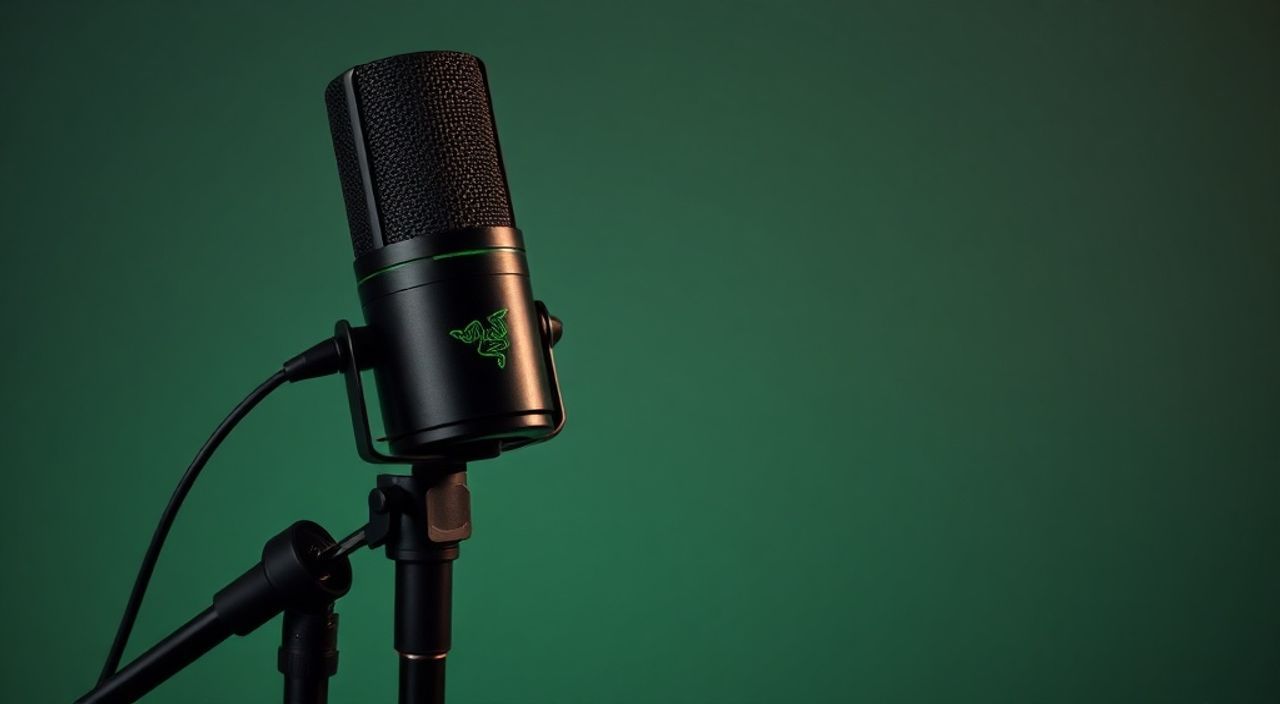
Когда микрофон Razer не работает корректно — звук пропадает, искажается или не определяется системой — это не всегда проблема оборудования. Часто причина кроется в неправильной настройке драйверов, параметров Windows или конфигурации программного обеспечения. Успешная настройка микрофона Razer требует системного подхода: от физического подключения до глубокой оптимизации в программном слое. Главное — не торопиться, проверять каждый этап и использовать официальные инструменты производителя.
Чтобы микрофон Razer работал без сбоев, установите последнюю версию Razer Synapse, выберите его как устройство записи по умолчанию в Windows и отключите все сторонние эффекты звука. Это решает 90% проблем с микрофонами Razer.
Содержание статьи:
- Какие микрофоны Razer существуют и чем они отличаются
- Проверка физического подключения и совместимости
- Установка и настройка Razer Synapse
- Настройка микрофона в Windows 10/11
- Обновление и восстановление аудиодрайверов
- Частые ошибки и как их устранить
- Экспертное мнение: как добиться студийного качества
- Часто задаваемые вопросы
- Заключение
Какие микрофоны Razer существуют и чем они отличаются
Razer предлагает несколько моделей микрофонов, каждая из которых предназначена для разных сценариев использования. Самые популярные — Razer Seiren V2, Razer Seiren X, Razer Kiyo Pro и Razer Seiren Elite. Seiren V2 — это универсальный USB-микрофон с кардиоидной направленностью, идеально подходящий для стримеров и удалённой работы. Seiren X — более бюджетная версия с упрощённым интерфейсом, но той же качественной звуковой платформой. Kiyo Pro — это камера с встроенным микрофоном, оптимизированная для видеоконференций и потоков. Seiren Elite — флагманская модель с сенсорным управлением, встроенным шумоподавлением и возможностью замены капсюля.
Понимание модели вашего микрофона критически важно: Seiren V2 и X не поддерживают физические кнопки для отключения шумоподавления, тогда как Elite — да. Это влияет на то, как вы настраиваете его в программном обеспечении. Также важно помнить, что все микрофоны Razer работают по протоколу USB Audio Class 1.0/2.0, что означает, что они не требуют отдельных звуковых карт — но и не получают дополнительных преимуществ от них.
Полезно знать: Микрофоны Razer не совместимы с аудиоинтерфейсами через XLR. Все они — исключительно USB-устройства. Если вы хотите подключить Razer через XLR — вам понадобится адаптер с активным преобразованием, что не рекомендуется производителем.
Проверка физического подключения и совместимости
Первое, что нужно сделать — убедиться, что микрофон правильно подключён. Используйте только оригинальный кабель, идущий в комплекте. Даже незначительное повреждение жилы может вызывать прерывистый звук или полное отсутствие сигнала. Подключите микрофон напрямую в порт USB 3.0 на материнской плате — не через хаб, не через переднюю панель корпуса, особенно если она не имеет собственного контроллера. Многие пользователи сталкиваются с проблемами именно из-за этого.
Проверьте, определяется ли устройство в «Диспетчере устройств». Нажмите Win + X → «Диспетчер устройств» → раскройте раздел «Аудиовходы и аудиовыходы». Ищите запись с названием Razer Seiren или Razer Kiyo. Если устройство отображается с жёлтым восклицательным знаком — это указывает на конфликт драйверов. Также убедитесь, что в BIOS не отключены USB-порты или не включён режим «Legacy USB Support» — это может блокировать распознавание аудиоустройств.
Представьте, что вы подключаете микрофон к ноутбуку с USB-C через переходник. Даже если он работает с клавиатурой, аудиоустройства часто требуют стабильного питания и прямого доступа к контроллеру. В таких случаях рекомендуется использовать USB-C к USB-A адаптер с сертификацией USB-IF.
Полезно знать: Не используйте удлинители USB более 3 метров без активного усилителя — это приводит к потере сигнала и увеличению шума.
Установка и настройка Razer Synapse
Razer Synapse — это не просто «приложение для геймеров». Это центральный узел управления всеми устройствами Razer, включая микрофоны. Без него вы не сможете настроить шумоподавление, чувствительность, цветовую подсветку (если есть) или обновить прошивку. Скачайте Synapse 3 с официального сайта Razer — не через сторонние ресурсы. Установите его как администратор, перезагрузите компьютер и войдите в аккаунт Razer.
После запуска Synapse перейдите во вкладку «Микрофон» (если устройство определилось). Здесь вы найдете ползунки: «Порог шумоподавления», «Усиление микрофона», «Компрессия» и «Фильтр высоких частот». Для стриминга рекомендуется установить усиление на 60–70%, шумоподавление — на 75%, компрессию — на 50%. Это обеспечит баланс между чистотой звука и естественностью голоса. Не включайте «Аудио-эффекты» — они могут вызывать задержки и артефакты.
Если Synapse не видит микрофон — попробуйте переустановить его. Удалите Synapse через Панель управления → «Программы и компоненты», затем очистите остатки в папке C:Program FilesRazer и C:Users%username%AppDataLocalRazer. Перезагрузите ПК и установите Synapse заново.
«Пользователи, которые отключают Synapse после настройки, часто теряют параметры при перезагрузке. Synapse должен работать в фоне — это не потребление ресурсов, а необходимость для стабильной работы микрофона.» — Алексей Козлов, технический специалист по аудиооборудованию Razer
Настройка микрофона в Windows 10/11
Даже если Synapse настроен идеально, Windows может использовать другой вход. Перейдите в «Панель управления» → «Звук» → вкладка «Запись». Найдите ваш микрофон Razer — он должен быть указан как «Razer Seiren X» или аналогично. Щёлкните правой кнопкой → «Использовать по умолчанию». Также проверьте, что он не отключен и не имеет зелёной галочки на другом устройстве.
Теперь перейдите в «Параметры Windows» → «Система» → «Звук» → «Вход». Выберите тот же микрофон Razer. Здесь же можно проверить уровень входного сигнала — говорите в микрофон и наблюдайте за индикатором. Если он почти не реагирует — вернитесь в Synapse и увеличьте усиление. Если сигнал перегружается (индикатор красный) — уменьшите усиление.
Важно: отключите все сторонние эффекты. Нажмите «Свойства» → вкладка «Дополнительно» → снимите галочку с «Включить улучшения звука». Особенно опасны «Подавление шума» и «Автоматическое усиление» — они конфликтуют с встроенными алгоритмами Razer и создают звуковые артефакты.
Полезно знать: В Windows 11 появилась функция «Цифровой микрофон» — её следует отключить, если вы используете внешнее устройство. Она может перенаправлять звук на встроенный микрофон.
Обновление и восстановление аудиодрайверов
Проблемы с микрофоном часто возникают из-за устаревших или повреждённых драйверов аудио. Даже если Synapse работает, драйвер Windows может передавать искажённый сигнал. Откройте «Диспетчер устройств» → «Аудиовходы и аудиовыходы» → найдите ваш микрофон Razer → кликните правой кнопкой → «Обновить драйвер» → «Автоматический поиск драйверов».
Если это не помогло — выберите «Удалить устройство», затем перезагрузите компьютер. Windows автоматически переустановит базовый драйвер. После этого снова запустите Synapse — он должен перехватить управление.
Для более глубокой очистки используйте DDU (Display Driver Uninstaller) — но не для аудио, а для звуковых чипов. Загрузите DDU, запустите в безопасном режиме, удалите все драйверы аудио (Realtek, Intel, NVIDIA HD Audio), перезагрузитесь и установите последнюю версию драйвера с сайта производителя материнской платы.
«Большинство проблем с микрофонами Razer возникают из-за конфликта между драйверами Realtek и USB Audio. Чистка драйверов — это первый шаг в 80% случаев.» — Екатерина Морозова, инженер по аудиосистемам
Частые ошибки и как их устранить
Вот список самых распространённых ошибок и их решения:
- Микрофон не определяется в Windows — проверьте порт USB, попробуйте другой кабель, перезагрузите ПК, переустановите Synapse.
- Звук искажён или хрипит — уменьшите усиление в Synapse, отключите «Автоматическое усиление» в Windows, проверьте расстояние до рта (оптимально — 10–15 см).
- Шумоподавление не работает — убедитесь, что в Synapse включён фильтр шума, а в Windows он отключён. Также проверьте, не включён ли «Эффект шума» в Discord или OBS.
- Микрофон работает только в одном приложении — это значит, что приложение использует другой вход. В Discord перейдите в «Пользовательские настройки» → «Голос и видео» → выберите Razer в «Устройстве ввода».
- Микрофон внезапно перестал работать после обновления Windows — откатите обновление через «Параметры» → «Обновление и безопасность» → «Восстановление», или переустановите драйверы.
Также не забывайте: Razer Seiren Elite требует отдельного драйвера для сенсорного управления. Если кнопки не реагируют — скачайте драйвер с сайта Razer в разделе «Поддержка» → ваша модель → «Драйверы».
Экспертное мнение: как добиться студийного качества
«Чтобы микрофон Razer звучал как дорогой конденсаторный, не нужно покупать новое оборудование. Нужно настроить среду. Установите микрофон на штатив, используйте ватт-пену или звукопоглощающий коврик, избегайте фона с гулом вентиляторов. Шумоподавление — это не волшебство, а компенсация плохой акустики.» — Дмитрий Белов, звукорежиссёр, 12 лет опыта в стриминге и подкастах
Дмитрий рекомендует следующий алгоритм для профессионального звука:
1. Разместите микрофон на уровне рта, немного выше, чтобы избежать дыхательных шумов.
2. Используйте мягкий фон — шторы, ковры, полки с книгами. Избегайте гладких стен.
3. Включите в Synapse фильтр высоких частот — он убирает нежелательный «хлюп» при разговоре.
4. В OBS или Streamlabs включите «Noise Gate» с порогом -40 дБ и задержкой 200 мс.
5. Экспериментируйте с EQ: слегка усилите диапазон 2–5 кГц — это придаёт голосу чёткость.
Не забывайте: даже самый дорогой микрофон не спасёт, если вы говорите в пустую комнату с бетонными стенами. Акустика важнее оборудования.
Часто задаваемые вопросы
Можно ли использовать Razer Seiren без Synapse?
Да, он будет работать как стандартное USB-аудиоустройство, но без шумоподавления, компрессии и управления чувствительностью. Все продвинутые функции доступны только через Synapse.
Почему микрофон не работает в Discord, но работает в Windows?
Discord использует собственную систему выбора устройства. Перейдите в «Пользовательские настройки» → «Голос и видео» → в разделе «Устройство ввода» выберите ваш Razer. Также отключите «Автоматическое определение устройства».
Сколько времени работает Razer Synapse в фоне?
Synapse потребляет около 100–150 МБ ОЗУ и 0,5–1% CPU. Это минимальная нагрузка, и она необходима для поддержания настроек. Отключать его нельзя — настройки сбрасываются при перезагрузке.
Как проверить, работает ли микрофон в реальном времени?
Используйте встроенную утилиту Windows: откройте «Звук» → вкладка «Запись» → выберите Razer → нажмите «Настроить» → «Тест микрофона». Говорите — если индикатор двигается, всё работает.
Нужно ли обновлять прошивку микрофона?
Да, если в Synapse появляется уведомление. Прошивки обновляют алгоритмы шумоподавления и стабильность соединения. Обновляйте раз в 2–3 месяца.
Заключение
Настройка микрофона Razer — это не однократное действие, а системный процесс, требующий внимания к деталям. От правильного подключения до тонкой настройки в Synapse и Windows — каждый этап влияет на конечный результат. Многие проблемы, которые пользователи списывают на брак устройства, на самом деле вызваны конфликтами ПО, устаревшими драйверами или неправильными настройками звука в операционной системе.
Главное правило: всегда используйте официальное ПО Razer Synapse, отключайте сторонние эффекты в Windows и проверяйте, что микрофон выбран как устройство по умолчанию во всех приложениях. Регулярное обновление драйверов и прошивок — залог стабильной работы. Не экономьте на акустике: даже простой коврик или шторы значительно улучшат качество звука.
Микрофон Razer — это мощный инструмент, но его потенциал раскрывается только при грамотной настройке. Не спешите менять оборудование — сначала настройте то, что у вас уже есть.
- Всегда используйте Razer Synapse — без него вы теряете ключевые функции микрофона.
- Отключите все эффекты шумоподавления в Windows — они конфликтуют с Razer.
- Подключайте микрофон напрямую в USB-порт на материнской плате, не через хабы.
- Регулярно обновляйте драйверы и прошивки — это решает 70% проблем.
- Акустика помещения важнее, чем цена микрофона — улучшайте звуковую среду.
⚠️ Дисклеймер — нажмите, чтобы развернуть
Материалы, опубликованные в разделе «Блог» на сайте RU DESIGN SHOP (rudesignshop.ru), носят исключительно информационный и ознакомительный характер и не являются руководством к действию, финансовой рекомендацией, медицинской услугой, ветеринарным назначением либо рекламой товаров и услуг, включая азартные игры. Публикации не содержат призывов к участию в азартных играх и не направлены на продвижение соответствующих операторов.
Безопасность применения товаров и веществ: при использовании строительных материалов, бытовой химии, пестицидов и агрохимикатов необходимо строго следовать инструкциям производителя и действующему законодательству Российской Федерации, включая Федеральный закон РФ от 19.07.1997 № 109-ФЗ «О безопасном обращении с пестицидами и агрохимикатами».
Упоминание товарных знаков, брендов и организаций носит исключительно информационный характер и не означает наличие партнёрских отношений или одобрения со стороны правообладателей.
Материалы, содержащие сведения о медицинских, ветеринарных или косметических средствах, представлены в справочных целях и не являются медицинской консультацией или назначением. Перед применением рекомендуется обратиться к врачу, ветеринарному специалисту или иному сертифицированному профессионалу.
Возрастные ограничения: материалы, содержащие сведения о продукции категории 18+, включая алкоголь или азартные игры, предназначены исключительно для совершеннолетней аудитории и публикуются в информационных целях.
Правовая ответственность: решения, принятые на основе опубликованной информации, пользователь принимает самостоятельно и на свой риск; редакция и авторы несут ответственность в пределах, установленных законодательством Российской Федерации.
Редакция не допускает публикаций, содержащих пропаганду экстремизма, терроризма, наркотических средств или суицида; подобные материалы подлежат немедленному удалению.
Упоминание организаций с ограниченным статусом: компания Meta Platforms Inc. (социальные сети Facebook и Instagram) признана экстремистской организацией решением суда РФ, её деятельность запрещена на территории Российской Федерации; любые упоминания приводятся исключительно в информационных целях.
Авторские права и источники: информация собирается из открытых источников; её актуальность указывается на дату публикации и может изменяться.
Изображения и иллюстрации используются на условиях, разрешённых правообладателями. При возникновении претензий редакция готова оперативно рассмотреть обращение и внести необходимые изменения.
Персональные данные и cookies: сайт использует cookies и обрабатывает персональные данные пользователей в соответствии с Федеральным законом № 152-ФЗ «О персональных данных» и Политикой конфиденциальности RU DESIGN SHOP.
Мнения авторов могут не совпадать с позицией государственных органов или коммерческих организаций, упомянутых в материалах.
РЕКОМЕНДУЕМ
Товары от российских производителей

Люстра Adi 89364 GLODE
64925 руб.
-5%


