Скидка 5% на первый заказ — RDS5




Как микрофон подключить к телевизору
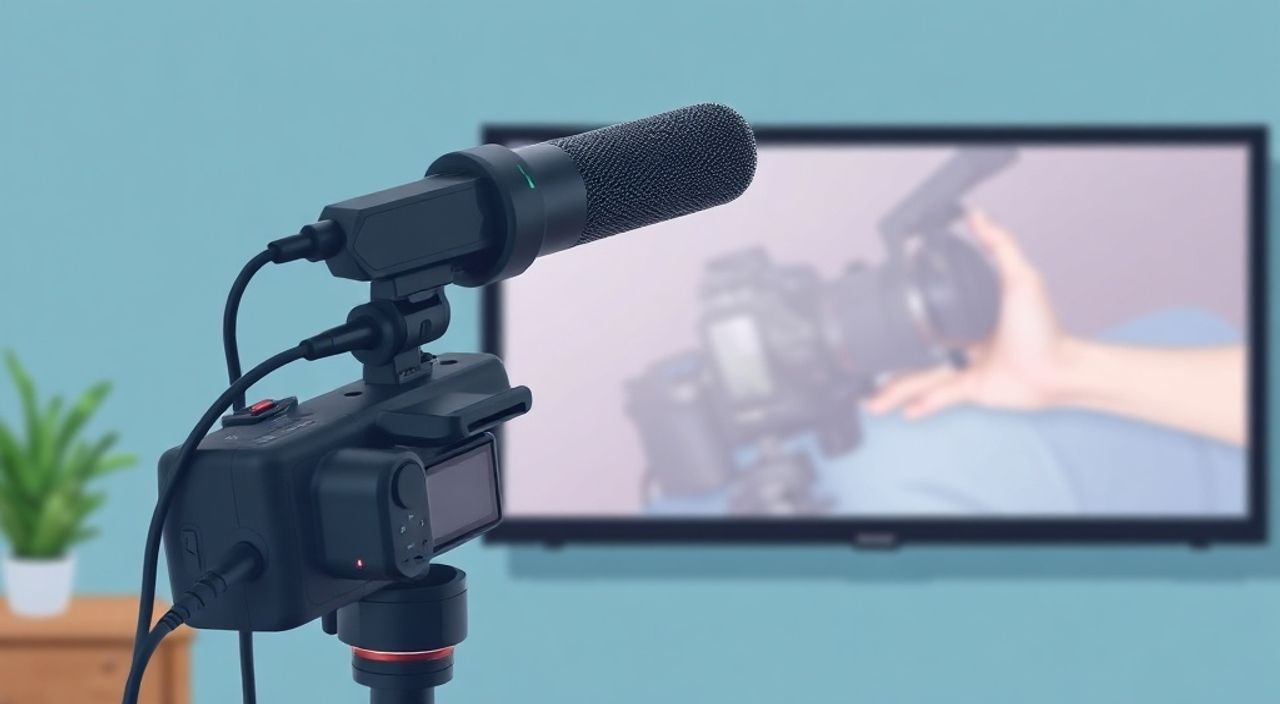
Вы хотите подключить микрофон к телевизору — возможно, для караоке, онлайн-встреч, записи голосовых комментариев или улучшения звука при просмотрах фильмов с голосовым сопровождением. Многие считают, что телевизор — это только устройство для воспроизведения видео, но современные модели позволяют работать с внешними аудиоустройствами, включая микрофоны. Главное — правильно выбрать способ подключения, совместимый с вашей моделью ТВ и типом микрофона.
Подключить микрофон к телевизору можно через HDMI ARC, аудиовыход 3.5 мм, USB или Bluetooth — в зависимости от моделей. Для большинства пользователей оптимальный вариант — микрофон с USB-разъёмом или адаптером 3.5 мм, подключённый через аудиовыход или звуковую панель. Если ТВ поддерживает Bluetooth, используйте беспроводной микрофон — это удобнее и чище по звуку.
Содержание статьи:
- Зачем подключать микрофон к телевизору?
- Какие микрофоны подходят для телевизора?
- Основные способы подключения микрофона
- Чек-лист для выбора метода
- Подключение через USB-порт
- Подключение через аудиовыход 3.5 мм
- Подключение через Bluetooth
- Подключение через HDMI ARC
- Частые ошибки и как их исправить
- Экспертное мнение
- Вопросы и ответы
- Заключение
Зачем подключать микрофон к телевизору?
Современные Smart-TV не ограничиваются просмотром фильмов и сериалов. Многие модели поддерживают видеозвонки через Zoom, Skype или Google Meet, позволяют записывать голосовые комментарии к контенту, участвовать в караоке-приложениях или использовать голосовые помощники вроде Google Assistant и Alexa. Однако встроенные микрофоны телевизоров часто слабые, реагируют на шумы и плохо передают речь с расстояния. Подключение внешнего микрофона решает эти проблемы — звук становится чище, громче и точнее.
Представьте: вы ведёте семейную онлайн-встречу, а все слышат только шум от кондиционера и звук телевизора. Или вы хотите спеть с детьми в караоке — но голос теряется в эхе комнаты. Внешний микрофон — это не роскошь, а инструмент повышения качества коммуникации. По данным Statista, в 2024 году более 68% владельцев Smart-TV используют их не только для просмотра, но и для взаимодействия: видеозвонки, голосовые команды, интерактивные игры.
Полезно знать: Даже если ваш телевизор не имеет встроенного микрофона, это не значит, что он не может его принять — главное, чтобы был подходящий вход для аудиовхода или поддержка USB-аудио.
Какие микрофоны подходят для телевизора?
Не все микрофоны одинаково совместимы с телевизорами. Выбор зависит от типа подключения и целей использования. Основные категории:
- USB-микрофоны — идеальны для подключения к Smart-TV с USB-портом. Не требуют внешнего питания, работают сразу после подключения. Примеры: Audio-Technica AT2020USB+, Rode NT-USB Mini.
- Микрофоны с разъёмом 3.5 мм — подходят для подключения через аудиовыход телевизора, но требуют адаптера или звуковой панели. Часто используются в караоке-системах.
- Беспроводные микрофоны Bluetooth — удобны, если ТВ поддерживает Bluetooth-аудиовход. Подходят для мобильных сценариев, но могут иметь задержку звука (латентность).
- Микрофоны с XLR — профессиональные, но требуют аудиоинтерфейса. Подключаются к ТВ только через внешний усилитель или звуковую систему.
Важно: не все телевизоры могут воспринимать микрофон как устройство ввода. Убедитесь, что ваша модель поддерживает аудиовход (не только аудиовыход). В спецификациях ищите термины: «Audio Input», «Mic In», «USB Audio Input».
Полезно знать: Большинство бюджетных телевизоров (до 2023 года) имеют только аудиовыход (наушники), но не аудиовход. Для подключения микрофона в таких случаях потребуется внешний адаптер или звуковая панель с обратной связью.
Основные способы подключения микрофона
Существует четыре основных метода подключения микрофона к телевизору — каждый имеет свои преимущества и ограничения. Выбор зависит от модели ТВ, типа микрофона и ваших задач. Ниже — полный обзор всех вариантов.
Сначала проверьте, какие разъёмы есть на вашем телевизоре: USB, HDMI, аудиовыход 3.5 мм, Bluetooth. Затем определите, какой тип микрофона у вас есть. Совместимость — ключевой фактор. Некоторые производители, например Samsung и LG, активно продвигают функцию «Microphone Input» в своих Smart-TV, особенно в моделях серии QLED и OLED. Но даже в них не всегда включена поддержка по умолчанию — её нужно активировать в настройках.
Чек-лист для выбора метода
- Если микрофон USB — используйте USB-порт (если поддерживается).
- Если микрофон с 3.5 мм — проверьте наличие аудиовыхода на ТВ и используйте адаптер.
- Если хотите мобильность — Bluetooth, но только при поддержке входа.
- Если у вас звуковая панель или домашний кинотеатр — подключайте микрофон к ней, а не к ТВ.
Подключение через USB-порт
Это самый простой и надёжный способ, если ваш телевизор поддерживает USB-аудио. Многие современные модели LG, Samsung, Sony и Philips с Android TV или webOS имеют встроенную поддержку USB-микрофонов как аудиоустройств ввода.
Шаги подключения:
- Подключите микрофон к свободному USB-порту телевизора (лучше использовать порт, обозначенный как «USB Audio» или «USB 2.0»).
- Включите телевизор и перейдите в меню «Настройки» → «Звук» → «Аудиовход».
- Выберите «USB Microphone» или аналогичный пункт.
- Проверьте звук: откройте приложение караоке или запустите тестовый звукозаписывающий сервис (например, «Voice Recorder» в Google Play, если ТВ на Android).
Полезно знать: Некоторые микрофоны требуют драйверов, которых нет в ОС телевизора. Лучше выбирать устройства с классом USB Audio Class 1.0 — они работают «из коробки» без дополнительных настроек.
Если телевизор не видит микрофон — попробуйте перезагрузить устройство, подключить микрофон к другому USB-порту или проверить, поддерживает ли модель USB-аудио в спецификациях на сайте производителя. Например, Samsung QN90C поддерживает USB-микрофоны, а QN85B — нет.
Подключение через аудиовыход 3.5 мм
Большинство телевизоров имеют разъём для наушников — 3.5 мм. Но это выход, а не вход. Значит, напрямую подключить микрофон нельзя. Однако есть обходной путь: используйте аудиоадаптер, преобразующий выход в вход.
Вам понадобится:
- Микрофон с разъёмом 3.5 мм (например, сценический или студийный с кабелем).
- Адаптер «3.5 мм TRS → 3.5 мм TRRS» (иногда называют «Y-адаптер» или «аудио-разветвитель»).
- Внешнее устройство с аудиовходом: звуковая панель, ресивер, аудиоинтерфейс, даже ноутбук.
Схема подключения:
- Подключите микрофон к адаптеру.
- Подключите адаптер к аудиовыходу телевизора.
- Подключите адаптер к аудиовходу звуковой панели или ПК.
- Настройте звуковую панель или ПК как аудиовход для телевизора (через HDMI ARC или Bluetooth).
Этот метод сложнее, но он единственный способ подключить аналоговый микрофон к ТВ без USB-входа. Особенно актуален для караоке-систем с динамиками и эффектами.
Подключение через Bluetooth
Если ваш телевизор поддерживает Bluetooth-аудиовход — это самый удобный вариант. Не все модели умеют это: например, LG с webOS 22+ и Samsung с Tizen 7+ имеют функцию «Bluetooth Audio Input», а старые модели — нет.
Как проверить:
- Зайдите в «Настройки» → «Звук» → «Bluetooth».
- Выберите «Добавить устройство».
- Включите микрофон в режиме сопряжения (обычно удерживайте кнопку питания 5–7 сек).
- Если микрофон появляется в списке — выберите его.
«Часто пользователи путают Bluetooth-аудиовыход и аудиовход. Телевизор может передавать звук на колонки по Bluetooth — это не то же самое, что принимать звук от микрофона. Убедитесь, что ваша модель поддерживает именно вход.» — Алексей Козлов, инженер по аудиосистемам, Samsung R&D
После подключения перейдите в настройки звука и выберите «Bluetooth Microphone» как источник ввода. Проверьте работу через приложение караоке или голосовой помощник. Главный минус — задержка звука (latency), которая может достигать 200–400 мс. Это критично для живого пения или видеозвонков. Для караоке допустимо, для встреч — лучше использовать проводные решения.
Подключение через HDMI ARC
HDMI ARC (Audio Return Channel) — это технология, позволяющая передавать звук от телевизора на звуковую панель и обратно. Некоторые современные звуковые панели и ресиверы имеют вход для микрофона — и вы можете подключить его туда, а не к ТВ напрямую.
Схема:
- Подключите микрофон к звуковой панели (через USB, 3.5 мм или XLR через интерфейс).
- Подключите панель к телевизору через HDMI ARC (порт, обозначенный как «ARC» или «eARC»).
- В настройках телевизора выберите «Звук» → «Выход звука» → «HDMI ARC».
- В настройках панели включите «Mic Input» и настройте громкость.
Этот метод идеален для домашних кинотеатров и профессиональных установок. Плюс: звук передаётся в высоком качестве, синхронизация с видео идеальная. Минус: требует дополнительного оборудования — звуковой панели с микрофонным входом. Подходит для тех, кто уже использует аудиосистему и хочет расширить её функционал.
Частые ошибки и как их исправить
Даже при правильном подключении возникают проблемы. Вот основные и их решения:
- Телевизор не видит микрофон. Проверьте, поддерживает ли модель USB-аудио. Обратитесь к руководству или сайту производителя. Попробуйте подключить микрофон к ПК — если работает там, проблема в ТВ.
- Звук есть, но он искажён или тихий. Убедитесь, что микрофон не в режиме «Line In» (если это микрофон с питанием). Настройте уровень входа в меню звука ТВ.
- Задержка звука при Bluetooth. Отключите другие Bluetooth-устройства. Используйте микрофон с низкой латентностью (например, Shure MV88+). Для видеозвонков лучше использовать USB.
- Микрофон работает, но не слышно голоса в приложении. В приложении (например, Zoom) проверьте, выбран ли правильный микрофон. Некоторые Smart-TV приложения игнорируют внешние устройства по умолчанию.
- Нет звука при подключении через адаптер 3.5 мм. Адаптер должен быть TRRS (с тремя кольцами), а не TRS (два кольца). Проверьте маркировку на разъёме.
Полезно знать: Не все приложения на Smart-TV поддерживают внешние микрофоны. Караоке-приложения от Samsung и LG — да. Приложения из Google Play — только если телевизор на Android TV и имеет доступ к аудиоустройству.
Экспертное мнение
«Я рекомендую пользователям всегда выбирать USB-микрофон для телевизора, если есть такая возможность. Это единственный способ получить стабильный, низколатентный и качественный звук без дополнительных устройств. Bluetooth — удобен, но ненадёжен для профессионального использования. Адаптеры 3.5 мм — решение для временных нужд.» — Елена Морозова, звукорежиссёр, более 12 лет в сфере домашних аудиосистем
Елена отмечает, что многие пользователи тратят деньги на дорогие микрофоны, но забывают о настройке программного обеспечения. «Даже самый дорогой микрофон не сработает, если в настройках телевизора не выбран правильный источник звука. Проверяйте не только физическое подключение, но и программную конфигурацию — это 70% успеха».
Вопросы и ответы
Можно ли подключить микрофон к телевизору без USB-порта?
Да, но только через звуковую панель или адаптер. Если у вас есть аудиовыход 3.5 мм, используйте адаптер TRS→TRRS и подключите микрофон к звуковой системе, которая передаёт звук обратно на ТВ через HDMI ARC или Bluetooth.
Почему микрофон не работает в Zoom на телевизоре?
Приложение Zoom на Smart-TV может не иметь доступа к внешним аудиоустройствам. Решение: используйте телевизор как монитор, подключив ПК через HDMI и подключив микрофон к компьютеру.
Какой микрофон лучше для караоке на телевизоре?
Для караоке подойдут микрофоны с 3.5 мм и эффектами (эхо, реверберация), подключаемые через звуковую панель. Также можно использовать беспроводные караоке-микрофоны с базой, подключённой к HDMI-приставке.
Можно ли использовать микрофон для голосовых команд?
Да, если телевизор поддерживает голосовой помощник (Google Assistant, Alexa). Подключите микрофон через USB или Bluetooth, затем в настройках голосового помощника выберите его как основной микрофон.
Почему звук с микрофона не слышен в записи?
Возможно, запись ведётся через встроенный микрофон. Проверьте в настройках приложения записи — выберите внешний микрофон как источник. В некоторых моделях нужно включить «Mic Input» вручную в разделе «Звук».
Заключение
Подключить микрофон к телевизору — это не сложная техническая задача, а стратегическое решение для повышения качества общения, развлечений и работы. Главное — понимать, какой тип подключения поддерживает ваша модель, и выбирать микрофон, соответствующий этому интерфейсу. USB-микрофоны — самый универсальный и надёжный вариант. Bluetooth — удобен для мобильности, но требует проверки поддержки входа. Адаптеры и HDMI ARC — решения для продвинутых пользователей с аудиосистемами.
Если вы используете телевизор для видеозвонков, караоке или голосовых команд — инвестируйте в качественный микрофон и правильно настройте его. Это изменит ваш опыт взаимодействия с устройством: звук станет чище, громче и естественнее.
Правильно подключённый микрофон превращает телевизор из пассивного экрана в активную платформу для общения, творчества и развлечений. Не ограничивайтесь встроенными возможностями — расширяйте функционал с помощью внешних устройств.
- USB-микрофон — лучший выбор для большинства пользователей.
- Bluetooth подходит только если телевизор поддерживает аудиовход.
- Адаптеры 3.5 мм требуют звуковой панели для работы.
- Всегда проверяйте настройки аудиовхода в меню телевизора — это частая причина сбоев.
- Для караоке и видеозвонков избегайте задержек — выбирайте проводные решения.
⚠️ Дисклеймер — нажмите, чтобы развернуть
Материалы, опубликованные в разделе «Блог» на сайте RU DESIGN SHOP (rudesignshop.ru), носят исключительно информационный и ознакомительный характер и не являются руководством к действию, финансовой рекомендацией, медицинской услугой, ветеринарным назначением либо рекламой товаров и услуг, включая азартные игры. Публикации не содержат призывов к участию в азартных играх и не направлены на продвижение соответствующих операторов.
Безопасность применения товаров и веществ: при использовании строительных материалов, бытовой химии, пестицидов и агрохимикатов необходимо строго следовать инструкциям производителя и действующему законодательству Российской Федерации, включая Федеральный закон РФ от 19.07.1997 № 109-ФЗ «О безопасном обращении с пестицидами и агрохимикатами».
Упоминание товарных знаков, брендов и организаций носит исключительно информационный характер и не означает наличие партнёрских отношений или одобрения со стороны правообладателей.
Материалы, содержащие сведения о медицинских, ветеринарных или косметических средствах, представлены в справочных целях и не являются медицинской консультацией или назначением. Перед применением рекомендуется обратиться к врачу, ветеринарному специалисту или иному сертифицированному профессионалу.
Возрастные ограничения: материалы, содержащие сведения о продукции категории 18+, включая алкоголь или азартные игры, предназначены исключительно для совершеннолетней аудитории и публикуются в информационных целях.
Правовая ответственность: решения, принятые на основе опубликованной информации, пользователь принимает самостоятельно и на свой риск; редакция и авторы несут ответственность в пределах, установленных законодательством Российской Федерации.
Редакция не допускает публикаций, содержащих пропаганду экстремизма, терроризма, наркотических средств или суицида; подобные материалы подлежат немедленному удалению.
Упоминание организаций с ограниченным статусом: компания Meta Platforms Inc. (социальные сети Facebook и Instagram) признана экстремистской организацией решением суда РФ, её деятельность запрещена на территории Российской Федерации; любые упоминания приводятся исключительно в информационных целях.
Авторские права и источники: информация собирается из открытых источников; её актуальность указывается на дату публикации и может изменяться.
Изображения и иллюстрации используются на условиях, разрешённых правообладателями. При возникновении претензий редакция готова оперативно рассмотреть обращение и внести необходимые изменения.
Персональные данные и cookies: сайт использует cookies и обрабатывает персональные данные пользователей в соответствии с Федеральным законом № 152-ФЗ «О персональных данных» и Политикой конфиденциальности RU DESIGN SHOP.
Мнения авторов могут не совпадать с позицией государственных органов или коммерческих организаций, упомянутых в материалах.
РЕКОМЕНДУЕМ
Товары от российских производителей




