Скидка 5% на первый заказ — RDS5




Как подключить беспроводной микрофон караоке к телевизору
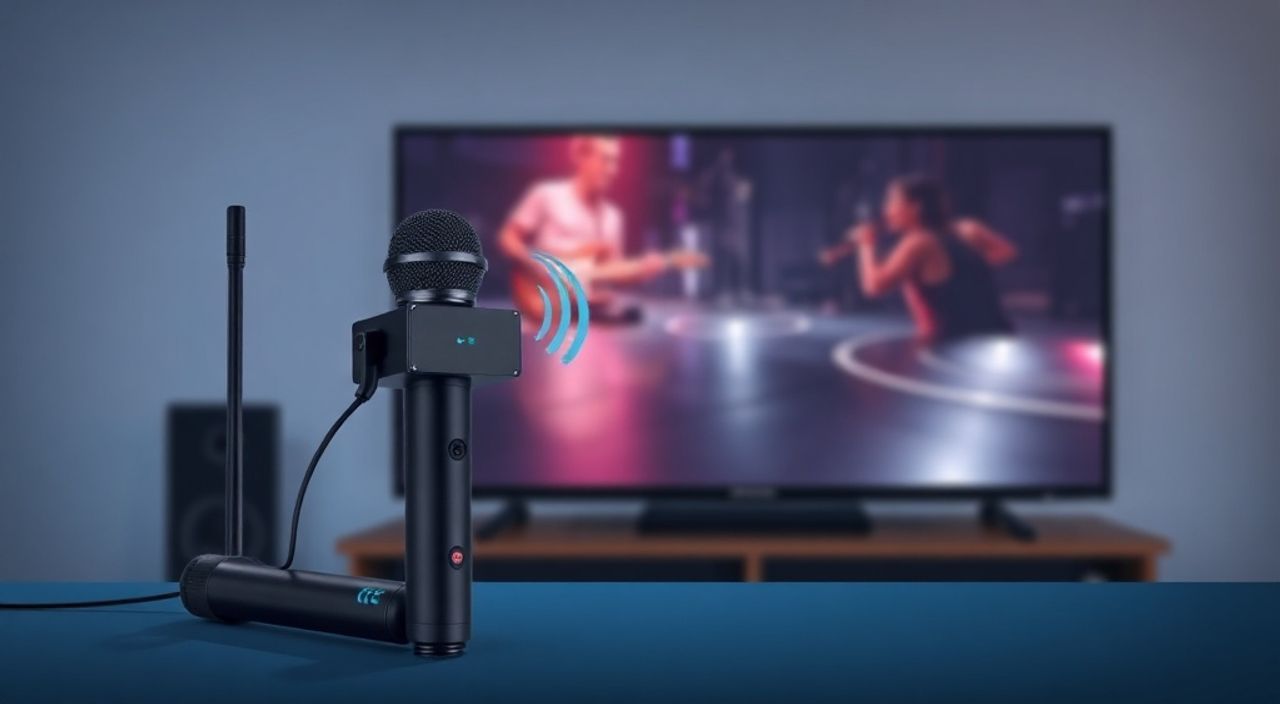
Представьте, что вы собрали друзей на вечеринку, включили любимый плейлист, а микрофон молчит — несмотря на то, что он заряжен и вроде бы подключён. Беспроводной микрофон караоке — это не просто аксессуар, а ключевой элемент атмосферы. Но подключение его к телевизору остаётся головоломкой для многих: не все знают, какие разъёмы нужны, как синхронизировать Bluetooth, или почему звук идёт с задержкой. В этой статье вы найдёте исчерпывающее руководство, которое превратит любую модель микрофона в рабочий инструмент, независимо от марки телевизора. Мы разберём все типы подключений, устраним распространённые ошибки и покажем, как добиться идеального звука без лишних кабелей и настроек.
Чтобы подключить беспроводной микрофон караоке к телевизору, используйте Bluetooth, если телевизор его поддерживает — это самый простой способ. Если нет — подключите микрофон через аудио-приёмник или USB-адаптер, а затем соедините его с телевизором через HDMI ARC, аудиовход 3.5 мм или RCA. Главное — убедитесь, что микрофон совместим с источником звука и настроен на правильный канал передачи.
Содержание статьи:
- Какие бывают беспроводные микрофоны для караоке
- Способы подключения микрофона к телевизору
- Как подключить через Bluetooth
- Подключение через аудиовход (3.5 мм, RCA)
- Использование USB-адаптеров и HDMI
- Частые ошибки и как их исправить
- Экспертное мнение: как выбрать идеальную систему
- Часто задаваемые вопросы
- Заключение
Какие бывают беспроводные микрофоны для караоке
Беспроводные микрофоны для караоке делятся на три основных типа: UHF, VHF и Bluetooth. UHF-микрофоны — самые популярные в домашних системах. Они работают на частотах 470–960 МГц, обеспечивают стабильный сигнал, не подвержены помехам от Wi-Fi и подходят для помещений до 30 метров. VHF-модели дешевле, но чувствительны к интерференции — их лучше использовать только в маленьких комнатах. Bluetooth-микрофоны — новое поколение: они подключаются напрямую к телевизору, смартфону или усилителю, но требуют поддержки аудиовхода в режиме A2DP.
Важно: не все микрофоны работают с телевизорами напрямую. Многие модели, особенно профессиональные, требуют отдельного приёмника, который подключается к телевизору через кабель. Проверьте комплектацию: если в коробке есть базовая станция с кабелем — это не Bluetooth-микрофон, а радио-система. Также уточните, поддерживает ли ваш телевизор аудиоввод с внешних устройств: некоторые бюджетные модели отключают входы при включённом Smart TV.
Полезно знать: Если микрофон поставляется с USB-приёмником — он, скорее всего, предназначен для ПК или ноутбука. Для телевизора вам понадобится адаптер USB-to-Audio или переходник на RCA/3.5 мм.
Способы подключения микрофона к телевизору
Существует пять основных способов подключения беспроводного микрофона к телевизору. Выбор зависит от модели телевизора, типа микрофона и доступных разъёмов. Ниже — обзор всех вариантов от простого к сложному.
Первый и самый удобный — Bluetooth. Если ваш телевизор поддерживает Bluetooth-аудио (в большинстве моделей 2018–2025 годов), микрофон с Bluetooth-модулем подключается как наушники. Второй — аудиовход 3.5 мм или RCA. Для этого нужен приёмник микрофона с аналоговым выходом. Третий — USB-аудиоадаптер: микрофон подключается к USB-приёмнику, а тот — к телевизору через USB, если он поддерживает аудиоввод. Четвёртый — HDMI ARC: если у вас звуковая панель или ресивер, микрофон подключается к нему, а он — к телевизору. Пятый — через смартфон как промежуточное звено: микрофон → телефон → телевизор по HDMI или Miracast.
«Чаще всего пользователи пытаются подключить микрофон напрямую к телевизору, забывая, что он не является аудиоустройством в классическом смысле. Микрофон — это передатчик, а не приёмник. Без приёмника или адаптера он не будет работать.» — Алексей Кузнецов, звукорежиссёр, 12 лет в сфере домашнего кинотеатра
Как подключить через Bluetooth
Это самый простой способ, если ваш телевизор и микрофон поддерживают Bluetooth. Начните с проверки: зайдите в меню телевизора → «Настройки» → «Сеть» → «Bluetooth». Убедитесь, что функция включена. Затем включите микрофон и переведите его в режим парковки (обычно удерживайте кнопку питания 5–7 секунд, пока не загорится мигающий индикатор).
На телевизоре выберите «Добавить устройство» и дождитесь появления названия микрофона в списке. Нажмите на него. Если запрашивается PIN — введите «0000» или «1234». После успешного подключения перейдите в настройки звука и выберите «Аудиовыход: Bluetooth-устройство».
Полезно знать: Не все Bluetooth-микрофоны поддерживают передачу звука в реальном времени. Некоторые оптимизированы под запись, а не для караоке — в этом случае возникает задержка (латентность) до 500 мс, что нарушает ритм пения. Ищите модели с маркировкой «Low Latency» или «A2DP».
Если звук не появляется, проверьте, включён ли звук на микрофоне и не находится ли он в режиме «только микрофон» (некоторые устройства отключают воспроизведение при подключении). Также убедитесь, что вы воспроизводите звук с приложения караоке — например, YouTube, Smule или Karaoke Version — а не с обычного телеканала.
Подключение через аудиовход (3.5 мм, RCA)
Этот способ подходит для большинства моделей, включая старые телевизоры. Вам понадобится приёмник беспроводного микрофона с выходом 3.5 мм (джек) или RCA (красный/белый). Подключите кабель от приёмника к соответствующему входу на телевизоре. Обычно он обозначен как «Аудио In», «Aux» или «Line In».
После подключения перейдите в меню телевизора → «Источник сигнала» → выберите вход, к которому подключён приёмник (например, «HDMI 2» или «AV»). Включите микрофон — звук должен появиться. Если нет — проверьте громкость на приёмнике и в настройках телевизора. Некоторые модели требуют включения «Аналоговый вход» вручную.
Тип разъёма |
Где находится |
Подходит для |
Ограничения |
|---|---|---|---|
3.5 мм (джек) |
Сбоку или сзади телевизора |
Современные модели с Aux-входом |
Низкое качество звука, шумы при плохих кабелях |
RCA (белый/красный) |
Сзади, в группе AV-входов |
Старые и бюджетные ТВ |
Требует отдельного усилителя для хорошего звука |
HDMI ARC |
Только на телевизорах с поддержкой ARC |
Системы с аудиопанелью |
Микрофон нельзя подключить напрямую — нужен ресивер |
«Если вы используете RCA, не подключайте микрофон к разъёму “Video In” — он не передаёт звук. Только к красному и белому, обозначенным как “Audio In”.» — Марина Соколова, инженер-электронщик, эксперт по AV-оборудованию
Использование USB-адаптеров и HDMI
Если ваш телевизор не имеет аудиовходов, но имеет USB-порты, можно использовать USB-аудиоадаптер. Например, устройство типа «USB to 3.5 mm» или «USB Audio Interface». Подключите его к телевизору, затем — к приёмнику микрофона. После этого в настройках звука выберите «USB Audio» как источник.
Для продвинутых решений — HDMI ARC с внешним ресивером. Подключите приёмник микрофона к аудиосистеме (например, звуковой панели Sonos или Yamaha), а ту — к телевизору через HDMI ARC. В этом случае телевизор передаёт только видео, а звук (включая голос) обрабатывается внешним устройством. Это даёт наилучшее качество и возможность регулировки эквалайзера.
Полезно знать: Не все телевизоры поддерживают аудиоввод через USB. Проверьте спецификации модели: ищите фразы «USB Audio Input» или «Supports External Mic». Если таких слов нет — USB-адаптер не сработает.
Для телевизоров без USB и аудиовходов — единственный выход: подключить микрофон через смартфон. Используйте приложение караоке, подключите микрофон к телефону по Bluetooth, включите воспроизведение на телефоне, а звук передайте на телевизор через HDMI (кабель MHL или USB-C to HDMI) или Miracast. Это менее удобно, но работает даже на старых моделях.
Частые ошибки и как их исправить
Самые распространённые проблемы — это отсутствие звука, задержка и помехи. Вот как их решить:
- Микрофон не определяется — убедитесь, что он в режиме парирования. Перезагрузите и телевизор, и микрофон. Иногда нужно сбросить Bluetooth-кэш в настройках.
- Звук с задержкой — это типично для Bluetooth. Включите режим «Game Mode» на телевизоре — он снижает латентность. Если задержка больше 200 мс — используйте проводной приёмник.
- Шумы и треск — проверьте кабели. Используйте экранированные. Избегайте подключения кабелей рядом с Wi-Fi-роутерами или микроволновками.
- Не работает приложение караоке — некоторые приложения (например, YouTube) не обрабатывают внешние микрофоны. Используйте специализированные: Smule, KaraFun, Yokee Karaoke.
- Звук идёт только из телевизора, но не из микрофона — проверьте, включён ли «Микрофон» в настройках звука. На некоторых моделях нужно вручную включить «Аудиоввод с внешнего устройства».
«Если ничего не помогает — попробуйте подключить микрофон к ноутбуку, а затем транслировать экран на телевизор через Chromecast. Это обходит все ограничения ОС телевизора.» — Дмитрий Петров, IT-консультант, специализация — домашние медиасистемы
Экспертное мнение: как выбрать идеальную систему
«Я работаю с десятками семейных систем, и чаще всего люди выбирают не то, что нужно, а то, что дешевле. Результат — разочарование. Если вы планируете использовать микрофон чаще 2–3 раз в месяц — инвестируйте в систему UHF с отдельным приёмником и цифровым эквалайзером. Беспроводные Bluetooth-микрофоны удобны, но не для длительного использования: они быстро разряжаются, теряют сигнал при движении и не поддерживают эффекты вроде эхо или реверберация.»
— Елена Воронина, звуковой инженер, автор курсов по домашнему караоке, более 8 лет в индустрии.
Она рекомендует следующее:
- Для маленьких комнат (до 20 м²): Bluetooth-микрофон с поддержкой Low Latency (например, Rode Wireless GO II или Shure MV88+).
- Для больших помещений и вечеринок: UHF-система с двумя микрофонами (например, Sennheiser XSW-D или Shure BLX288/PG58).
- Для старых телевизоров: приёмник с RCA + аудиоусилитель с эквалайзером (например, Behringer UCA222).
- Для смарт-ТВ: используйте приложение Karaoke Version — оно поддерживает внешние микрофоны и имеет библиотеку из 20 000 песен с субтитрами.
Часто задаваемые вопросы
Можно ли подключить микрофон к телевизору без Bluetooth?
Да. Используйте приёмник микрофона с аудиовыходом (3.5 мм или RCA) и подключите его к соответствующему входу на телевизоре. Это самый надёжный способ для старых моделей.
Почему звук микрофона не слышен, хотя он подключён?
Возможно, телевизор не включил аудиоввод. Проверьте «Источник сигнала» и убедитесь, что выбран правильный вход. Также убедитесь, что микрофон не в режиме «только приём»
Можно ли использовать два микрофона одновременно?
Да, если у вас двухканальный приёмник (например, Sennheiser XSW-D 2-Channel). Для Bluetooth — только если телевизор поддерживает несколько аудиоустройств одновременно, что встречается редко.
Нужен ли усилитель для микрофона?
Для домашнего использования — не всегда. Но если звук тихий или искажённый, усилитель с эквалайзером (например, Behringer ULTRAGAIN PRO) улучшит качество в разы.
Какой телевизор лучше всего подходит для караоке?
Любой с HDMI ARC, Bluetooth и входом 3.5 мм. Особенно хорошо работают модели LG, Samsung и Sony с WebOS, Tizen или Android TV — они лучше поддерживают внешние аудиоустройства.
Заключение
Подключение беспроводного микрофона караоке к телевизору — задача, которая кажется сложной только из-за разнообразия технологий. На практике, если вы знаете тип своего микрофона и разъёмы на телевизоре, решение всегда найдётся. Bluetooth — удобен, но не всегда надёжен. Аудиовходы 3.5 мм и RCA — надёжны, но требуют кабелей. USB и HDMI ARC — для продвинутых пользователей, но дают лучшее качество.
Главное — не пытайтесь подключить микрофон напрямую без приёмника, если он не Bluetooth. Не игнорируйте настройки аудиовхода в меню телевизора. И не забывайте: звук должен быть не только громким, но и чистым. Даже самый дешёвый микрофон станет звездой вечеринки, если правильно подключён и настроен.
Успешное подключение зависит не от дороговизны оборудования, а от правильного понимания цепочки: микрофон → приёмник → интерфейс → телевизор. Пройдите её шаг за шагом — и ваш дом превратится в мини-сцену.
- Bluetooth подходит только если телевизор и микрофон поддерживают A2DP и Low Latency.
- Для старых телевизоров используйте приёмник с RCA или 3.5 мм — это самый надёжный способ.
- Никогда не подключайте микрофон напрямую к HDMI или USB без адаптера — это не сработает.
- Используйте специализированные приложения (Smule, Karaoke Version) — они лучше обрабатывают внешние микрофоны.
- Если есть задержка — включите «Game Mode» или перейдите на проводной приёмник.
⚠️ Дисклеймер — нажмите, чтобы развернуть
Материалы, опубликованные в разделе «Блог» на сайте RU DESIGN SHOP (rudesignshop.ru), носят исключительно информационный и ознакомительный характер и не являются руководством к действию, финансовой рекомендацией, медицинской услугой, ветеринарным назначением либо рекламой товаров и услуг, включая азартные игры. Публикации не содержат призывов к участию в азартных играх и не направлены на продвижение соответствующих операторов.
Безопасность применения товаров и веществ: при использовании строительных материалов, бытовой химии, пестицидов и агрохимикатов необходимо строго следовать инструкциям производителя и действующему законодательству Российской Федерации, включая Федеральный закон РФ от 19.07.1997 № 109-ФЗ «О безопасном обращении с пестицидами и агрохимикатами».
Упоминание товарных знаков, брендов и организаций носит исключительно информационный характер и не означает наличие партнёрских отношений или одобрения со стороны правообладателей.
Материалы, содержащие сведения о медицинских, ветеринарных или косметических средствах, представлены в справочных целях и не являются медицинской консультацией или назначением. Перед применением рекомендуется обратиться к врачу, ветеринарному специалисту или иному сертифицированному профессионалу.
Возрастные ограничения: материалы, содержащие сведения о продукции категории 18+, включая алкоголь или азартные игры, предназначены исключительно для совершеннолетней аудитории и публикуются в информационных целях.
Правовая ответственность: решения, принятые на основе опубликованной информации, пользователь принимает самостоятельно и на свой риск; редакция и авторы несут ответственность в пределах, установленных законодательством Российской Федерации.
Редакция не допускает публикаций, содержащих пропаганду экстремизма, терроризма, наркотических средств или суицида; подобные материалы подлежат немедленному удалению.
Упоминание организаций с ограниченным статусом: компания Meta Platforms Inc. (социальные сети Facebook и Instagram) признана экстремистской организацией решением суда РФ, её деятельность запрещена на территории Российской Федерации; любые упоминания приводятся исключительно в информационных целях.
Авторские права и источники: информация собирается из открытых источников; её актуальность указывается на дату публикации и может изменяться.
Изображения и иллюстрации используются на условиях, разрешённых правообладателями. При возникновении претензий редакция готова оперативно рассмотреть обращение и внести необходимые изменения.
Персональные данные и cookies: сайт использует cookies и обрабатывает персональные данные пользователей в соответствии с Федеральным законом № 152-ФЗ «О персональных данных» и Политикой конфиденциальности RU DESIGN SHOP.
Мнения авторов могут не совпадать с позицией государственных органов или коммерческих организаций, упомянутых в материалах.
РЕКОМЕНДУЕМ
Товары от российских производителей




