Скидка 5% на первый заказ — RDS5




Как модель из 3д макса перенести в архикад
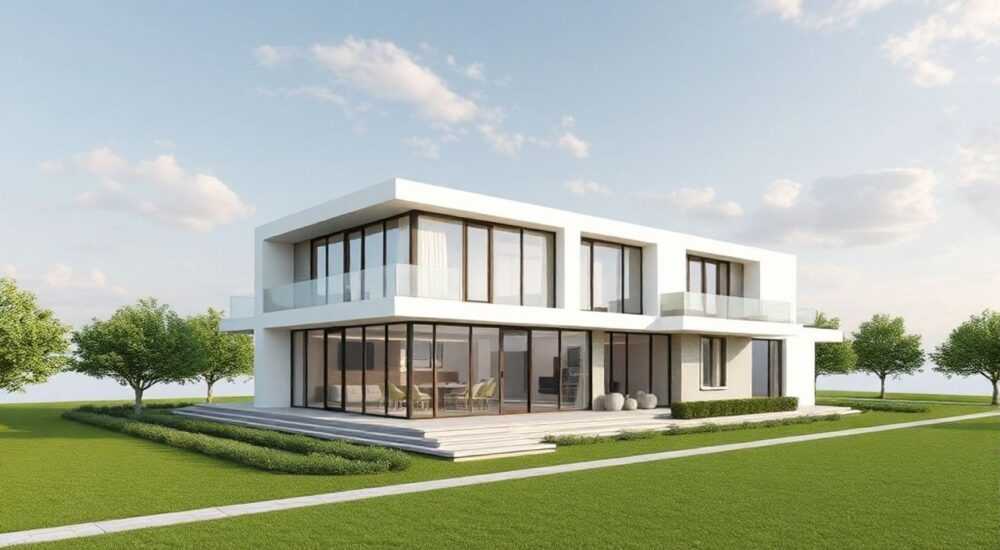
Модель из 3ds Max можно перенести в ArchiCAD с помощью универсальных форматов обмена, таких как DWG/DXF, IFC или FBX. Наиболее точный и функциональный способ — использование IFC, особенно при работе с архитектурными проектами, где важна не только геометрия, но и информационная составляющая элементов. Ключевое — корректная подготовка модели в 3ds Max: правильные масштабы, оси координат, группировка объектов и соблюдение слоёвой структуры.
Для успешного переноса модели из 3ds Max в ArchiCAD используйте формат IFC — он сохраняет не только геометрию, но и данные об объектах. Обязательно проверьте масштаб, положение центра модели и организацию слоёв перед экспортом.
В современной архитектурной практике нередко возникает необходимость интеграции разработок, выполненных в разных программных средах. 3ds Max остаётся одним из лидеров в области визуализации и моделирования сложных форм, тогда как ArchiCAD — мощная BIM-платформа для проектирования зданий. Однако между этими системами нет прямого обмена данными в реальном времени, что требует от специалистов понимания процессов конвертации и адаптации моделей. Особенно остро этот вопрос стоит при передаче детализированных архитектурных композиций, когда важно сохранить не только внешний вид, но и структурную целостность модели.
Сложности могут возникать на каждом этапе: от некорректного масштабирования до потери информации о материалах и уровнях. Часто архитекторы сталкиваются с тем, что после импорта модель «разваливается» на тысячи полигонов, теряется логическая группировка, или объекты появляются в неправильном месте чертежа. Эти проблемы усугубляются, если команда работает в разных программах без чёткого протокола обмена.
Содержание статьи:
- Форматы обмена: какие выбрать и почему
- Подготовка модели в 3ds Max
- Экспорт из 3ds Max: пошаговая инструкция
- Шаг 1: Выбор формата
- Шаг 2: Настройки экспорта
- Импорт в ArchiCAD: настройки и особенности
- После импорта:
- Частые ошибки и как их избежать
- Советы по работе с BIM после импорта
- Экспертное мнение
- Вопросы и ответы
- Заключение
Форматы обмена: какие выбрать и почему
При переносе модели из 3ds Max в ArchiCAD выбор формата обмена играет решающую роль. От него зависит, насколько точно сохранится геометрия, структура, материалы и пространственное положение объектов. Существует несколько основных форматов, каждый из которых имеет свои преимущества и ограничения.
Наиболее распространённые варианты:
- DWG/DXF — универсальные форматы AutoCAD, поддерживающие слои, блоки и базовую геометрию. Подходят для передачи чертежей и простых 3D-объектов, но не хранят BIM-информацию.
- IFC (Industry Foundation Classes) — открытый стандарт для обмена BIM-данными. Позволяет передавать не только форму, но и типы объектов (стены, окна, колонны), их параметры и связи. Это лучший выбор для архитектурных моделей.
- FBX — формат Autodesk, ориентированный на анимацию и визуализацию. Хорошо передаёт полигональную сетку, текстуры и иерархию, но не поддерживает BIM-логику.
- SKP (SketchUp) — косвенный путь: экспорт в SketchUp, затем импорт в ArchiCAD. Удобен при наличии сложных органических форм, но требует дополнительных шагов.
Формат |
Геометрия |
BIM-данные |
Материалы |
Рекомендовано для |
|---|---|---|---|---|
DWG/DXF |
Хорошо |
Нет |
Ограничено |
Чертежи, каркасы, технические проекты |
IFC |
Отлично |
Полностью |
Частично |
Архитектурные BIM-проекты |
FBX |
Отлично (полигоны) |
Нет |
Хорошо |
Визуализация, органические формы |
SKP |
Хорошо |
Нет |
Частично |
Сложные криволинейные конструкции |
Полезно знать: IFC — единственный формат, который позволяет сохранить семантику объектов (например, «стена», «перекрытие») при переходе из 3D-редактора в BIM-систему. Используйте его, если планируете редактировать модель в ArchiCAD как полноценный архитектурный проект.
Выбор формата зависит от цели использования. Если модель нужна исключительно для визуализации в контексте — подойдёт FBX. Если же требуется дальнейшая работа с объёмами, площадями, спецификациями — IFC обязателен.
Подготовка модели в 3ds Max
Качество импорта напрямую зависит от того, насколько тщательно была подготовлена модель в 3ds Max. Многие ошибки возникают ещё до экспорта, поэтому этот этап нельзя упускать.
Первое — проверьте масштаб. Убедитесь, что все размеры указаны в метрах. ArchiCAD работает в метрической системе, и если в 3ds Max модель создана в сантиметрах или дюймах, это приведёт к серьёзным искажениям. Настройте систему единиц: выберите «Custom Scale» и установите 1 единица = 1 метр.
Второе — центрируйте модель относительно начала координат. Размещение объектов далеко от центра сцены может вызвать проблемы с позиционированием в ArchiCAD, особенно при работе с большими проектами. Используйте команду «Align to View» или вручную переместите группу в точку [0,0,0].
Третье — организуйте слои и группы. Назначайте логичные имена слоям: например, «Walls», «Roof», «Furniture». Это поможет при импорте в ArchiCAD правильно распределить элементы по категориям. Избегайте множества мелких объектов — объединяйте повторяющиеся элементы в группы или ссылки.
«Всегда используйте именованные слои и группы. Это не только упрощает экспорт, но и помогает при коллективной работе. Архитектор в ArchiCAD сможет быстро найти нужные компоненты.» — Алексей Миронов, BIM-координатор, 12 лет опыта
Также рекомендуется:
- Удалить скрытые и неиспользуемые объекты.
- Применить «Collapse» к модификаторам, чтобы заморозить геометрию.
- Проверить нормали — они должны быть направлены наружу.
- Если используется IFC, назначьте типы объектов через плагины вроде Solibri или BIMvision (при наличии).
Экспорт из 3ds Max: пошаговая инструкция
Экспорт — критический этап, где реализуется вся подготовка. Даже небольшая ошибка в настройках может свести усилия к нулю.
Шаг 1: Выбор формата
- Для IFC: установите плагин IFC Exporter for 3ds Max (доступен через Autodesk App Store). Он позволяет задавать классификацию объектов и уровни детализации (LOD).
- Для DWG: используйте встроенный экспорт через меню «File → Export → Export».
- Для FBX: аналогично — «Export → FBX Export».
Шаг 2: Настройки экспорта
- Откройте диалог экспорта.
- Выберите путь сохранения и имя файла.
- В настройках укажите:
- Масштаб: 1 единица = 1 метр.
- Система координат: Z-up (ArchiCAD использует Z как вертикальную ось).
- Экспорт: только видимые объекты.
- Группировка: включите опцию «Preserve Hierarchy».
- Для IFC: активируйте опцию «Export as BIM data» и задайте уровень IFC4.
- Нажмите «Export».
Полезно знать: Перед финальным экспортом сделайте тестовый импорт в ArchiCAD на простом объекте. Это поможет выявить проблемы с масштабом или поворотом до потери времени на всю модель.
Импорт в ArchiCAD: настройки и особенности
После экспорта наступает этап импорта в ArchiCAD. Здесь важно правильно интерпретировать полученные данные.
Откройте ArchiCAD и перейдите: File → Interoperability → Import. Выберите нужный формат. При импорте IFC система предложит настройки преобразования:
- Тип импорта: «Morph» (для полигональных объектов) или «Auto Classification» (если IFC содержит семантику).
- Масштаб: автоматически, но проверьте, чтобы не было масштабирования 100x.
- Позиция: «At Last Clicked Point» или «Origin to Origin».
- Слои: можно сопоставить с архикадовскими слоями.
Если использовался DWG/FBX, ArchiCAD импортирует объект как 3D-элемент или морф. В этом случае вы потеряете возможность редактировать его как стену или окно, но сможете использовать как часть визуального контекста.
После импорта:
- Проверьте положение модели — она должна совпадать с нулевой точкой проекта.
- Оцените качество геометрии — нет ли разрывов, лишних полигонов.
- При необходимости используйте инструмент «Mesh to Morph» для оптимизации.
- Если модель импортирована как IFC, проверьте дерево элементов в «Project Map» — объекты могут быть уже классифицированы.
«После импорта IFC всегда проверяйте свойства объектов. Иногда стены распознаются как морфы. В этом случае используйте «Element Classification» в ArchiCAD, чтобы переопределить тип.» — Екатерина Лебедева, архитектор BIM, 9 лет в профессии
Частые ошибки и как их избежать
Несмотря на чёткий алгоритм, пользователи часто допускают одни и те же ошибки.
- Неправильный масштаб — модель слишком большая или маленькая. Причина: несовпадение единиц измерения. Решение: всегда проверяйте настройки единиц в обоих приложениях.
- Смещение модели — объект появляется за пределами рабочей зоны. Причина: начало координат в 3ds Max не совпадает с центром модели. Решение: центрируйте объект перед экспортом.
- Потеря материалов — текстуры не загружаются или заменяются на серые. Причина: пути к текстурам не включены в экспорт. Решение: копируйте текстуры в папку проекта и используйте относительные пути.
- Полигональная «каша» — модель состоит из тысяч треугольников. Причина: экспорт без оптимизации. Решение: используйте опцию «Smooth Mesh» или упрощайте геометрию до экспорта.
- Отсутствие BIM-семантики — стены не распознаются как стены. Причина: экспорт в FBX или DWG вместо IFC. Решение: используйте IFC и задавайте типы объектов заранее.
Полезно знать: Для сложных проектов рекомендуется создать шаблон в 3ds Max с правильными настройками единиц, слоёв и экспорта. Это сэкономит время при работе над несколькими объектами.
Советы по работе с BIM после импорта
После успешного импорта модель нужно адаптировать под BIM-логику ArchiCAD. Даже если объект пришёл как морф, его можно частично перевести в параметрические элементы.
- Используйте инструмент «Wall by Face» — он позволяет создать стену на основе грани морфа.
- Для окон и дверей применяйте «Opening by Poly» — вырезает проёмы по контуру.
- Если модель — это фасадная композиция, рассмотрите вариант создания GDL-объектов на её основе.
- Добавьте недостающие параметры: высоту, толщину, материал — через «Settings» элемента.
Также полезно:
- Создать виды и фильтры слоёв для удобства навигации.
- Использовать «Hotlink» для подключения внешних файлов, если модель будет обновляться.
- Документировать изменения — заведите журнал правок.
Экспертное мнение
«Сегодня многие архитекторы пытаются обойтись без IFC, считая его сложным. Но это ошибка. IFC — это язык, на котором говорят BIM-системы. Если вы работаете в команде, где используются разные программы, IFC становится обязательным. Я рекомендую освоить его даже на базовом уровне.» — Дмитрий Ковалёв, руководитель BIM-отдела в архитектурной студии «Пространство», 15 лет опыта
По словам эксперта, ключ к успеху — стандартизация. «У нас есть внутренние правила: все модели из 3ds Max готовятся по шаблону, экспортируются в IFC4, проходят проверку в Solibri Viewer перед отправкой в ArchiCAD. Это снижает количество ошибок на 80%.»
Вопросы и ответы
Можно ли перенести анимацию из 3ds Max в ArchiCAD?
Нет, ArchiCAD не поддерживает анимационные данные. Форматы обмена передают только статическую геометрию. Анимацию нужно воссоздавать отдельно, например, в Twinmotion или Cinema 4D через связку с ArchiCAD.
Почему после импорта модель «проваливается» под уровень пола?
Это связано с разницей в системе координат. В 3ds Max Y — вертикаль, в ArchiCAD — Z. При экспорте убедитесь, что выбрана правильная ось (Z-up). Также проверьте высоту объекта относительно нуля.
Как обновить модель в ArchiCAD, если она изменилась в 3ds Max?
Лучший способ — использовать IFC с одинаковым именем файла. ArchiCAD позволяет «обновить» импортированный элемент. Альтернатива — Hotlink, если модель подключена как внешний источник.
Можно ли импортировать текстуры с прозрачностью?
Да, но только если они корректно экспортированы. В FBX и IFC поддерживается канал альфа-канала, но в ArchiCAD его нужно вручную назначить в настройках материала.
Нужен ли плагин для экспорта IFC из 3ds Max?
Да, стандартный 3ds Max не поддерживает IFC «из коробки». Требуется установка официального плагина от Autodesk или стороннего решения, совместимого с вашей версией.
Заключение
Перенос модели из 3ds Max в ArchiCAD — это не просто техническая операция, а часть архитектурного workflow. Успешная интеграция возможна только при соблюдении чёткого протокола: от подготовки в исходной программе до адаптации в BIM-среде. Ключевые факторы успеха — использование правильного формата (предпочтительно IFC), контроль масштаба и координат, а также организация структуры модели.
Чтобы минимизировать ошибки, внедряйте стандартизированные шаблоны и проверяйте каждую операцию на тестовых моделях. Современная архитектура требует гибкости, и умение работать с разными платформами — важный профессиональный навык.
- Приоритетный формат для переноса — IFC, особенно при работе с BIM.
- Всегда проверяйте масштаб, оси и положение модели до экспорта.
- Организуйте слои и группы в 3ds Max для удобства импорта.
- После импорта используйте инструменты ArchiCAD для адаптации геометрии под BIM-логику.
- Тестируйте процесс на простых объектах перед работой с крупными проектами.
⚠️ Дисклеймер — нажмите, чтобы развернуть
Материалы, опубликованные в разделе «Блог» на сайте RU DESIGN SHOP (rudesignshop.ru), носят исключительно информационный и ознакомительный характер и не являются руководством к действию, финансовой рекомендацией, медицинской услугой, ветеринарным назначением либо рекламой товаров и услуг, включая азартные игры. Публикации не содержат призывов к участию в азартных играх и не направлены на продвижение соответствующих операторов.
Безопасность применения товаров и веществ: при использовании строительных материалов, бытовой химии, пестицидов и агрохимикатов необходимо строго следовать инструкциям производителя и действующему законодательству Российской Федерации, включая Федеральный закон РФ от 19.07.1997 № 109-ФЗ «О безопасном обращении с пестицидами и агрохимикатами».
Упоминание товарных знаков, брендов и организаций носит исключительно информационный характер и не означает наличие партнёрских отношений или одобрения со стороны правообладателей.
Материалы, содержащие сведения о медицинских, ветеринарных или косметических средствах, представлены в справочных целях и не являются медицинской консультацией или назначением. Перед применением рекомендуется обратиться к врачу, ветеринарному специалисту или иному сертифицированному профессионалу.
Возрастные ограничения: материалы, содержащие сведения о продукции категории 18+, включая алкоголь или азартные игры, предназначены исключительно для совершеннолетней аудитории и публикуются в информационных целях.
Правовая ответственность: решения, принятые на основе опубликованной информации, пользователь принимает самостоятельно и на свой риск; редакция и авторы несут ответственность в пределах, установленных законодательством Российской Федерации.
Редакция не допускает публикаций, содержащих пропаганду экстремизма, терроризма, наркотических средств или суицида; подобные материалы подлежат немедленному удалению.
Упоминание организаций с ограниченным статусом: компания Meta Platforms Inc. (социальные сети Facebook и Instagram) признана экстремистской организацией решением суда РФ, её деятельность запрещена на территории Российской Федерации; любые упоминания приводятся исключительно в информационных целях.
Авторские права и источники: информация собирается из открытых источников; её актуальность указывается на дату публикации и может изменяться.
Изображения и иллюстрации используются на условиях, разрешённых правообладателями. При возникновении претензий редакция готова оперативно рассмотреть обращение и внести необходимые изменения.
Персональные данные и cookies: сайт использует cookies и обрабатывает персональные данные пользователей в соответствии с Федеральным законом № 152-ФЗ «О персональных данных» и Политикой конфиденциальности RU DESIGN SHOP.
Мнения авторов могут не совпадать с позицией государственных органов или коммерческих организаций, упомянутых в материалах.
РЕКОМЕНДУЕМ
Товары от российских производителей




