Скидка 5% на первый заказ — RDS5




Как в повер поинте обрезать фото по фигуре
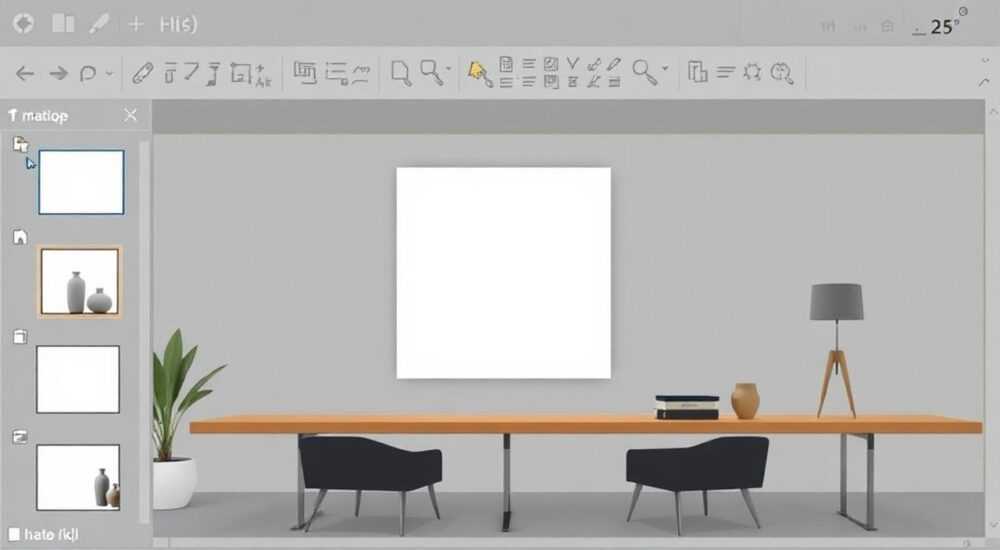
В PowerPoint часто возникает необходимость визуально выделить объекты на слайде, и один из самых эффективных способов — обрезка фотографии по фигуре. Это позволяет убрать фон, сделать изображение более динамичным и гармонично вписать его в дизайн презентации. В отличие от простой прямоугольной обрезки, контурная обрезка создаёт эффект «вырезанного» изображения, напоминающего формат PNG с прозрачным фоном.
Чтобы обрезать фото по фигуре в PowerPoint, используйте инструмент «Обрезать по фигуре» в разделе «Формат». Выберите готовую геометрическую или художественную форму, чтобы придать изображению нужный вид без использования сторонних графических редакторов.
Содержание статьи:
- Что такое обрезка фото по фигуре и зачем она нужна
- Как обрезать фото по фигуре: пошаговая инструкция
- Как точно позиционировать изображение после обрезки
- Какие фигуры можно использовать для обрезки
- Распространённые ошибки и как их избежать
- Как проверить результат обрезки
- Продвинутые методы: работа с масками и прозрачностью
- Использование прозрачности для мягкого перехода
- Экспертное мнение
- Вопросы и ответы
- Заключение
Что такое обрезка фото по фигуре и зачем она нужна
Обрезка фото по фигуре — это процесс изменения формы изображения в PowerPoint путём наложения на него заданной геометрической или художественной формы. В результате часть изображения остаётся видимой, а остальная — скрывается, создавая впечатление, что картинка имеет нестандартную форму. Этот приём особенно полезен при создании современных, стильных презентаций, где важна визуальная выразительность.
Традиционная обрезка ограничивает изображение прямоугольником, что не всегда подходит для креативных задач. Обрезка по фигуре же позволяет выйти за рамки стандартных форм, добавляя динамику и оригинальность дизайну. Например, портрет сотрудника можно обрезать по форме сердца для корпоративного праздника или по силуэту стрелки — для бизнес-отчёта.
Такой подход помогает акцентировать внимание на ключевых элементах, улучшает восприятие информации и делает слайды более запоминающимися. Кроме того, он экономит время: не нужно переключаться в Photoshop или Canva, если задача решается прямо в PowerPoint.
Полезно знать: Обрезка по фигуре не изменяет исходный файл изображения — изменения применяются только внутри презентации и могут быть отменены в любой момент.
Как обрезать фото по фигуре: пошаговая инструкция
Процесс обрезки изображения по фигуре в PowerPoint прост и доступен даже новичкам. Ниже — подробный алгоритм действий для версий PowerPoint 2016, 2019, 2021 и Microsoft 365.
- Вставьте изображение на слайд: перейдите на вкладку «Вставка» → «Рисунки» → выберите файл с компьютера.
- Выделите изображение щелчком мыши. Появится контекстная вкладка «Формат», относящаяся к рисункам.
- На панели инструментов найдите кнопку «Обрезать» → выберите «Обрезать по фигуре».
- Из выпадающего списка выберите нужную форму: круг, треугольник, звезда, стрелка и т.д.
- Изображение автоматически примет выбранную форму. При необходимости отрегулируйте положение с помощью маркеров перемещения.
Если нужно отменить обрезку, снова нажмите «Обрезать» → «Сбросить обрезку». Это вернёт изображение к исходному виду. Также можно комбинировать обрезку с другими эффектами — тенью, отражением или рамкой — для усиления визуального воздействия.
Как точно позиционировать изображение после обрезки
После применения формы может потребоваться точная настройка расположения объекта. Для этого:
- Щёлкните по изображению правой кнопкой мыши и выберите «Формат области рисования».
- В боковой панели откройте раздел «Положение и размер».
- Укажите точные значения смещения по горизонтали и вертикали.
- Используйте функцию «Привязка к сетке» (в меню «Вид» → «Сетка и направляющие»), чтобы выравнивать объекты между собой.
«Точное позиционирование критично при работе с несколькими изображениями на одном слайде. Используйте направляющие — они помогают создавать профессионально выглядящие композиции без лишних усилий.» — Анна Ковалёва, дизайнер презентаций, 8 лет опыта
Какие фигуры можно использовать для обрезки
PowerPoint предлагает широкий выбор форм для обрезки — от базовых до сложных художественных. Выбор зависит от стиля презентации и цели использования.
Категория фигур |
Примеры |
Рекомендации по использованию |
|---|---|---|
Геометрические |
Круг, квадрат, треугольник, шестиугольник |
Подходят для минималистичных и деловых презентаций. Круг — универсален, хорошо передаёт идею целостности. |
Стрелки и указатели |
Стрелка вперёд, изогнутая стрелка, знак «Внимание» |
Идеальны для схем, процессов, этапов. Акцентируют внимание на направлении или действии. |
Художественные |
Молния, капля, облако, сердце |
Используются в неформальных, тематических или рекламных презентациях. Добавляют игривости. |
Логотипы и символы |
Звезда, значок Wi-Fi, смайл |
Уместны при оформлении слайдов о технологиях, трендах, эмоциональных реакциях. |
Выбирая форму, учитывайте соотношение сторон исходного изображения. Например, вертикальное фото плохо ложится в круг — часть объекта может быть обрезана. В таких случаях лучше предварительно кадрировать изображение или выбрать вертикальную форму (например, вертикальный овал).
Полезно знать: Некоторые фигуры (например, многоугольники) могут искажать пропорции. После обрезки проверяйте, не потерялся ли важный элемент изображения.
Распространённые ошибки и как их избежать
Несмотря на простоту инструмента, пользователи часто допускают типичные ошибки, которые снижают качество визуала.
- Выбор слишком сложной формы для детализированного фото. Если изображение содержит мелкие элементы (например, лицо человека), использование формы «молния» или «звезда с 20 лучами» может сделать объект неузнаваемым.
- Отсутствие отступов при обрезке. При плотном прилегании границы формы к краям объекта создаётся эффект «обрезанности». Лучше оставлять небольшое пространство вокруг.
- Игнорирование фона. Даже после обрезки по фигуре фон остаётся. Если он контрастный, рекомендуется предварительно удалить его или заменить на нейтральный цвет.
- Перегрузка слайда формами. Использование нескольких обрезанных изображений в разных формах одновременно может вызвать визуальный хаос. Следуйте принципу: одна ключевая форма на слайд.
Как проверить результат обрезки
Перед финализацией презентации выполните контрольный осмотр:
- Переключитесь в режим просмотра слайдов (F5) — так вы увидите, как изображение выглядит в реальном времени.
- Оцените читаемость: виден ли основной объект? Не теряется ли он на фоне?
- Проверьте согласованность стиля: соответствует ли форма общему дизайну презентации?
- Убедитесь, что все изображения одного типа обрезаны одинаково (например, все аватарки — по кругу).
«Если сомневаетесь в выборе формы — сделайте два варианта слайда и покажите коллеге. Человеческий глаз быстрее распознаёт визуальные диссонансы, чем сам автор.» — Дмитрий Романов, UX-дизайнер, консультант по презентациям
Продвинутые методы: работа с масками и прозрачностью
Для более тонкого контроля над внешним видом изображения можно использовать продвинутые техники, выходящие за рамки стандартной обрезки.
Один из таких методов — наложение прозрачной формы поверх изображения. Это не меняет само изображение, но визуально создаёт эффект обрезки. Чтобы реализовать это:
- Вставьте изображение на слайд.
- Добавьте поверх него нужную фигуру (вкладка «Вставка» → «Фигуры»).
- Щёлкните по фигуре правой кнопкой → «Формат фигуры» → установите заливку «Нет заливки» и контур «Нет линии».
- Сгруппируйте изображение и фигуру (выделите оба → Ctrl+G).
Такой приём полезен, когда нужно имитировать обрезку, но сохранить возможность редактирования. Также он позволяет создавать составные композиции — например, несколько круглых фото в одной рамке.
Использование прозрачности для мягкого перехода
PowerPoint позволяет настраивать прозрачность изображения, что открывает возможности для создания эффектов затухания. Например, можно сделать, чтобы края фото плавно растворялись в фоне.
- Выделите изображение.
- Перейдите в «Формат» → «Стили рисунков» → «Тень» → «Внизу справа».
- Или примените эффект «Размытие» через «Стили рисунков» → «Эффекты» → «Размытие».
- Для точной настройки откройте «Формат области рисования» → «Эффекты» → «Мягкие края».
Этот метод особенно эффективен при наложении изображения на текст или сложный фон — он не перегружает слайд, но остаётся заметным.
Полезно знать: Прозрачность и размытие — мощные инструменты, но их легко переусердствовать. Используйте их умеренно, чтобы не потерять смысловую нагрузку изображения.
Экспертное мнение
Мы поговорили с Мариной Петровой, ведущим специалистом по корпоративным презентациям в международной консалтинговой компании, с опытом более 12 лет.
«Сегодня клиенты ожидают не просто информацию, а визуальный опыт. Обрезка по фигуре — это не просто модный тренд, а инструмент повышения вовлечённости. Мы провели A/B тест: слайды с фигурными изображениями запоминались на 40% лучше, чем с обычными. Главное — не злоупотреблять. Одно яркое изображение на слайде работает лучше, чем пять.» — Марина Петрова, руководитель отдела визуальной коммуникации
По её словам, ключ к успеху — в сочетании простоты и креативности. «Не нужно каждый слайд превращать в произведение искусства. Но одно выделенное фото по фигуре на титульном слайде или в заключении может стать визитной карточкой всей презентации».
Вопросы и ответы
Можно ли обрезать фото по собственному контуру (не по стандартной фигуре)?
PowerPoint не поддерживает ручную обрезку по свободному контуру, как в Photoshop. Однако можно использовать функцию «Удалить фон» (вкладка «Формат» → «Удалить фон»), чтобы выделить объект и скрыть ненужные участки. Это частичная замена ручной маски.
Почему после обрезки изображение выглядит размытым?
Это может происходить из-за сильного увеличения или плохого качества исходного файла. PowerPoint не улучшает разрешение — он только обрезает. Используйте изображения с высоким DPI (не менее 150 ppi для презентаций).
Можно ли экспортировать обрезанное изображение в PNG с прозрачным фоном?
Да. Щёлкните по изображению → «Сохранить как рисунок». PowerPoint сохранит его в выбранном формате с учётом всех эффектов, включая обрезку и прозрачность.
Работает ли обрезка по фигуре в PowerPoint Online?
Да, функция доступна и в веб-версии. Однако интерфейс может немного отличаться, и некоторые эффекты могут отображаться некорректно при открытии в старых версиях.
Заключение
Обрезка фото по фигуре в PowerPoint — это простой, но мощный инструмент для улучшения визуальной подачи презентации. Он позволяет выйти за рамки стандартного дизайна, сделать слайды более живыми и запоминающимися, не требуя специальных навыков или программ. Главное — понимать, когда и как его использовать.
Овладение этим инструментом открывает новые возможности для креативного самовыражения в рамках офисного ПО. Даже минимальные изменения в форме изображения могут значительно повысить воспринимаемую ценность презентации.
- Используйте «Обрезать по фигуре» для создания выразительных и современных слайдов.
- Выбирайте форму, соответствующую стилю и цели презентации.
- Избегайте перегрузки: одна фигурная картинка на слайде — оптимально.
- Комбинируйте обрезку с эффектами прозрачности и теней для профессионального вида.
- Не забывайте про качество исходного изображения — оно напрямую влияет на результат.
⚠️ Дисклеймер — нажмите, чтобы развернуть
Материалы, опубликованные в разделе «Блог» на сайте RU DESIGN SHOP (rudesignshop.ru), носят исключительно информационный и ознакомительный характер и не являются руководством к действию, финансовой рекомендацией, медицинской услугой, ветеринарным назначением либо рекламой товаров и услуг, включая азартные игры. Публикации не содержат призывов к участию в азартных играх и не направлены на продвижение соответствующих операторов.
Безопасность применения товаров и веществ: при использовании строительных материалов, бытовой химии, пестицидов и агрохимикатов необходимо строго следовать инструкциям производителя и действующему законодательству Российской Федерации, включая Федеральный закон РФ от 19.07.1997 № 109-ФЗ «О безопасном обращении с пестицидами и агрохимикатами».
Упоминание товарных знаков, брендов и организаций носит исключительно информационный характер и не означает наличие партнёрских отношений или одобрения со стороны правообладателей.
Материалы, содержащие сведения о медицинских, ветеринарных или косметических средствах, представлены в справочных целях и не являются медицинской консультацией или назначением. Перед применением рекомендуется обратиться к врачу, ветеринарному специалисту или иному сертифицированному профессионалу.
Возрастные ограничения: материалы, содержащие сведения о продукции категории 18+, включая алкоголь или азартные игры, предназначены исключительно для совершеннолетней аудитории и публикуются в информационных целях.
Правовая ответственность: решения, принятые на основе опубликованной информации, пользователь принимает самостоятельно и на свой риск; редакция и авторы несут ответственность в пределах, установленных законодательством Российской Федерации.
Редакция не допускает публикаций, содержащих пропаганду экстремизма, терроризма, наркотических средств или суицида; подобные материалы подлежат немедленному удалению.
Упоминание организаций с ограниченным статусом: компания Meta Platforms Inc. (социальные сети Facebook и Instagram) признана экстремистской организацией решением суда РФ, её деятельность запрещена на территории Российской Федерации; любые упоминания приводятся исключительно в информационных целях.
Авторские права и источники: информация собирается из открытых источников; её актуальность указывается на дату публикации и может изменяться.
Изображения и иллюстрации используются на условиях, разрешённых правообладателями. При возникновении претензий редакция готова оперативно рассмотреть обращение и внести необходимые изменения.
Персональные данные и cookies: сайт использует cookies и обрабатывает персональные данные пользователей в соответствии с Федеральным законом № 152-ФЗ «О персональных данных» и Политикой конфиденциальности RU DESIGN SHOP.
Мнения авторов могут не совпадать с позицией государственных органов или коммерческих организаций, упомянутых в материалах.
РЕКОМЕНДУЕМ
Товары от российских производителей


Купольный светильник CALYPSO 720 SN610
36900 руб.

