Скидка 5% на первый заказ — RDS5




Как можно подключить с телефона на телевизор
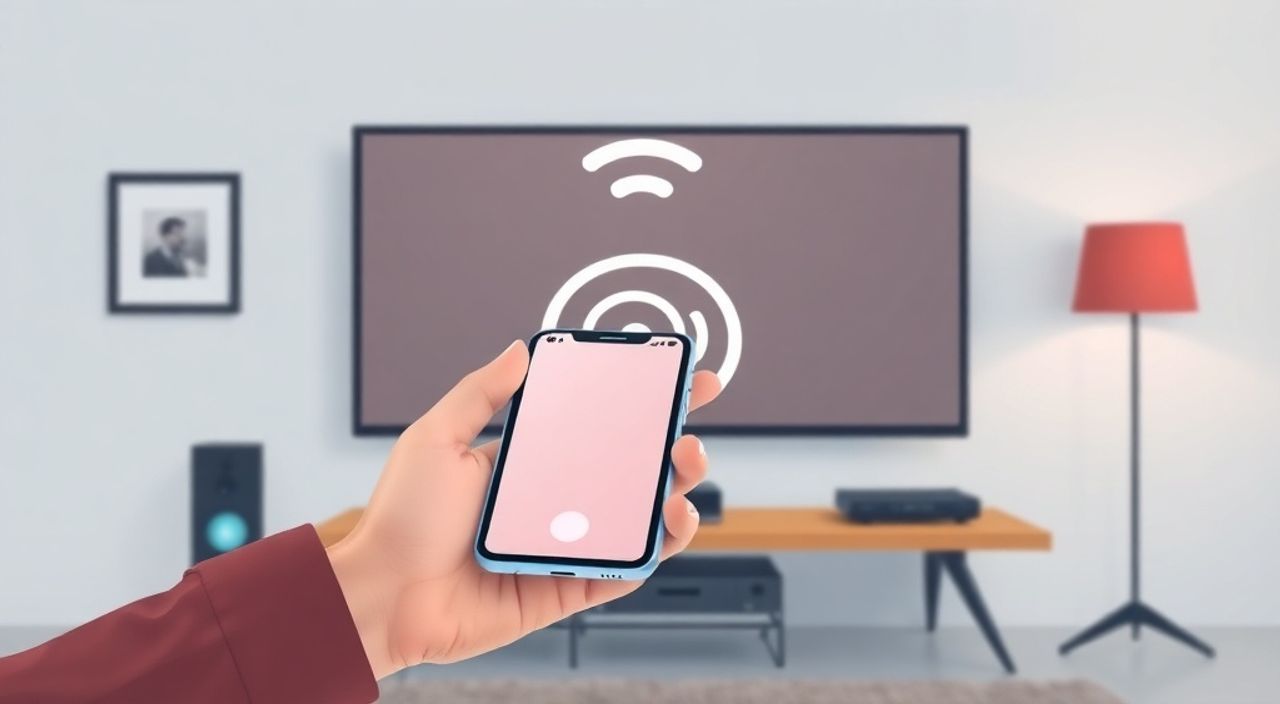
Современный телевизор — это не просто экран для телепередач, а центр цифровой экосистемы дома. Если вы хотите транслировать контент с телефона на телевизор — будь то фильм, музыка, презентация или игровой процесс — это возможно даже без проводов. Технологии позволяют подключить смартфон к ТВ за считанные секунды, используя встроенные функции операционных систем, Wi-Fi, Bluetooth или адаптеры. Главное — правильно выбрать метод, совместимый с вашим устройством и телевизором. Для большинства пользователей оптимальным решением остаётся использование Miracast, AirPlay или приложений типа Google Chromecast — они работают стабильно, не требуют дополнительных кабелей и поддерживаются большинством современных моделей.
Подключить телефон к телевизору можно через беспроводные технологии — Miracast (для Android), AirPlay (для iPhone) или Chromecast, а также по кабелю через HDMI-адаптер. Для большинства пользователей наиболее удобен и надёжен вариант с использованием встроенных функций телевизора и смартфона без дополнительных устройств.
Содержание статьи:
- Как подключить Android-телефон к телевизору через Miracast
- Что делать, если Miracast не видит телевизор?
- Как подключить iPhone к телевизору через AirPlay
- Использование Google Chromecast и аналогов
- Подключение через HDMI-кабель и адаптеры
- Передача звука по Bluetooth
- Приложения для трансляции: Samsung Smart View, LG Screen Mirroring и другие
- Частые ошибки и как их исправить
- Заключение
Как подключить Android-телефон к телевизору через Miracast
Miracast — это беспроводная технология стандарта Wi-Fi Alliance, позволяющая зеркально отображать экран смартфона на телевизоре без кабелей. Она работает напрямую через Wi-Fi Direct, не требуя роутера или интернета. Большинство телевизоров Samsung, LG, Sony и Philips с поддержкой Smart TV имеют встроенный модуль Miracast под названиями «Screen Mirroring», «Wireless Display» или «Smart View».
Чтобы подключить Android-телефон через Miracast:
- Включите телевизор и перейдите в меню «Настройки» → «Сеть» → «Screen Mirroring» или аналогичный пункт.
- На телефоне откройте «Настройки» → «Подключения» → «Беспроводные дисплеи» (название может отличаться в зависимости от производителя: например, «Подключить устройство» в Xiaomi или «Зеркальное отображение» в Huawei).
- Дождитесь появления имени телевизора в списке доступных устройств.
- Нажмите на него — подключение произойдёт автоматически, и экран телефона появится на ТВ.
Полезно знать: Miracast работает только с Android 4.2 и выше. Если у вас старый смартфон, проверьте наличие обновлений системы или используйте сторонние приложения, такие как ApowerMirror.
После подключения вы можете смотреть видео из YouTube, играть в мобильные игры, демонстрировать презентации или просто просматривать фото на большом экране. Задержка составляет 100–300 мс — для просмотра фильмов это приемлемо, но для гейминга может быть заметна.
Что делать, если Miracast не видит телевизор?
- Убедитесь, что телевизор и телефон находятся в одной локальной сети (если используется Wi-Fi Direct, это не обязательно, но иногда помогает).
- Перезагрузите оба устройства.
- Отключите другие Bluetooth- и Wi-Fi-устройства, которые могут мешать соединению.
- Проверьте, не включён ли режим «Экономия энергии» на телефоне — он может отключать Wi-Fi Direct.
Как подключить iPhone к телевизору через AirPlay
AirPlay — эксклюзивная технология Apple, позволяющая без проводов транслировать аудио, видео и экран iPhone, iPad или Mac на совместимые устройства. Для работы требуется телевизор с поддержкой AirPlay 2 (Apple TV, телевизоры Samsung 2018+, LG 2019+, Sony 2020+ и другие) или внешний адаптер Apple TV.
Чтобы подключить iPhone через AirPlay:
- Убедитесь, что iPhone и телевизор подключены к одной Wi-Fi сети.
- Откройте Центр управления: проведите вниз с верхнего края экрана (или вверх с нижнего — в зависимости от модели).
- Найдите иконку «AirPlay» — она выглядит как треугольник с окружностью.
- Нажмите на неё и выберите название вашего телевизора.
- Выберите «Зеркалирование экрана», если хотите отобразить весь интерфейс, или «Аудио», если нужно только воспроизвести звук.
«AirPlay 2 поддерживает многозонный звук и синхронизацию с другими устройствами Apple. Если у вас несколько колонок HomePod или телевизоров, можно разнести аудио по комнатам — это удобно для вечеринок.» — Алексей Козлов, инженер-разработчик Apple-экосистем, 8 лет опыта
AirPlay работает с приложениями, поддерживающими его протокол: YouTube, Netflix, Apple TV+, Spotify, Safari. При трансляции видео из сторонних приложений (например, VK или Telegram) может потребоваться использовать функцию «Поделиться» → «AirPlay» внутри самого приложения.
Если телевизор не отображается в списке:
- Проверьте, включён ли AirPlay в настройках телевизора (обычно в разделе «Сеть» или «Общие»).
- Обновите прошивку телевизора до последней версии.
- Перезагрузите роутер — иногда DHCP-проблемы мешают обнаружению устройств.
- Убедитесь, что на iPhone не включён «Режим полёта» или «Безопасный режим».
Использование Google Chromecast и аналогов
Chromecast — это небольшое устройство, которое вставляется в HDMI-порт телевизора и позволяет транслировать контент с телефона, планшета или компьютера. Он работает через приложения, поддерживающие Chromecast: YouTube, Netflix, Disney+, Google Photos, Spotify и многие другие.
Чтобы использовать Chromecast:
- Подключите Chromecast к HDMI-порту телевизора и включите питание через USB-кабель (от адаптера или USB-порта ТВ).
- Установите приложение Google Home на телефон.
- Откройте приложение и следуйте инструкциям для настройки устройства.
- После успешной настройки откройте любое поддерживаемое приложение (например, YouTube).
- Найдите кнопку «Cast» (иконка с прямоугольником и точкой в углу) — нажмите её и выберите ваш Chromecast.
Полезно знать: Chromecast не зеркалирует экран полностью — он только транслирует контент из приложений. Чтобы отобразить весь экран, используйте функцию «Зеркалирование» в Google Home — она доступна на Android 8+ и iOS 12+.
Аналоги Chromecast — это устройства на базе Android TV, такие как Xiaomi Mi Box, NVIDIA Shield TV или Amazon Fire Stick. Они работают по тому же принципу, но предлагают полноценную операционную систему с доступом к Google Play Store.
Таблица сравнения популярных устройств для трансляции:
Устройство |
Поддержка Android |
Поддержка iOS |
Зеркалирование экрана |
Цена (руб.) |
|---|---|---|---|---|
Google Chromecast (3-го поколения) |
Да |
Да |
Частично (только через приложения) |
3 500 |
Amazon Fire TV Stick |
Да |
Да |
Да |
4 900 |
Apple TV 4K |
Да |
Да |
Полное (AirPlay 2) |
18 900 |
Xiaomi Mi TV Stick |
Да |
Да |
Да |
3 200 |
Подключение через HDMI-кабель и адаптеры
Если беспроводные методы не работают или вы хотите максимальную стабильность — используйте проводное подключение. Для этого понадобится HDMI-адаптер, совместимый с вашим телефоном.
Для iPhone:
- Используйте адаптер Lightning — HDMI (оригинальный от Apple или сертифицированный MFi).
- Подключите адаптер к телефону, а HDMI-кабель — к телевизору.
- Включите телевизор на соответствующий HDMI-вход.
Для Android:
- Найдите порт USB-C или Micro-USB на телефоне.
- Приобретите адаптер USB-C — HDMI (для новых моделей) или Micro-USB — HDMI (для старых, но они редко поддерживают видео).
- Подключите адаптер и кабель к телевизору.
«Проводное подключение идеально подходит для презентаций, работы с графикой или при плохом Wi-Fi. Задержка — менее 50 мс, качество — до 4K, а надёжность — 100%.» — Екатерина Смирнова, IT-тренер по цифровым решениям для бизнеса
Важно: не все Android-телефоны поддерживают вывод видео через USB-C. Убедитесь, что ваше устройство поддерживает Alt Mode (DisplayPort over USB-C). Проверить это можно в спецификациях на сайте производителя или в приложении «Device Info HW».
Передача звука по Bluetooth
Если вам нужно только транслировать звук с телефона на телевизор — Bluetooth — простое и эффективное решение. Многие современные телевизоры поддерживают Bluetooth-аудио, включая звуковые панели, домашние кинотеатры и даже некоторые модели LG и Sony.
Как подключить звук по Bluetooth:
- Включите Bluetooth на телевизоре: «Настройки» → «Звук» → «Bluetooth».
- Поставьте телевизор в режим сопряжения.
- На телефоне откройте «Настройки» → «Bluetooth» → «Сопряжение нового устройства».
- Выберите имя телевизора из списка.
- После подключения звук будет автоматически переключаться на ТВ.
Полезно знать: Bluetooth не поддерживает передачу видео. Он работает только для аудио. Если вы смотрите фильм — изображение остаётся на телефоне, а звук — на телевизоре.
Такой способ полезен для тех, кто хочет использовать телевизор как внешнюю колонку. Особенно актуально при прослушивании музыки, подкастов или просмотра видео с низким качеством звука.
Приложения для трансляции: Samsung Smart View, LG Screen Mirroring и другие
Производители телевизоров разрабатывают собственные приложения для упрощения подключения. Они часто работают лучше, чем стандартные функции ОС, особенно при работе с премиальными моделями.
- Samsung Smart View — приложение для Android и iOS, которое позволяет не только зеркалировать экран, но и управлять телевизором, передавать файлы, запускать приложения с телефона прямо на ТВ.
- LG Screen Share — работает через Wi-Fi Direct, поддерживает AirPlay и Miracast. Идеально для пользователей LG OLED и NanoCell.
- Hisense RemoteNOW — позволяет управлять телевизором и транслировать контент с Android и iOS.
- Sony BRAVIA Sync — интегрируется с Android и Apple, поддерживает автоматическое обнаружение устройств.
Чтобы использовать эти приложения:
- Скачайте официальное приложение из App Store или Google Play.
- Зарегистрируйтесь или войдите в аккаунт производителя (если требуется).
- Подключите телевизор к той же сети, что и телефон.
- Откройте приложение и следуйте инструкциям — оно автоматически найдёт ваш телевизор.
Такие приложения часто дают больше функций: например, возможность отправлять фото напрямую в галерею телевизора или запускать Netflix на ТВ без открытия браузера.
Частые ошибки и как их исправить
Даже при использовании современных технологий возникают проблемы. Вот самые распространённые:
- «Телевизор не видит телефон» — проверьте, включён ли режим отображения на ТВ, обновлена ли прошивка, нет ли конфликта с другими устройствами в сети.
- «Задержка 2–3 секунды» — это нормально для беспроводных технологий. Для игр или танцевальных приложений используйте HDMI-кабель.
- «Потеря качества изображения» — убедитесь, что телевизор работает в режиме «Игровой» или «Фильм» — в режиме «Экономия энергии» снижается битрейт.
- «Подключение прерывается» — отключите энергосбережение на телефоне, перезагрузите роутер, убедитесь, что Wi-Fi работает на 5 ГГц (меньше помех).
- «Нет звука после подключения» — проверьте настройки звука на телефоне и телевизоре. Иногда звук остаётся на телефоне — вручную переключите выход в «Телевизор».
«Если вы часто подключаетесь — создайте ярлык на главном экране телефона для быстрого доступа к функции зеркалирования. В Android это можно сделать через «Настройки» → «Быстрые настройки» → «Редактировать».» — Дмитрий Волков, эксперт по умному дому, более 10 лет в сфере IoT
Заключение
Подключение телефона к телевизору — это не сложная техническая задача, а естественный шаг в создании комфортной цифровой среды дома. Выбор метода зависит от ваших устройств, целей и предпочтений: для зеркалирования экрана — Miracast или AirPlay; для трансляции контента — Chromecast; для максимальной стабильности — HDMI-кабель; для аудио — Bluetooth. Современные телевизоры и смартфоны уже поддерживают большинство стандартов, поэтому проблема чаще возникает не из-за оборудования, а из-за неправильных настроек или устаревших прошивок.
Самый универсальный и надёжный способ — использовать встроенные функции телевизора и телефона без дополнительных устройств. Если вы хотите транслировать видео с высоким качеством и без задержек — HDMI остаётся золотым стандартом. Для повседневного использования беспроводные технологии — идеальный баланс между удобством и качеством.
- Android — используйте Miracast или Samsung Smart View.
- iOS — выбирайте AirPlay 2 с поддержкой Apple TV или современных телевизоров.
- Для лучшего качества и отсутствия задержек — HDMI-кабель.
- Для звука — Bluetooth, но не для видео.
- Всегда обновляйте прошивку телевизора и телефона — это решает 70% проблем подключения.
⚠️ Дисклеймер — нажмите, чтобы развернуть
Материалы, опубликованные в разделе «Блог» на сайте RU DESIGN SHOP (rudesignshop.ru), носят исключительно информационный и ознакомительный характер и не являются руководством к действию, финансовой рекомендацией, медицинской услугой, ветеринарным назначением либо рекламой товаров и услуг, включая азартные игры. Публикации не содержат призывов к участию в азартных играх и не направлены на продвижение соответствующих операторов.
Безопасность применения товаров и веществ: при использовании строительных материалов, бытовой химии, пестицидов и агрохимикатов необходимо строго следовать инструкциям производителя и действующему законодательству Российской Федерации, включая Федеральный закон РФ от 19.07.1997 № 109-ФЗ «О безопасном обращении с пестицидами и агрохимикатами».
Упоминание товарных знаков, брендов и организаций носит исключительно информационный характер и не означает наличие партнёрских отношений или одобрения со стороны правообладателей.
Материалы, содержащие сведения о медицинских, ветеринарных или косметических средствах, представлены в справочных целях и не являются медицинской консультацией или назначением. Перед применением рекомендуется обратиться к врачу, ветеринарному специалисту или иному сертифицированному профессионалу.
Возрастные ограничения: материалы, содержащие сведения о продукции категории 18+, включая алкоголь или азартные игры, предназначены исключительно для совершеннолетней аудитории и публикуются в информационных целях.
Правовая ответственность: решения, принятые на основе опубликованной информации, пользователь принимает самостоятельно и на свой риск; редакция и авторы несут ответственность в пределах, установленных законодательством Российской Федерации.
Редакция не допускает публикаций, содержащих пропаганду экстремизма, терроризма, наркотических средств или суицида; подобные материалы подлежат немедленному удалению.
Упоминание организаций с ограниченным статусом: компания Meta Platforms Inc. (социальные сети Facebook и Instagram) признана экстремистской организацией решением суда РФ, её деятельность запрещена на территории Российской Федерации; любые упоминания приводятся исключительно в информационных целях.
Авторские права и источники: информация собирается из открытых источников; её актуальность указывается на дату публикации и может изменяться.
Изображения и иллюстрации используются на условиях, разрешённых правообладателями. При возникновении претензий редакция готова оперативно рассмотреть обращение и внести необходимые изменения.
Персональные данные и cookies: сайт использует cookies и обрабатывает персональные данные пользователей в соответствии с Федеральным законом № 152-ФЗ «О персональных данных» и Политикой конфиденциальности RU DESIGN SHOP.
Мнения авторов могут не совпадать с позицией государственных органов или коммерческих организаций, упомянутых в материалах.
РЕКОМЕНДУЕМ
Товары от российских производителей




