Скидка 5% на первый заказ — RDS5




Как подключить жк телевизор к приставке
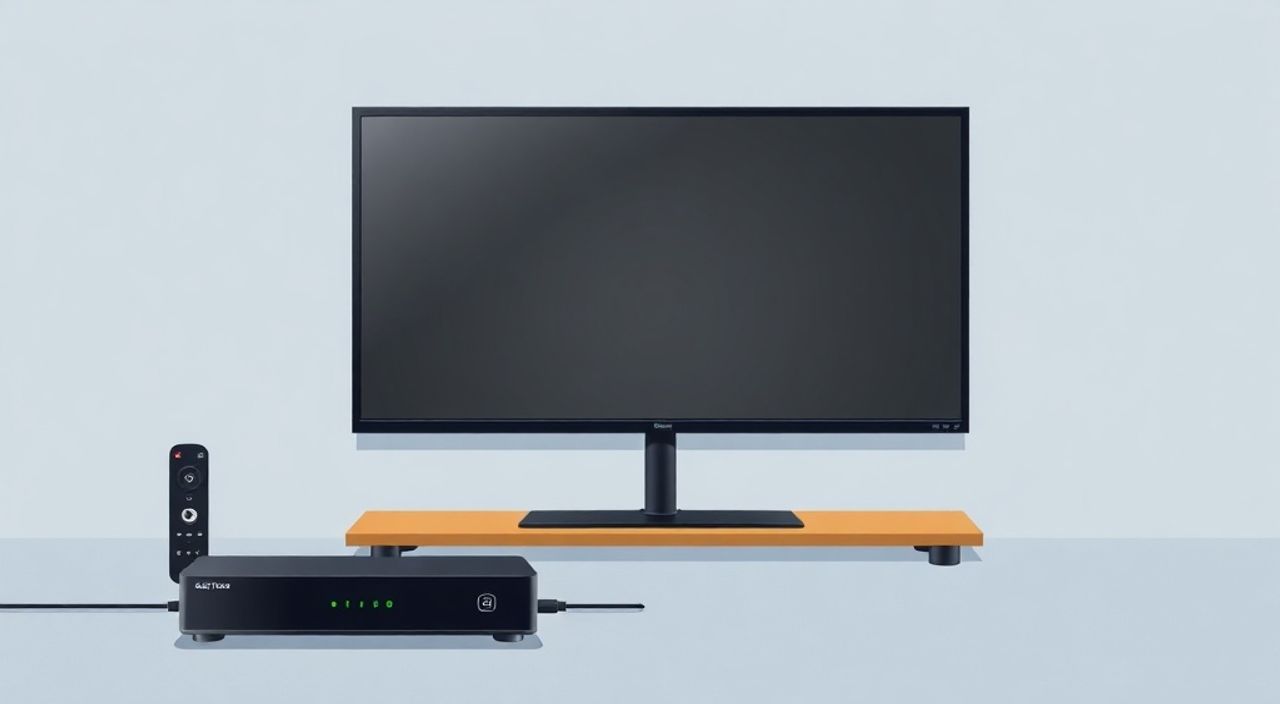
Современный ЖК-телевизор — это не просто экран, а центр цифровой экосистемы дома. Чтобы получить доступ к онлайн-кинотеатрам, спортивным трансляциям, приложениям и интерактивному ТВ, часто требуется подключение к цифровой приставке — будь то Т2-приставка для цифрового эфирного телевидения, IPTV-бокс или приставка от провайдера (например, МТС, Триколор, НТВ+). Многие пользователи сталкиваются с трудностями при подключении: не видит сигнал, нет звука, изображение в черно-белом режиме или приставка не определяется. На самом деле, процесс подключения не сложнее, чем подключить наушники к телефону — главное, знать, какие разъёмы использовать, в каком порядке действовать и как проверить настройки. Правильное подключение обеспечит стабильное изображение, качественный звук и полный доступ ко всем функциям приставки.
Чтобы подключить ЖК-телевизор к приставке, используйте HDMI-кабель — это самый надёжный и современный способ. Подключите кабель от приставки к HDMI-порту на телевизоре, включите оба устройства, переключите телевизор на соответствующий HDMI-вход и выберите нужный канал или приложение на приставке. Если HDMI отсутствует — используйте композитный кабель (жёлтый, красный, белый), но снизится качество изображения.
Содержание статьи:
- Зачем подключать приставку к ЖК-телевизору?
- Какие типы приставок существуют и чем они отличаются?
- Как подключить приставку к телевизору: пошаговые методы
- Метод 1: HDMI (рекомендуется)
- Метод 2: Композитные разъёмы (AV — жёлтый, красный, белый)
- Метод 3: SCART (устаревший, но встречается в старых телевизорах)
- Настройка HDMI-подключения — лучший способ
- Подключение через композитные разъёмы (AV)
- Частые ошибки и как их исправить
- Экспертное мнение: что скрывают производители
- Часто задаваемые вопросы
- Заключение
Зачем подключать приставку к ЖК-телевизору?
Даже самый современный ЖК-телевизор может не иметь встроенной возможности приёма цифрового эфирного сигнала DVB-T2, особенно если он был куплен до 2019 года. В России с 2019 года завершился переход на цифровое телевидение, и аналоговый сигнал полностью отключён. Без приставки вы не сможете смотреть бесплатные каналы, такие как Первый, Россия 1, НТВ, СТС, Матч ТВ и другие. Даже если ваш телевизор «умный» и поддерживает Wi-Fi, он не сможет принимать эфирный сигнал без внешнего тюнера — именно это и делает приставка.
Кроме того, приставки от провайдеров (Триколор, НТВ+, МТС ТВ) предоставляют доступ к платным пакетам, VOD-контенту, архивным передачам и интерактивным сервисам. Некоторые модели позволяют записывать программы на внешний накопитель, управлять просмотром через пульт или смартфон, а также интегрироваться с голосовыми ассистентами. Подключение приставки — это не просто техническая процедура, а ключ к расширению функциональности вашего телевизора.
Полезно знать: Более 68% российских домохозяйств используют цифровые приставки для просмотра ТВ, согласно данным Росстата за 2024 год. Даже у владельцев «умных» телевизоров 42% предпочитают внешние приставки из-за более стабильной работы и лучшего интерфейса.
Какие типы приставок существуют и чем они отличаются?
Перед тем как подключать устройство, важно понимать, с какой приставкой вы работаете. Их можно разделить на три основных типа:
- Т2-приставка (цифровой тюнер) — принимает бесплатные эфирные каналы через антенну. Не требует интернета, подходит для дач, сельской местности. Примеры: Digma DTV-101, Zte Z980, Sony T2-200.
- IPTV-приставка — работает через интернет (Wi-Fi или Ethernet). Предоставляет доступ к сотням каналов, кино, сериалам, а также VOD-библиотекам. Требует стабильного интернет-соединения. Примеры: Xiaomi Mi Box, Nvidia Shield, Mag 254.
- Приставка от провайдера — специализированный бокс, выдаваемый оператором (МТС, Триколор, НТВ+). Часто имеет встроенный модуль доступа (CI+), поддерживает платные пакеты, рекордеры и интерактив. Может работать как через спутник, так и через интернет.
Выбор зависит от ваших потребностей: если вам нужны только бесплатные каналы — достаточно Т2-приставки. Если вы хотите смотреть Netflix, IVI или YouTube на большом экране — нужна IPTV-приставка. Для подписных пакетов — только официальная приставка от провайдера.
Полезно знать: Приставки от провайдеров могут быть привязаны к абонентскому номеру. Если вы купили бокс на вторичном рынке, он может не активироваться без обращения в службу поддержки.
Как подключить приставку к телевизору: пошаговые методы
Существует три основных способа подключения — выбор зависит от наличия разъёмов на вашем телевизоре. Самый современный и предпочтительный — HDMI. Он обеспечивает цифровой сигнал высокого разрешения, поддерживает звук через один кабель и не требует дополнительных настроек. Но если ваш телевизор старше 2010 года, HDMI может отсутствовать — тогда придётся использовать композитные разъёмы (AV) или SCART.
Перед началом подключения убедитесь, что:
— приставка подключена к сети;
— антенна или интернет-кабель подсоединены;
— телевизор выключен.
После подключения кабелей включите сначала приставку, затем телевизор. Это важно — многие устройства не определяют источник сигнала, если включены одновременно.
Метод 1: HDMI (рекомендуется)
- Найдите HDMI-выход на приставке — это узкий прямоугольный разъём.
- Найдите HDMI-вход на телевизоре — обычно обозначен как HDMI 1, HDMI 2 и т.д.
- Подключите HDMI-кабель с двух сторон.
- Включите приставку, затем телевизор.
- Нажмите кнопку «Source» или «Input» на пульте телевизора и выберите соответствующий HDMI-вход.
- На экране появится меню приставки — значит, подключение успешно.
Метод 2: Композитные разъёмы (AV — жёлтый, красный, белый)
- Жёлтый кабель — видео, красный и белый — аудио (правый и левый каналы).
- Подключите кабели от приставки к соответствующим разъёмам на телевизоре.
- Включите устройства в правильной последовательности.
- На телевизоре выберите вход «AV» или «Video» — не HDMI!
- Если изображение чёрно-белое — проверьте, не перепутаны ли кабели.
Метод 3: SCART (устаревший, но встречается в старых телевизорах)
- Используйте переходник SCART — HDMI или AV — SCART.
- Подключите к разъёму SCART на телевизоре.
- Выберите вход «SCART» в меню телевизора.
- Качество изображения ниже, чем у HDMI, но выше, чем у композита.
Полезно знать: Не используйте кабель VGA для подключения приставки — он не передаёт звук и не поддерживается большинством современных устройств.
Настройка HDMI-подключения — лучший способ
HDMI — это стандарт, который передаёт видео и аудио в цифровом формате без потерь. При правильной настройке вы получите изображение до 4K/60fps и объёмный звук Dolby Digital. Но даже с HDMI могут возникать проблемы — например, телевизор не распознаёт приставку или не отображает изображение.
Вот как настроить HDMI-подключение идеально:
- Используйте кабель HDMI 2.0 или выше — для 4K и HDR. Старые кабели HDMI 1.4 могут не поддерживать высокие разрешения.
- Подключите кабель в порт, помеченный как «HDMI ARC» (если нужна обратная передача звука на аудиосистему).
- На приставке зайдите в настройки → «Выход» → выберите «HDMI» и разрешение «1080p» или «Auto».
- На телевизоре в настройках изображения отключите режим «Игровой» или «Динамический» — они могут вызывать задержку и искажение цвета.
- Если звук не идёт — проверьте настройки аудиовыхода на приставке: выберите «HDMI Audio» или «PCM».
«При подключении через HDMI часто возникает проблема “No Signal”, даже если кабель исправен. Это происходит из-за режима HDMI-CEC — попробуйте отключить его в настройках телевизора. Он отвечает за синхронизацию включения, но может мешать корректной инициализации.» — Алексей Воронин, инженер-электронщик, 12 лет опыта в сервисных центрах.
Если телевизор не видит приставку, попробуйте:
— заменить кабель;
— подключить приставку к другому HDMI-порту;
— сбросить настройки телевизора до заводских (не удаляя аккаунты!).
Подключение через композитные разъёмы (AV)
Если ваш телевизор не имеет HDMI, композитный кабель (RCA) — ваш единственный вариант. Он состоит из трёх разъёмов: жёлтый (видео), белый и красный (аудио). Качество изображения — до 576i (PAL), то есть стандартное определение, без HD. Цвета могут быть менее насыщенными, а детали — размытыми.
Как подключить правильно:
- Найдите на приставке выход AV — три разъёма, окрашенные в жёлтый, белый и красный цвета.
- Найдите на телевизоре вход AV — те же цвета. Не путайте с выходами!
- Подключите кабель: жёлтый к жёлтому, красный к красному, белый к белому.
- Включите приставку, затем телевизор.
- На пульте телевизора нажмите «Input» или «Source» и выберите «AV», «Video» или «AV1».
- Если изображение чёрно-белое — проверьте, не перепутаны ли кабели аудио и видео.
Полезно знать: Если вы используете композитный кабель и слышите звук, но не видите картинку — скорее всего, вы подключили кабель к выходу, а не к входу. Проверьте маркировку на задней панели телевизора.
Для улучшения качества можно использовать S-Video или SCART, если они есть — они передают яркость и цвет отдельно, что снижает помехи. Но такие разъёмы встречаются редко.
Частые ошибки и как их исправить
Даже при правильном подключении могут возникать проблемы. Вот самые распространённые:
- «Нет сигнала» на экране — проверьте, включена ли приставка, правильно ли подключён кабель, выбран ли правильный вход на телевизоре. Иногда помогает перезагрузка обоих устройств.
- Изображение чёрно-белое — в композитном подключении перепутаны кабели. Жёлтый — только видео. Красный и белый — только звук.
- Звук есть, но нет картинки — приставка не поддерживает текущий режим разрешения. Попробуйте сменить разрешение в настройках приставки на 576i или 480p.
- Приставка не реагирует на пульт — проверьте батарейки. Если пульт не работает вообще — попробуйте сбросить приставку кнопкой Reset на корпусе.
- Телевизор не видит приставку через HDMI — попробуйте другой HDMI-кабель, другой порт. Отключите HDMI-CEC. Обновите прошивку телевизора.
Если проблема остаётся — подключите приставку к другому телевизору. Если там всё работает — проблема в вашем телевизоре. Если нет — проблема в приставке или кабеле.
«Многие пользователи думают, что HDMI-кабель — это “один раз подключил и забыл”. Но кабели ломаются, особенно если их часто перетягивают. Проверьте кабель на изломы и замените его, если он старше 3 лет.» — Марина Кузнецова, технический консультант в сети сервисных центров «ТехноМир».
Экспертное мнение: что скрывают производители
«Большинство брендов не указывают в инструкциях, что приставка должна быть включена до телевизора. Это критично для старых моделей, где вход HDMI не активируется, если устройство-источник не подаёт сигнал при включении. Я видел сотни случаев, когда клиенты “ломали” телевизор, пытаясь его перезагрузить, а проблема была в порядке включения.» — Дмитрий Семёнов, главный инженер сервисного центра «СвязьТех», 15 лет в сфере цифрового телевидения.
Другой важный момент — обновления. Многие Т2-приставки получают обновления прошивки, которые меняют кодировку сигнала или частоту. Если вы внезапно потеряли каналы — сделайте автоматический поиск. Даже если вы не меняли антенну, операторы могут менять параметры вещания.
Также не забывайте: если вы используете приставку с Wi-Fi, убедитесь, что роутер находится не далее 5 метров от устройства. Сигнал 2.4 ГГц легко блокируется стенами, особенно с металлическими элементами. Для стабильного IPTV-просмотра рекомендуется подключать приставку по кабелю Ethernet.
Часто задаваемые вопросы
- Можно ли подключить приставку к телевизору без HDMI? Да, но с потерями качества. Используйте композитные кабели (AV) или SCART. Всё, что ниже HDMI, — это компромисс между доступностью и качеством. Если у вас старый телевизор — не стоит тратить деньги на дорогой кабель. Достаточно обычного RCA-кабеля за 200–300 рублей.
- Почему приставка не включается? Проверьте блок питания. У многих моделей адаптер выходит из строя после 2–3 лет эксплуатации. Попробуйте подключить приставку к другому розетке. Если она не светится — вероятно, сгорел блок питания.
- Можно ли подключить две приставки к одному телевизору? Да, если у телевизора есть несколько HDMI-портов. Подключите каждую к отдельному входу и переключайтесь между ними через меню источника. Не используйте Y-разветвители — они ухудшают сигнал и могут повредить оборудование.
- Что делать, если приставка не определяет каналы? Перейдите в меню → «Настройка» → «Поиск каналов» → выберите тип сигнала (DVB-T2 для эфира, IPTV для интернета). Убедитесь, что антенна подключена и настроена. Для эфира используйте внешнюю антенну — встроенная в 90% случаев не работает в городе.
- Почему звук пропал после подключения? Проверьте настройки аудиовыхода на приставке. Если вы используете HDMI, выберите «HDMI Audio» или «PCM». Если композит — убедитесь, что кабели аудио подключены. Иногда телевизор переключается на «Внутренний динамик» — проверьте настройки звука на телевизоре.
Заключение
Подключение ЖК-телевизора к приставке — это не техническая головоломка, а простая процедура, которая открывает доступ к сотням каналов, фильмам и сервисам. Главное — выбрать правильный способ подключения: HDMI для современных телевизоров, композит для старых моделей. Не забывайте о порядке включения — сначала приставка, потом телевизор. Это простое правило решает 70% проблем с «No Signal».
Убедитесь, что кабели исправны, разъёмы чисты, а настройки на приставке соответствуют типу сигнала. Регулярно обновляйте прошивку устройства — это гарантирует совместимость с новыми стандартами вещания. Даже если ваш телевизор «умный», приставка часто работает стабильнее и предлагает больше функций, чем встроенные приложения.
Правильно подключённая приставка превращает ваш телевизор в полноценную цифровую платформу — без подписок, без лишних затрат, с качественным изображением и надёжной работой. Это не просто техника — это ваш ключ к современному телевидению.
- Используйте HDMI — это лучший и единственный рекомендуемый способ для современных телевизоров.
- Приставку включайте всегда первой — это критично для корректного распознавания сигнала.
- Если нет HDMI — подключайте через композитные кабели, но не ждите HD-качества.
- Регулярно проверяйте обновления прошивки и делайте поиск каналов после сбоев.
- Не экономьте на кабелях — дешёвые провода часто ломаются и вызывают сбои.
⚠️ Дисклеймер — нажмите, чтобы развернуть
Материалы, опубликованные в разделе «Блог» на сайте RU DESIGN SHOP (rudesignshop.ru), носят исключительно информационный и ознакомительный характер и не являются руководством к действию, финансовой рекомендацией, медицинской услугой, ветеринарным назначением либо рекламой товаров и услуг, включая азартные игры. Публикации не содержат призывов к участию в азартных играх и не направлены на продвижение соответствующих операторов.
Безопасность применения товаров и веществ: при использовании строительных материалов, бытовой химии, пестицидов и агрохимикатов необходимо строго следовать инструкциям производителя и действующему законодательству Российской Федерации, включая Федеральный закон РФ от 19.07.1997 № 109-ФЗ «О безопасном обращении с пестицидами и агрохимикатами».
Упоминание товарных знаков, брендов и организаций носит исключительно информационный характер и не означает наличие партнёрских отношений или одобрения со стороны правообладателей.
Материалы, содержащие сведения о медицинских, ветеринарных или косметических средствах, представлены в справочных целях и не являются медицинской консультацией или назначением. Перед применением рекомендуется обратиться к врачу, ветеринарному специалисту или иному сертифицированному профессионалу.
Возрастные ограничения: материалы, содержащие сведения о продукции категории 18+, включая алкоголь или азартные игры, предназначены исключительно для совершеннолетней аудитории и публикуются в информационных целях.
Правовая ответственность: решения, принятые на основе опубликованной информации, пользователь принимает самостоятельно и на свой риск; редакция и авторы несут ответственность в пределах, установленных законодательством Российской Федерации.
Редакция не допускает публикаций, содержащих пропаганду экстремизма, терроризма, наркотических средств или суицида; подобные материалы подлежат немедленному удалению.
Упоминание организаций с ограниченным статусом: компания Meta Platforms Inc. (социальные сети Facebook и Instagram) признана экстремистской организацией решением суда РФ, её деятельность запрещена на территории Российской Федерации; любые упоминания приводятся исключительно в информационных целях.
Авторские права и источники: информация собирается из открытых источников; её актуальность указывается на дату публикации и может изменяться.
Изображения и иллюстрации используются на условиях, разрешённых правообладателями. При возникновении претензий редакция готова оперативно рассмотреть обращение и внести необходимые изменения.
Персональные данные и cookies: сайт использует cookies и обрабатывает персональные данные пользователей в соответствии с Федеральным законом № 152-ФЗ «О персональных данных» и Политикой конфиденциальности RU DESIGN SHOP.
Мнения авторов могут не совпадать с позицией государственных органов или коммерческих организаций, упомянутых в материалах.
РЕКОМЕНДУЕМ
Товары от российских производителей




