Скидка 5% на первый заказ — RDS5




Как можно подключить телевизор к интернету через телефон
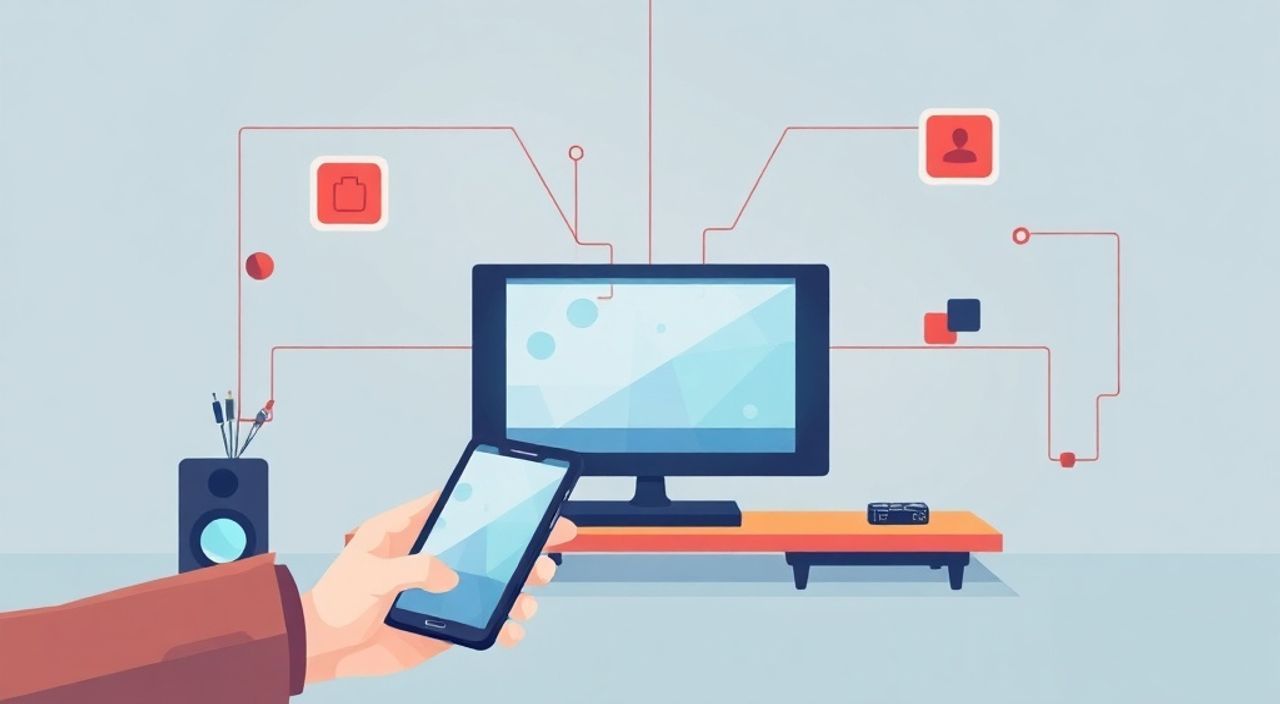
Телевизоры современных моделей уже не просто устройства для просмотра эфирного или кабельного телевидения — они превратились в мультимедийные центры, способные транслировать контент из интернета. Но что делать, если ваш телевизор не имеет встроенной Wi-Fi или вы не хотите тратить время на настройку роутера? В таких случаях подключение телевизора к интернету через телефон становится не просто удобным решением — оно становится единственным доступным. Многие пользователи не знают, что смартфон может выступать в роли моста между телевизором и сетью, позволяя смотреть Netflix, YouTube, Disney+ или даже транслировать файлы с телефона на большой экран. Этот метод особенно актуален для владельцев старых моделей ТВ без Smart-систем, а также для тех, кто живёт в квартирах с ограниченным доступом к проводной сети.
Подключить телевизор к интернету через телефон можно с помощью функций экранного зеркалирования (Miracast, AirPlay, Chromecast), приложений-трансляторов или подключения через HDMI-адаптер. Самый надёжный и универсальный способ — использовать приложение, совместимое с вашим телевизором, и включить функцию «Отправить на телевизор» на смартфоне. Для старых моделей подойдёт USB-HDMI адаптер с поддержкой MHL или SlimPort.
Полезно знать: Если ваш телевизор не поддерживает Wi-Fi, но имеет HDMI-вход — это не приговор. Смартфон может стать его «мозгом» через специальные адаптеры или кабели.
Содержание статьи:
- Использование Miracast, AirPlay и Chromecast
- Пошаговая инструкция для Android
- Пошаговая инструкция для iPhone
- Подключение через приложения Smart TV
- Примеры совместимых приложений
- Подключение через USB-HDMI адаптеры
- Сравнение типов адаптеров
- Беспроводные адаптеры и приставки
- Частые ошибки и как их избежать
- Экспертное мнение
- Вопросы и ответы
- Заключение
Использование Miracast, AirPlay и Chromecast
Самый популярный и простой способ подключить телевизор к интернету через телефон — это использовать технологии экранного зеркалирования. Miracast — стандарт, поддерживающийся большинством Android-устройств и телевизоров Samsung, LG, Sony. AirPlay — эксклюзивная технология Apple, доступная на телевизорах Apple TV, а также на современных моделях LG и Samsung с поддержкой AirPlay 2. Chromecast — это миниатюрное устройство от Google, которое вставляется в HDMI-порт и позволяет транслировать контент с телефона.
Для начала убедитесь, что ваш телевизор и телефон находятся в одной Wi-Fi сети. На Android-устройстве откройте центр уведомлений, найдите иконку «Проекция экрана» или «Подключить к телевизору». На iPhone — проведите вниз от верхнего правого угла, откройте «Центр управления» и нажмите «AirPlay». Выберите название своего телевизора из списка. Через несколько секунд экран смартфона отобразится на ТВ.
Полезно знать: Если телевизор не отображается в списке — проверьте, включена ли функция «Screen Mirroring» или «AirPlay» в настройках телевизора. Иногда её нужно включать вручную, даже если устройство поддерживает технологию.
Однако есть нюанс: Miracast и AirPlay передают именно изображение экрана, а не потоковое видео напрямую. Это означает, что при трансляции YouTube или Netflix вы не сможете управлять видео с пульта ТВ — всё управление остаётся на телефоне. Для более эффективной трансляции рекомендуется использовать официальные приложения телевизора, которые поддерживают прямую отправку контента.
Пошаговая инструкция для Android
- Включите Wi-Fi на телефоне и телевизоре.
- На телевизоре перейдите в меню: «Настройки» → «Сеть» → «Miracast» или «Беспроводное отображение».
- На телефоне откройте «Панель уведомлений» → найдите «Подключить к телевизору» или «Проекция».
- Дождитесь появления имени вашего ТВ в списке и нажмите на него.
- Подождите 5–15 секунд — экран смартфона отобразится на телевизоре.
Пошаговая инструкция для iPhone
- Убедитесь, что телевизор поддерживает AirPlay 2 (например, LG OLED, Samsung QLED 2018+).
- На iPhone откройте «Центр управления».
- Нажмите на значок «AirPlay».
- Выберите ваш телевизор из списка.
- Если вы хотите транслировать видео из YouTube или Netflix — откройте приложение и нажмите значок AirPlay внутри плеера.
Подключение через приложения Smart TV
Если ваш телевизор имеет Smart-платформу (Tizen, webOS, Android TV, Roku), то вы можете не зеркалировать экран, а напрямую запускать приложения с телефона. Это более эффективный способ: видео транслируется напрямую из интернета, а не через смартфон, что снижает нагрузку на устройство и улучшает качество изображения.
Каждый популярный сервис — YouTube, Netflix, Disney+, VK, Okko — имеет свою версию для телевизора. Включите телевизор, откройте соответствующее приложение и найдите в нём опцию «Подключить устройство» или «Войти с телефона». Затем на телефоне откройте приложение того же сервиса, зайдите в настройки и выберите «Трансляция на телевизор». Система выдаст код — введите его с помощью пульта ТВ. После этого видео начнёт воспроизводиться на большом экране.
Полезно знать: Этот метод не требует зеркалирования экрана — вы можете использовать телефон для других задач, пока видео транслируется на ТВ. Это особенно удобно при просмотре фильмов длительностью более часа.
Также существуют универсальные приложения, такие как «Samsung SmartThings», «LG ThinQ» или «Google Home», которые позволяют управлять телевизором с телефона, включать его, переключать каналы и запускать приложения. Они особенно полезны, если вы потеряли пульт или телевизор расположен в труднодоступном месте.
Примеры совместимых приложений
- YouTube — кнопка «Отправить» в виде прямоугольника с Wi-Fi-символом.
- Netflix — значок AirPlay/Chromecast в правом верхнем углу плеера.
- VK — «Транслировать на ТВ» в настройках профиля.
- Okko, ivi, Prime Video — аналогичные кнопки в плеере.
Подключение через USB-HDMI адаптеры
Если ваш телевизор не имеет Wi-Fi и не поддерживает ни Miracast, ни AirPlay, выход есть — USB-HDMI адаптеры. Они работают по технологии MHL (Mobile High-Definition Link) или SlimPort. Такие адаптеры имеют USB-C или Micro-USB разъём с одной стороны и HDMI — с другой. Подключив его к телефону и к телевизору, вы превращаете смартфон в полноценный медиаплеер.
Важно: не все телефоны поддерживают MHL. Убедитесь, что ваша модель совместима. Например, Samsung Galaxy S5–S8, Huawei P9–P10, некоторые модели Xiaomi и OnePlus. Для новых устройств с USB-C чаще всего используется Alt-режим DisplayPort — он тоже работает через HDMI-адаптер.
Полезно знать: При подключении через MHL/HDMI телефон должен быть заряжен. Адаптеры не передают питание, и при длительном использовании батарея быстро садится.
После подключения выберите на телевизоре вход HDMI, и вы увидите экран телефона на большом экране. Можно запускать любые приложения — браузер, YouTube, Netflix, игры. Это идеальное решение для старых телевизоров без Smart-систем.
Сравнение типов адаптеров
Тип адаптера |
Поддержка |
Питание |
Качество изображения |
Цена (руб.) |
|---|---|---|---|---|
MHL (Micro-USB) |
Старые Samsung, HTC, Huawei |
Требует внешнего питания |
1080p |
800–1500 |
USB-C to HDMI (Alt Mode) |
Новые Android (Samsung S9+, Xiaomi Mi 9+) |
Работает от телефона |
4K |
1500–3000 |
Lightning to HDMI (Apple) |
iPhone 5–13 |
Требует внешнего питания |
1080p |
2000–4000 |
Беспроводные адаптеры и приставки
Если вы хотите не просто транслировать экран, а превратить старый телевизор в полноценный Smart-TV — подойдут беспроводные адаптеры. Самые популярные решения: Google Chromecast (3000–4000 руб.), Amazon Fire TV Stick (4500 руб.), Xiaomi Mi Box (5000 руб.). Эти устройства вставляются в HDMI-порт и подключаются к Wi-Fi. После настройки через приложение на телефоне вы получаете доступ к сотням приложений, стриминговым сервисам, голосовому управлению и даже играм.
Chromecast — самый простой в установке: приложение Google Home настраивает его за 2 минуты. Fire TV Stick даёт доступ к Amazon Prime, а Mi Box — к российским сервисам, включая Okko и ivi, с поддержкой русского языка.
«Лучше инвестировать в Chromecast или Mi Box, чем тратить часы на зеркалирование. Это полноценная приставка, а не временный обходной путь.» — Алексей Кузнецов, эксперт по домашним мультимедийным системам, более 10 лет в сфере IT-услуг.
Такие устройства работают независимо от телефона. После настройки вы можете управлять ими через пульт, голосовые команды или приложение. Телефон становится только пультом дистанционного управления — а не источником контента.
Частые ошибки и как их избежать
Даже при использовании проверенных методов возникают проблемы. Вот основные ошибки и способы их решения.
- Телевизор не видит телефон — убедитесь, что оба устройства подключены к одной сети. Попробуйте перезагрузить роутер и телефоны. Отключите брандмауэр на роутере (если есть).
- Задержка при трансляции — это нормально для Miracast. Для минимизации лагов используйте 5 ГГц Wi-Fi, а не 2,4 ГГц. Избегайте передачи 4K-контента через Miracast — он не поддерживает высокую скорость.
- Адаптер не работает — проверьте, поддерживает ли ваш телефон MHL или Alt Mode. Некоторые бюджетные модели не поддерживают видео-вывод через USB.
- Нет звука на телевизоре — в настройках телефона проверьте, что аудиовыход установлен на «HDMI» или «Телевизор», а не на наушники.
- Приложение не видит телевизор — убедитесь, что вы используете последнюю версию приложения. Иногда помогает выход из аккаунта и повторный вход.
Полезно знать: Не используйте Wi-Fi от мобильного интернета (теперь это называется «горячая точка») для трансляции — скорость и стабильность будут недостаточными. Лучше подключить телевизор и телефон к домашнему роутеру.
Экспертное мнение
«Многие считают, что зеркалирование экрана — это панацея, но это не так. Это временное решение для быстрого просмотра. Если вы регулярно смотрите фильмы на телевизоре, инвестируйте в Chromecast или приставку с Android TV. Там вы получите полноценный интерфейс, голосовое управление, поддержку приложений и не будете зависеть от заряда телефона.»
Она также отмечает, что подключение через телефон особенно полезно для пользователей, проживающих в съёмных квартирах, где нельзя менять оборудование. В таких случаях смартфон становится универсальным медиацентром, который можно брать с собой в другую квартиру — и подключать к любому телевизору.
Вопросы и ответы
Можно ли подключить iPhone к телевизору без Apple TV?
Да, если телевизор поддерживает AirPlay 2. Современные модели LG (2018+), Samsung (2019+), Sony (2020+) и Philips имеют встроенную поддержку. Просто включите AirPlay на iPhone и выберите телевизор.
Почему при трансляции видео прерывается звук?
Это частая проблема при использовании Miracast. Она возникает из-за несовместимости аудиокодеков. Решение — использовать Chromecast или прямую трансляцию через приложение (YouTube, Netflix), а не зеркалирование экрана.
Как подключить старый телевизор без HDMI?
Если у телевизора только RCA (тюльпаны), используйте адаптер HDMI-to-RCA с процессором. Однако качество изображения будет низким (480p). Лучший вариант — купить бюджетную приставку с Wi-Fi и подключить её через HDMI, даже если телевизор старый.
Требуется ли интернет на телефоне для трансляции?
Да, если вы транслируете контент из интернета (YouTube, Netflix). Если вы транслируете локальные файлы (фото, видео с памяти телефона) — интернет не нужен, но Wi-Fi должен быть включён для передачи данных.
Какой способ самый быстрый?
Для Android — Miracast. Для iPhone — AirPlay. Для постоянного использования — Chromecast или приставка. Зеркалирование работает за 3–5 секунд, настройка приставки — за 2 минуты.
Заключение
Подключение телевизора к интернету через телефон — это не временный обходной путь, а полноценная стратегия для тех, кто хочет получить Smart-TV без покупки нового устройства. В зависимости от ваших возможностей — от старого телевизора без HDMI до современного QLED — вы можете выбрать оптимальный метод: от зеркалирования экрана до установки приставки. Главное — не пытаться использовать телефон как постоянный медиаплеер: это быстро разряжает батарею и создаёт неудобства. Лучше использовать телефон как «ключ» для активации трансляции, а затем переключиться на управление через пульт телевизора.
Современный подход — это не зеркалирование, а интеграция. Если вы часто смотрите сериалы, фильмы или YouTube — инвестируйте в Chromecast или Mi Box. Это окупится за пару месяцев. Для разовых просмотров — Miracast и AirPlay остаются лучшим решением.
- Используйте Miracast/AirPlay для быстрого зеркалирования экрана.
- Для постоянного использования — установите Chromecast или Android-приставку.
- Старые телевизоры без HDMI можно подключить через MHL-адаптер (если телефон поддерживает).
- Всегда подключайте телефон и телевизор к одной Wi-Fi сети.
- Трансляция через приложения (YouTube, Netflix) эффективнее, чем зеркалирование экрана.
⚠️ Дисклеймер — нажмите, чтобы развернуть
Материалы, опубликованные в разделе «Блог» на сайте RU DESIGN SHOP (rudesignshop.ru), носят исключительно информационный и ознакомительный характер и не являются руководством к действию, финансовой рекомендацией, медицинской услугой, ветеринарным назначением либо рекламой товаров и услуг, включая азартные игры. Публикации не содержат призывов к участию в азартных играх и не направлены на продвижение соответствующих операторов.
Безопасность применения товаров и веществ: при использовании строительных материалов, бытовой химии, пестицидов и агрохимикатов необходимо строго следовать инструкциям производителя и действующему законодательству Российской Федерации, включая Федеральный закон РФ от 19.07.1997 № 109-ФЗ «О безопасном обращении с пестицидами и агрохимикатами».
Упоминание товарных знаков, брендов и организаций носит исключительно информационный характер и не означает наличие партнёрских отношений или одобрения со стороны правообладателей.
Материалы, содержащие сведения о медицинских, ветеринарных или косметических средствах, представлены в справочных целях и не являются медицинской консультацией или назначением. Перед применением рекомендуется обратиться к врачу, ветеринарному специалисту или иному сертифицированному профессионалу.
Возрастные ограничения: материалы, содержащие сведения о продукции категории 18+, включая алкоголь или азартные игры, предназначены исключительно для совершеннолетней аудитории и публикуются в информационных целях.
Правовая ответственность: решения, принятые на основе опубликованной информации, пользователь принимает самостоятельно и на свой риск; редакция и авторы несут ответственность в пределах, установленных законодательством Российской Федерации.
Редакция не допускает публикаций, содержащих пропаганду экстремизма, терроризма, наркотических средств или суицида; подобные материалы подлежат немедленному удалению.
Упоминание организаций с ограниченным статусом: компания Meta Platforms Inc. (социальные сети Facebook и Instagram) признана экстремистской организацией решением суда РФ, её деятельность запрещена на территории Российской Федерации; любые упоминания приводятся исключительно в информационных целях.
Авторские права и источники: информация собирается из открытых источников; её актуальность указывается на дату публикации и может изменяться.
Изображения и иллюстрации используются на условиях, разрешённых правообладателями. При возникновении претензий редакция готова оперативно рассмотреть обращение и внести необходимые изменения.
Персональные данные и cookies: сайт использует cookies и обрабатывает персональные данные пользователей в соответствии с Федеральным законом № 152-ФЗ «О персональных данных» и Политикой конфиденциальности RU DESIGN SHOP.
Мнения авторов могут не совпадать с позицией государственных органов или коммерческих организаций, упомянутых в материалах.
РЕКОМЕНДУЕМ
Товары от российских производителей




