Скидка 5% на первый заказ — RDS5




Как подключить приемник цифрового тв к телевизору
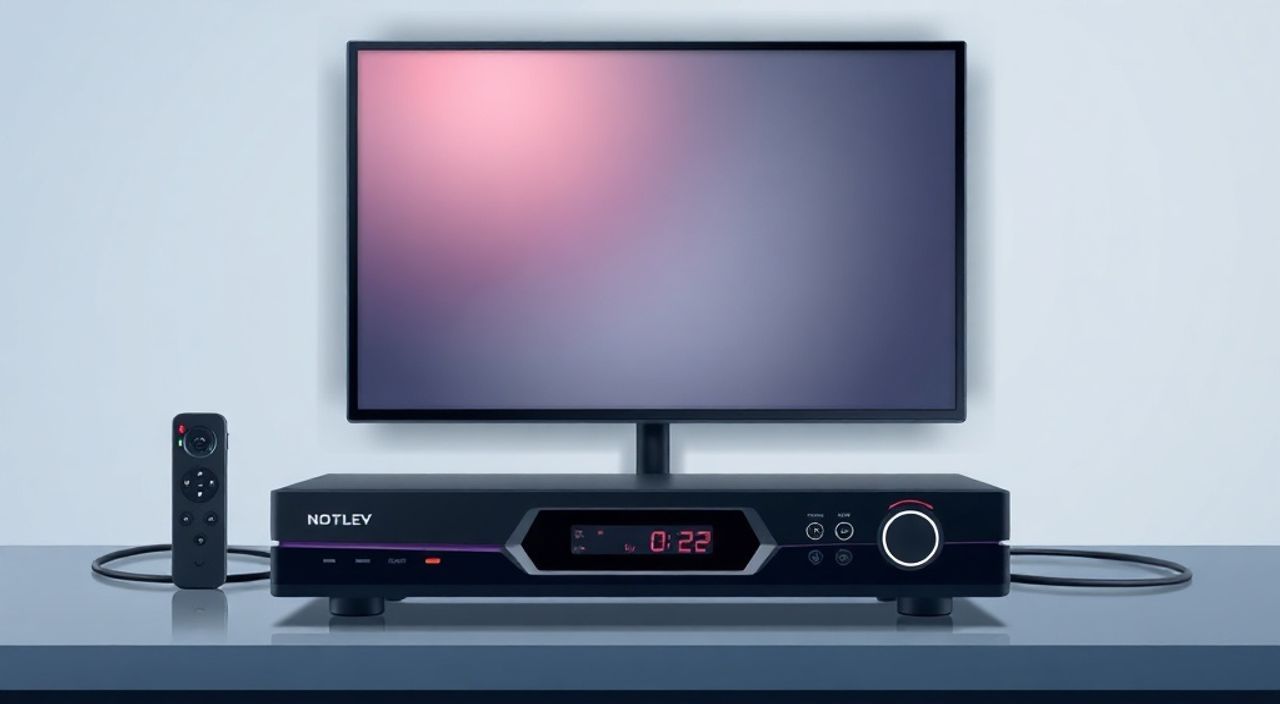
Современный цифровой телевизионный сигнал требует специального оборудования для приёма — даже если у вас новый телевизор с поддержкой DVB-T2. Многие пользователи сталкиваются с проблемой: как подключить приемник цифрового ТВ к телевизору, чтобы получить чёткое изображение и стабильный звук. Без правильного подключения даже самый дорогой телевизор не покажет цифровые каналы. Главное — использовать подходящий адаптер, правильно соединить кабели и настроить телевизор на внешний источник сигнала. Если вы не уверены в своих действиях, начните с проверки типа входа на телевизоре и совместимости приемника — это сэкономит часы экспериментов.
Чтобы подключить приемник цифрового ТВ к телевизору, нужно соединить его с телевизором через HDMI или AV-кабель, подключить антенну к приемнику, включить оба устройства и выбрать на телевизоре правильный источник сигнала (HDMI 1, AV и т.д.). После этого запустите автоматический поиск каналов в меню приемника.
Содержание статьи:
Что такое цифровой приемник ТВ и зачем он нужен
Цифровой приемник ТВ — это устройство, которое преобразует радиосигнал от антенны в цифровой поток, понятный телевизору. В России с 2019 года завершён переход от аналогового к цифровому вещанию DVB-T2. Это означает, что старые телевизоры без встроенного цифрового тюнера больше не могут принимать телеканалы напрямую. Даже если ваш телевизор выглядит современно, без поддержки DVB-T2 он покажет только «снег» или сообщение «Нет сигнала».
Приемник решает эту проблему: он ловит сигнал с антенны, декодирует его и передаёт на телевизор в виде видеосигнала. Современные модели поддерживают до 20+ каналов в HD-качестве, включая региональные и федеральные телеканалы, а также дополнительные сервисы — электронный программныйガイド (EPG), мультиязычный звук и субтитры. Устройства бывают встроенные (в телевизоре) и внешние — именно внешние чаще всего требуют самостоятельного подключения.
Полезно знать: Если ваш телевизор выпущен после 2018 года, проверьте в технических характеристиках наличие поддержки DVB-T2. Многие модели уже имеют встроенный тюнер, и внешний приемник им не нужен.
Какие способы подключения существуют
Существует два основных способа подключения цифрового приемника к телевизору: через HDMI и через аналоговые разъёмы (AV — композитный кабель). Выбор зависит от возможностей вашего телевизора.
- HDMI — современный, предпочтительный вариант. Передаёт видео и аудио в цифровом формате, обеспечивает качество до 1080p и поддерживает Dolby Digital. На большинстве современных телевизоров есть 2–4 порта HDMI. Подключение через HDMI гарантирует наилучшее качество изображения и звука.
- AV (RCA — желтый, красный, белый) — устаревший, но универсальный способ. Подходит для старых телевизоров, у которых нет HDMI. Качество изображения ниже — до 576i, возможны артефакты и помехи. Звук передаётся отдельно по двум каналам (левый и правый).
Некоторые приемники также имеют выход через SCART (редко встречается в России) или коаксиальный RF-выход — последний используется только в специфических случаях, например, при подключении к старому телевизору без AV-входа, но с антенным разъёмом.
Полезно знать: Если вы используете AV-кабель, убедитесь, что он не повреждён — треснутые изоляции или окисленные контакты — частая причина отсутствия картинки.
Пошаговая инструкция: как подключить приемник
Подключение цифрового приемника — простая процедура, если действовать по порядку. Ниже приведён пошаговый алгоритм для наиболее распространённого варианта — через HDMI.
- Отключите питание — выключите телевизор и приемник из розетки. Это предотвратит скачки напряжения при подключении кабелей.
- Подключите антенну — вставьте штекер антенны (коаксиальный разъём F-типа) в гнездо «ANT IN» на задней панели приемника. Убедитесь, что соединение плотное — вращайте штекер до щелчка.
- Подключите HDMI-кабель — один конец вставьте в порт HDMI на приемнике, второй — в свободный HDMI-порт на телевизоре (например, HDMI 1 или HDMI 2).
- Подключите питание — включите приемник в розетку. Телевизор пока не включайте.
- Включите телевизор — используя пульт, выберите источник сигнала, соответствующий порту HDMI, в который подключён приемник. Например: «HDMI 1».
- Настройте приемник — включите его с помощью пульта. На экране появится меню. Выберите «Настройка» → «Автоматический поиск каналов». Дождитесь завершения сканирования — это занимает 1–5 минут.
- Проверьте результат — после завершения поиска вы увидите список доступных каналов. Переключайтесь с помощью кнопок «Вверх/Вниз» на пульте приемника.
Если вы используете AV-кабель, шаги 3 и 5 меняются: вместо HDMI подключите желтый кабель к порту «VIDEO IN» на телевизоре, красный и белый — к «AUDIO IN L/R». На телевизоре выберите источник «AV» или «Video».
Полезно знать: Никогда не подключайте или отключайте кабели при включенном питании — это может повредить порты на приемнике или телевизоре.
Частые ошибки и как их избежать
Даже при правильной последовательности пользователи допускают типичные ошибки, из-за которых сигнал не появляется.
- Неправильный источник на телевизоре — самая частая ошибка. Пользователь подключил приемник через HDMI, но на телевизоре стоит режим «Телевизор» или «Антенна». Решение: нажмите кнопку «Source» или «Input» на пульте телевизора и выберите HDMI.
- Использование плохого или повреждённого кабеля — дешёвые HDMI-кабели с тонкими жилами не передают сигнал на расстоянии более 3 метров. Используйте сертифицированные кабели с маркировкой HDMI High Speed.
- Отсутствие питания приемника — иногда пользователь забывает включить приемник в розетку, думая, что он работает от телевизора. Убедитесь, что на устройстве горит индикатор питания.
- Неправильно подключенная антенна — если антенна не подключена или стоит в неподходящем месте (внутри помещения, за металлическими предметами), сигнал не будет улавливаться. Проверьте целостность кабеля и положение антенны.
Также не забывайте: приемник не работает без антенны. Даже если он включён и подключён к телевизору, без внешней антенны он не поймает ни одного канала.
Полезно знать: Если вы используете общую антенну в многоквартирном доме, убедитесь, что ввод в квартиру активен — иногда управляющая компания отключает антенный вход при ремонте.
Как выбрать и подключить антенну
Качество цифрового сигнала напрямую зависит от антенны. Для приема DVB-T2 в России требуется антенна, работающая в дециметровом диапазоне (UHF, 470–862 МГц). Универсальные антенны, подходящие для всех регионов, — это «металлические» панельные или «восьмёрки» с усилителем.
- Активные антенны — с встроенным усилителем, подходят для слабых зон сигнала (пригороды, деревни). Требуют питания — через USB-кабель от приемника или отдельный адаптер.
- Пассивные антенны — без усилителя, подходят для центров городов и зон с сильным сигналом. Дешевле, но не работают на расстоянии более 15–20 км от передатчика.
Для установки:
— Разместите антенну как можно выше — на балконе, на крыше или у окна.
— Направьте её в сторону ближайшей вышки. Координаты передатчиков можно найти на сайте Роскомнадзора.
— Избегайте металлических конструкций, окон с металлическим покрытием и крупных электроприборов рядом с антенной.
Полезно знать: Сигнал DVB-T2 не «размывается» при плохой погоде, как аналоговый. Но он может полностью пропадать при превышении порога качества — это называется «эффект цифрового каскада».
Не ловит сигнал — что делать
Если после подключения и поиска каналов вы видите сообщение «Нет сигнала» или «Каналы не найдены», действуйте системно.
- Проверьте физические соединения — переподключите все кабели, включая антенну и HDMI/AV. Протрите контакты сухой тканью.
- Убедитесь, что приемник включён — иногда пульт не работает, а на устройстве горит только индикатор питания.
- Попробуйте другую антенну — если есть возможность, подключите временную антенну (например, от другого дома). Если сигнал появился — проблема в вашей антенне.
- Проверьте зону покрытия — введите свой адрес на сайте Роскомнадзора. Если ваш дом находится вне зоны DVB-T2 (редко, но бывает), потребуется спутниковый ресивер.
- Сбросьте настройки приемника — найдите в меню пункт «Сброс настроек» или «Factory Reset». После этого повторите поиск каналов.
- Обновите прошивку — некоторые модели поддерживают обновление через USB. Загрузите актуальную прошивку с сайта производителя и установите её.
Если ничего не помогает — возможно, приемник несовместим с вашим телевизором. Попробуйте подключить его к другому телевизору — если заработает, проблема в исходном устройстве.
Экспертное мнение: советы профессионала
«Многие пользователи покупают дорогие приемники, но забывают про антенну. Это как купить автомобиль с топливным насосом, но не заливать бензин. В 80% случаев проблема — не в оборудовании, а в плохом расположении антенны. Даже простая пассивная антенна, установленная на балконе и правильно настроенная, даёт лучший результат, чем дорогая модель в углу комнаты.» — Алексей Волков, инженер-связист, 12 лет опыта в телекоммуникациях.
Алексей рекомендует:
— Не покупать антенны с «100 каналов» в рекламе — это маркетинг. Фокусируйтесь на диапазоне UHF и коэффициенте усиления (не менее 20 дБ).
— Использовать антенный усилитель только если сигнал слабый — при сильном он может перегрузить приемник.
— Всегда проверять, что антенна подключена к приемнику, а не к телевизору — это частая ошибка при замене старого телевизора.
Вопросы и ответы
Можно ли подключить приемник к телевизору без HDMI?
Да, если телевизор имеет входы AV (RCA — желтый, красный, белый). Используйте композитный кабель. Качество будет ниже, но каналы будут работать.
Почему на экране появляется надпись «Нет сигнала»?
Это означает, что приемник не получает цифровой сигнал от антенны. Проверьте подключение антенны, её положение и наличие покрытия в вашем районе.
Можно ли использовать одну антенну на два приемника?
Можно, но только с помощью делителя сигнала (сплиттер). Однако качество сигнала снизится — рекомендуется использовать усилитель перед делителем.
Нужно ли платить за цифровое ТВ после подключения приемника?
Нет. В России цифровое ТВ в формате DVB-T2 бесплатное. Вы платите только за антенну и приемник — каналы доступны без абонентской платы.
Почему приемник не видит каналы после обновления?
Иногда обновление прошивки сбрасывает настройки. Сделайте полный сброс и повторите поиск каналов. Убедитесь, что вы используете официальную прошивку.
Заключение
Подключение цифрового приемника к телевизору — это не сложная техническая задача, а процесс, требующий внимательности к деталям. Главное — правильно выбрать способ подключения (HDMI предпочтительнее), обеспечить надёжное соединение антенны и точно выбрать источник сигнала на телевизоре. Многие проблемы возникают не из-за неисправности оборудования, а из-за невнимательности при подключении кабелей или неправильного расположения антенны.
Современное цифровое ТВ — это не просто замена старого аналогового вещания. Это доступ к 20+ каналам в HD-качестве, мультиязычным субтитрам, интерактивным сервисам и надёжной передаче сигнала даже при неблагоприятных условиях. Правильно настроенная система просмотра работает стабильно годами — без необходимости в частых настройках или дорогостоящем обслуживании.
Главный секрет успеха — не дорогой приемник, а качественная антенна и точное подключение. Не спешите — проверьте каждый кабель, каждый разъём, каждый источник сигнала. Это сэкономит вам время, нервы и деньги.
- Используйте HDMI для наилучшего качества изображения и звука.
- Подключайте антенну именно к приемнику, а не к телевизору.
- Всегда выбирайте на телевизоре правильный источник сигнала (HDMI/AV).
- Проверяйте зону покрытия DVB-T2 на сайте Роскомнадзора.
- При отсутствии сигнала — сначала проверяйте физические соединения, а не покупайте новое оборудование.
⚠️ Дисклеймер — нажмите, чтобы развернуть
Материалы, опубликованные в разделе «Блог» на сайте RU DESIGN SHOP (rudesignshop.ru), носят исключительно информационный и ознакомительный характер и не являются руководством к действию, финансовой рекомендацией, медицинской услугой, ветеринарным назначением либо рекламой товаров и услуг, включая азартные игры. Публикации не содержат призывов к участию в азартных играх и не направлены на продвижение соответствующих операторов.
Безопасность применения товаров и веществ: при использовании строительных материалов, бытовой химии, пестицидов и агрохимикатов необходимо строго следовать инструкциям производителя и действующему законодательству Российской Федерации, включая Федеральный закон РФ от 19.07.1997 № 109-ФЗ «О безопасном обращении с пестицидами и агрохимикатами».
Упоминание товарных знаков, брендов и организаций носит исключительно информационный характер и не означает наличие партнёрских отношений или одобрения со стороны правообладателей.
Материалы, содержащие сведения о медицинских, ветеринарных или косметических средствах, представлены в справочных целях и не являются медицинской консультацией или назначением. Перед применением рекомендуется обратиться к врачу, ветеринарному специалисту или иному сертифицированному профессионалу.
Возрастные ограничения: материалы, содержащие сведения о продукции категории 18+, включая алкоголь или азартные игры, предназначены исключительно для совершеннолетней аудитории и публикуются в информационных целях.
Правовая ответственность: решения, принятые на основе опубликованной информации, пользователь принимает самостоятельно и на свой риск; редакция и авторы несут ответственность в пределах, установленных законодательством Российской Федерации.
Редакция не допускает публикаций, содержащих пропаганду экстремизма, терроризма, наркотических средств или суицида; подобные материалы подлежат немедленному удалению.
Упоминание организаций с ограниченным статусом: компания Meta Platforms Inc. (социальные сети Facebook и Instagram) признана экстремистской организацией решением суда РФ, её деятельность запрещена на территории Российской Федерации; любые упоминания приводятся исключительно в информационных целях.
Авторские права и источники: информация собирается из открытых источников; её актуальность указывается на дату публикации и может изменяться.
Изображения и иллюстрации используются на условиях, разрешённых правообладателями. При возникновении претензий редакция готова оперативно рассмотреть обращение и внести необходимые изменения.
Персональные данные и cookies: сайт использует cookies и обрабатывает персональные данные пользователей в соответствии с Федеральным законом № 152-ФЗ «О персональных данных» и Политикой конфиденциальности RU DESIGN SHOP.
Мнения авторов могут не совпадать с позицией государственных органов или коммерческих организаций, упомянутых в материалах.
РЕКОМЕНДУЕМ
Товары от российских производителей




