Скидка 5% на первый заказ — RDS5




Как на андроиде скинуть до заводских настроек
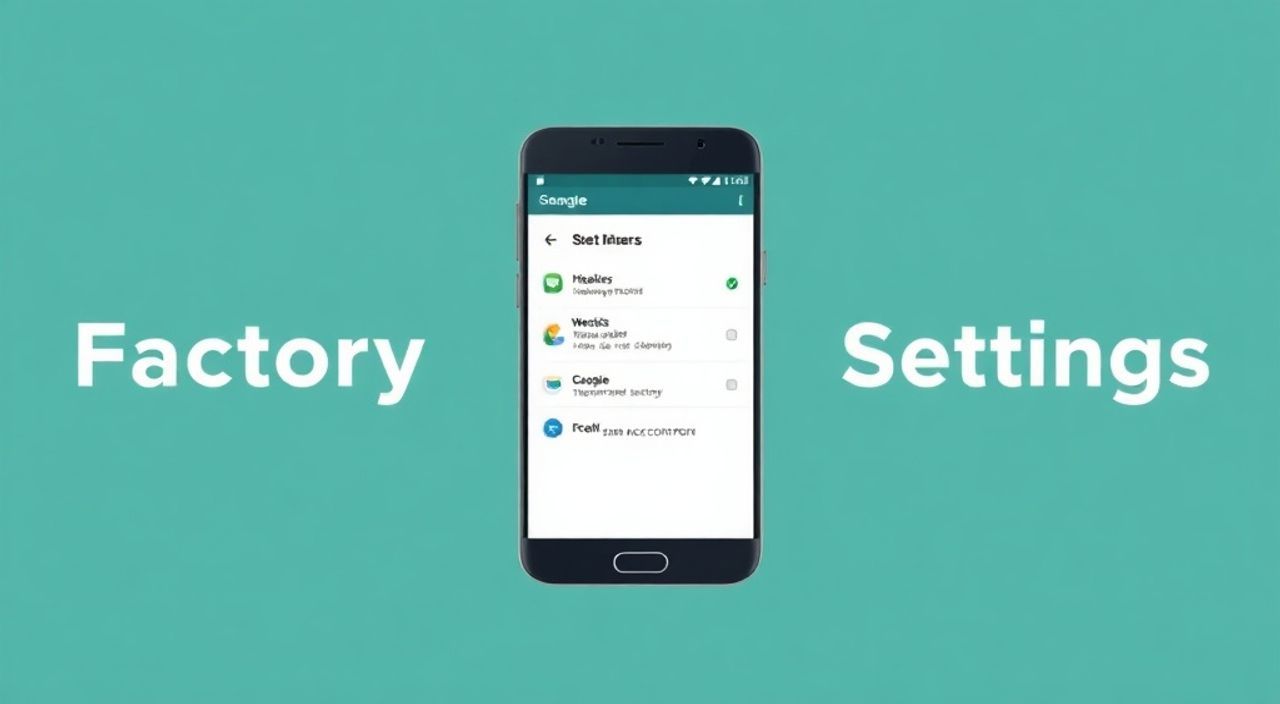
Сброс Android до заводских настроек — это процесс, при котором устройство возвращается к состоянию, аналогичному моменту его первой активации. Все пользовательские данные, установленные приложения, настройки и медиафайлы удаляются, а операционная система восстанавливает изначальные параметры. Эта процедура необходима при продаже или передаче смартфона другому человеку, при возникновении серьезных сбоев в работе системы, а также для устранения зависаний, ошибок и замедления производительности.
Чтобы сбросить Android до заводских настроек, зайдите в «Настройки» → «Система» → «Сброс» → «Сброс настроек». Перед этим обязательно создайте резервную копию важных данных. Рекомендуется использовать как локальное, так и облачное резервное копирование через Google Аккаунт.
Содержание статьи:
- Когда и зачем нужен сброс до заводских настроек
- Что делать перед сбросом: подготовка и резервное копирование
- Способы сброса Android до заводских настроек
- Шаги для сброса через настройки
- Сброс через режим восстановления (Recovery Mode)
- Удаленный сброс через Google Find My Device
- Что происходит после сброса и как настроить устройство заново
- Экспертное мнение
- Вопросы и ответы
- Заключение
Когда и зачем нужен сброс до заводских настроек
Сброс до заводских настроек — не просто способ освободить место на устройстве. Это мощный инструмент диагностики и безопасности, который помогает решить ряд сложных проблем. Основной причиной является передача устройства третьему лицу. Удаление всех личных данных предотвращает утечку конфиденциальной информации: паролей, фотографий, переписок и банковских приложений.
Технические причины также часто требуют полного сброса. К ним относятся частые зависания, сбои операционной системы, появление сообщений об ошибках без видимых причин, некорректная работа приложений и потеря подключения к Wi-Fi или мобильным сетям. Иногда даже после переустановки обновлений Android такие проблемы сохраняются, и единственный надежный способ вернуть стабильность — это чистая установка системы.
Еще одна ситуация — блокировка доступа к устройству. Например, если вы забыли графический ключ, PIN-код или пароль от экрана блокировки, стандартные методы разблокировки могут не сработать. В этом случае сброс через Recovery Mode становится единственным выходом. Однако важно понимать, что после такого сброса все данные будут утеряны без возможности восстановления.
Полезно знать: На некоторых устройствах Samsung, Huawei и других брендов требуется подтверждение Google-аккаунта после сброса (FRP — Factory Reset Protection). Это защита от кражи, но она может стать препятствием, если вы не помните данные учетной записи.
Что делать перед сбросом: подготовка и резервное копирование
Перед тем как сбрасывать настройки, крайне важно выполнить полное резервное копирование. Потеря данных — один из самых частых и болезненных последствий неправильно проведенной процедуры. Начните с проверки подключения к стабильной сети Wi-Fi. Облачные сервисы, такие как Google Drive, работают только при наличии интернета.
Основные категории данных, которые необходимо сохранить:
- Контакты — автоматически синхронизируются с Google Аккаунтом, если функция включена.
- Фотографии и видео — используйте Google Фото или сторонние сервисы вроде Яндекс.Диск, Dropbox.
- Сообщения — можно экспортировать через приложения вроде SMS Backup & Restore.
- История звонков, заметки, файлы — сохраните их на SD-карту или в облако.
- Пароли и данные автозаполнения — убедитесь, что они синхронизированы с Chrome или менеджером паролей.
Также проверьте, включена ли синхронизация в настройках Google. Зайдите в «Настройки» → «Аккаунты» → «Google» и убедитесь, что все пункты (Контакты, Календарь, Приложения и т.д.) отмечены галочками. Если вы используете фирменные облака (например, Samsung Cloud), активируйте их резервное копирование заранее.
«Никогда не пропускайте этап резервного копирования, даже если считаете, что ничего важного нет. Часто именно случайные фото, голосовые заметки или старые переписки оказываются эмоционально значимыми.» — Алексей Миронов, IT-консультант, 12 лет в сфере мобильных технологий
Способы сброса Android до заводских настроек
Существует несколько методов сброса, выбор которых зависит от состояния устройства. Самый простой и безопасный — через интерфейс Android. Он доступен, когда смартфон работает нормально и вы можете войти в систему. Более сложные способы используются при зависании системы, повреждении программного обеспечения или блокировке экрана.
- Через настройки Android — основной способ для исправно работающих устройств.
- Через Recovery Mode — используется при сбоях системы или потере доступа.
- Удаленно через Google Find My Device — подходит, если устройство потеряно или украдено.
- Через компьютер (ADB команды) — для продвинутых пользователей с включенной отладкой по USB.
Каждый метод имеет свои ограничения и требования. Например, ADB требует предварительной настройки режима разработчика, а удаленный сброс возможен только при активном интернет-соединении на устройстве. Ниже подробно рассмотрим три наиболее востребованных способа.
Шаги для сброса через настройки
- Откройте «Настройки» на вашем устройстве.
- Прокрутите вниз и выберите раздел «Система» (на некоторых устройствах — «Дополнительные настройки»).
- Нажмите «Сброс» или «Резервное копирование и сброс».
- Выберите «Сброс настроек» или «Сброс к заводским настройкам».
- Подтвердите действие, нажав «Удалить все».
- Дождитесь завершения процесса — это может занять от 5 до 15 минут.
Полезно знать: На некоторых смартфонах (например, Xiaomi) этот раздел называется «Сброс настроек» → «Удалить все данные». Убедитесь, что выбран именно полный сброс, а не сброс настроек приложений.
Сброс через режим восстановления (Recovery Mode)
Этот метод применяется, когда устройство не загружается или вы не можете разблокировать экран. Recovery Mode — это автономная среда, встроенная в прошивку Android, которая позволяет выполнять базовое обслуживание системы.
Чтобы попасть в Recovery Mode, выполните следующие действия:
- Выключите смартфон полностью.
- Одновременно нажмите и удерживайте комбинацию кнопок. Чаще всего это Громкость вверх + Питание.
- На некоторых устройствах (например, LG) используется Громкость вниз + Питание.
- На Samsung — Громкость вверх + Bixby + Питание.
- Удерживайте кнопки, пока не появится логотип бренда, затем отпустите Питание, но продолжайте держать другие кнопки.
- Через несколько секунд вы окажетесь в меню Recovery.
В меню используйте кнопки громкости для навигации и кнопку питания для выбора. Выберите пункт «Wipe data/factory reset» (Очистить данные / сброс к заводским настройкам). Подтвердите действие. После завершения выберите «Reboot system now».
«Если комбинация кнопок не срабатывает, попробуйте поискать модель вашего устройства в официальной документации. Производители иногда меняют сочетания в зависимости от версии прошивки.» — Дмитрий Костин, инженер по ремонту смартфонов, 8 лет опыта
Производитель |
Комбинация кнопок для Recovery Mode |
|---|---|
Samsung |
Громкость вверх + Bixby + Питание |
Xiaomi, Redmi, Poco |
Громкость вверх + Питание |
Huawei, Honor |
Громкость вверх + Питание (удерживать 10+ сек) |
LG |
Громкость вниз + Питание |
Google Pixel |
Громкость вниз + Питание → выбрать «Recovery Mode» |
Удаленный сброс через Google Find My Device
Если ваш смартфон потерян или украден, вы можете удаленно стереть все данные с помощью сервиса Google Find My Device. Это не только защитит вашу конфиденциальность, но и может помочь в поиске устройства.
Чтобы воспользоваться этой функцией:
- Перейдите на сайт findmydevice.google.com с любого компьютера или другого устройства.
- Войдите в тот же Google-аккаунт, который был привязан к смартфону.
- Система покажет местоположение устройства (если оно включено и подключено к интернету).
- Нажмите «Стереть устройство».
- Подтвердите действие. После этого устройство будет очищено при следующем подключении к сети.
Важно понимать, что команда выполняется не мгновенно. Она ждет, пока устройство включится и выйдет в интернет. Также после сброса вы больше не сможете отслеживать его местоположение.
Полезно знать: Убедитесь, что функция «Найти устройство» была включена заранее. На большинстве современных Android-устройств она активна по умолчанию при входе в Google-аккаунт.
Что происходит после сброса и как настроить устройство заново
После завершения сброса устройство перезагрузится и запустится как новый смартфон. Вас встретит приветственный экран настройки (Setup Wizard), где нужно выбрать язык, подключиться к Wi-Fi и войти в Google-аккаунт. Именно здесь срабатывает защита FRP: если вы не введете правильные данные от аккаунта, который был привязан ранее, дальнейшая настройка будет заблокирована.
После входа в аккаунт система предложит восстановить данные из резервной копии. Если вы делали резервное копирование через Google, контакты, настройки приложений и часть медиафайлов будут автоматически загружены. Для фотографий и видео потребуется отдельная синхронизация через Google Фото.
Если вы не хотите восстанавливать старые данные, можно пропустить этот шаг и настроить устройство как новое. Это рекомендуется, если вы устраняли системные сбои — «чистый лист» снижает риск повторного появления ошибок.
«После сброса не спешите сразу устанавливать все старые приложения. Сначала проверьте стабильность работы системы, обновите ОС, а затем добавляйте софт по одному, чтобы выявить возможные источники проблем.» — Екатерина Лебедева, эксперт по мобильной безопасности
Экспертное мнение
Мы поговорили с Андреем Петровым, руководителем технической поддержки крупного сервисного центра, который ежемесячно обрабатывает более 500 случаев сброса Android.
«За последние два года мы видим рост числа обращений, связанных с FRP-блокировками. Люди сбрасывают устройства, но не помнят пароли от Google-аккаунтов. Особенно это касается подаренных или вторичных смартфонов. Мы настоятельно рекомендуем перед покупкой проверять статус FRP через IMEI или запросить у продавца подтверждение разблокировки.
Также важно понимать: сброс не всегда решает аппаратные проблемы. Если устройство перегревается, плохо держит заряд или не включается — это может быть не программный сбой, а физическая неисправность. В таких случаях сброс бесполезен и может лишь затруднить диагностику.»
Вопросы и ответы
Можно ли восстановить данные после сброса?
Восстановление возможно только из резервной копии. Если вы использовали Google Drive, Google Фото или другой облачный сервис — данные можно вернуть. Прямое восстановление с устройства невозможно, так как данные перезаписываются.
Сколько времени занимает сброс?
Обычно от 5 до 15 минут. Длительность зависит от объема памяти, скорости процессора и количества установленных приложений. Устройства с большим объемом хранилища могут сбрасываться дольше.
Будет ли удален Android?
Нет. Сбрасываются только пользовательские данные и настройки. Операционная система остается, но возвращается к исходной конфигурации.
Что делать, если сброс не помог?
Если после сброса устройство продолжает зависать или не загружается, возможно, требуется перепрошивка. Это уже более сложная процедура, требующая использования компьютера и специального ПО (например, Odin для Samsung или Fastboot для Pixel).
Можно ли сбросить устройство без пароля?
Через настройки — нет. Но через Recovery Mode или Google Find My Device — да. Однако в последних двух случаях требуется либо физический доступ, либо активный интернет и привязанный аккаунт.
Заключение
Сброс Android до заводских настроек — это эффективный способ восстановить работоспособность устройства, защитить личные данные или подготовить смартфон к передаче. Главное — действовать осознанно и никогда не пропускать этап резервного копирования. Современные методы, включая облачное резервное копирование и удаленный сброс, делают процесс безопасным и управляемым.
Помните: сброс — это не панацея от всех бед. Он решает программные проблемы, но не заменяет ремонт при аппаратных неисправностях. Используйте эту функцию как часть комплексного подхода к обслуживанию вашего устройства.
- Всегда создавайте резервную копию перед сбросом.
- Используйте Google Find My Device для защиты от кражи.
- FRP может заблокировать устройство, если вы не знаете данные аккаунта.
- Сброс через Recovery Mode — спасение при зависании системы.
- После сброса настраивайте устройство поэтапно, чтобы избежать повторных сбоев.
⚠️ Дисклеймер — нажмите, чтобы развернуть
Материалы, опубликованные в разделе «Блог» на сайте RU DESIGN SHOP (rudesignshop.ru), носят исключительно информационный и ознакомительный характер и не являются руководством к действию, финансовой рекомендацией, медицинской услугой, ветеринарным назначением либо рекламой товаров и услуг, включая азартные игры. Публикации не содержат призывов к участию в азартных играх и не направлены на продвижение соответствующих операторов.
Безопасность применения товаров и веществ: при использовании строительных материалов, бытовой химии, пестицидов и агрохимикатов необходимо строго следовать инструкциям производителя и действующему законодательству Российской Федерации, включая Федеральный закон РФ от 19.07.1997 № 109-ФЗ «О безопасном обращении с пестицидами и агрохимикатами».
Упоминание товарных знаков, брендов и организаций носит исключительно информационный характер и не означает наличие партнёрских отношений или одобрения со стороны правообладателей.
Материалы, содержащие сведения о медицинских, ветеринарных или косметических средствах, представлены в справочных целях и не являются медицинской консультацией или назначением. Перед применением рекомендуется обратиться к врачу, ветеринарному специалисту или иному сертифицированному профессионалу.
Возрастные ограничения: материалы, содержащие сведения о продукции категории 18+, включая алкоголь или азартные игры, предназначены исключительно для совершеннолетней аудитории и публикуются в информационных целях.
Правовая ответственность: решения, принятые на основе опубликованной информации, пользователь принимает самостоятельно и на свой риск; редакция и авторы несут ответственность в пределах, установленных законодательством Российской Федерации.
Редакция не допускает публикаций, содержащих пропаганду экстремизма, терроризма, наркотических средств или суицида; подобные материалы подлежат немедленному удалению.
Упоминание организаций с ограниченным статусом: компания Meta Platforms Inc. (социальные сети Facebook и Instagram) признана экстремистской организацией решением суда РФ, её деятельность запрещена на территории Российской Федерации; любые упоминания приводятся исключительно в информационных целях.
Авторские права и источники: информация собирается из открытых источников; её актуальность указывается на дату публикации и может изменяться.
Изображения и иллюстрации используются на условиях, разрешённых правообладателями. При возникновении претензий редакция готова оперативно рассмотреть обращение и внести необходимые изменения.
Персональные данные и cookies: сайт использует cookies и обрабатывает персональные данные пользователей в соответствии с Федеральным законом № 152-ФЗ «О персональных данных» и Политикой конфиденциальности RU DESIGN SHOP.
Мнения авторов могут не совпадать с позицией государственных органов или коммерческих организаций, упомянутых в материалах.
РЕКОМЕНДУЕМ
Товары от российских производителей
-3%