Скидка 5% на первый заказ — RDS5




Как на самсунге вернуться к заводским настройкам
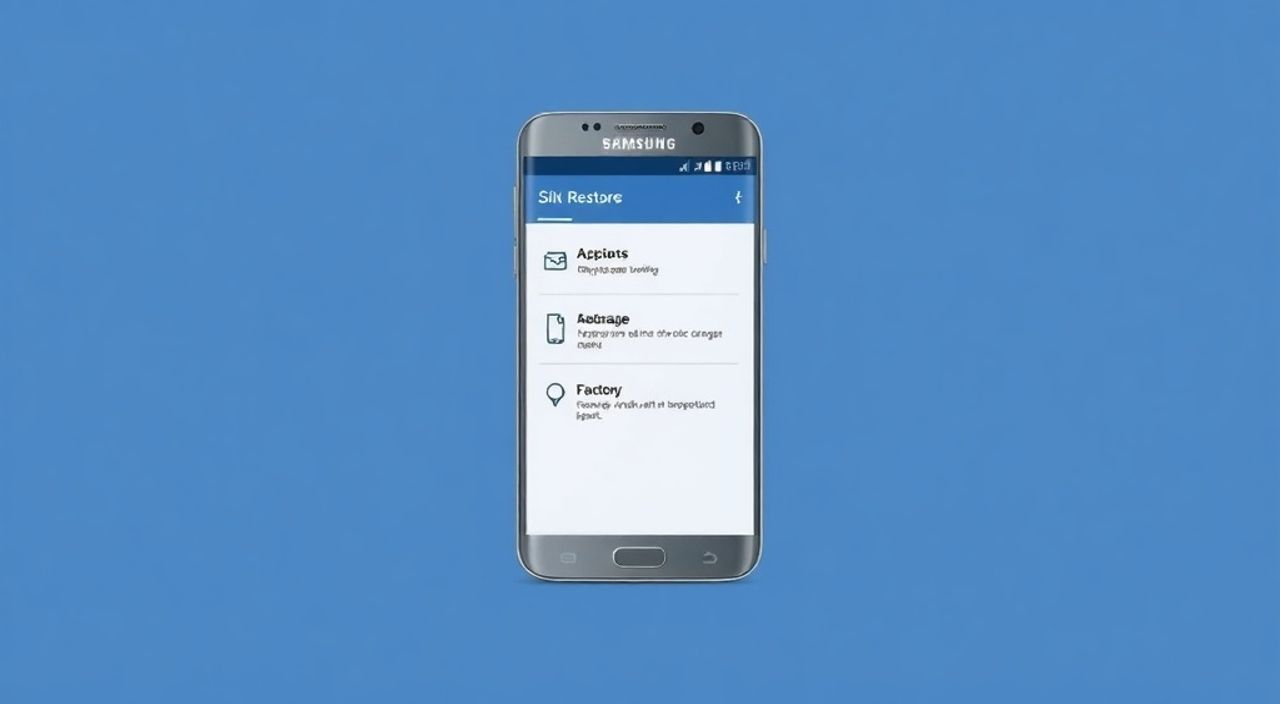
Вернуть смартфон Samsung к заводским настройкам — значит полностью очистить его от всех пользовательских данных, приложений и изменений, восстановив изначальное состояние операционной системы. Эта процедура помогает решить серьёзные программные сбои, устранить зависания, освободить память или подготовить устройство к продаже. Главное правило: перед сбросом обязательно создайте резервную копию важных файлов.
Сброс настроек на Samsung позволяет устранить системные ошибки и вернуть телефон в исходное состояние. Перед выполнением обязательно сделайте резервную копию данных через Google Аккаунт или Samsung Cloud.
Содержание статьи:
- Когда нужен сброс до заводских настроек?
- Когда сброс — не лучшее решение
- Как правильно сделать резервную копию данных
- Резервное копирование через Google
- Использование Samsung Cloud
- Способы сброса: через меню и режим восстановления
- Сброс через меню настроек (рекомендуемый способ)
- Сброс через Recovery Mode (когда система не загружается)
- Что происходит после сброса?
- Что делать, если сброс не получается?
- Телефон не входит в Recovery Mode
- Ошибка «No command» в Recovery Mode
- Сброс начался, но завис на 0%
- Экспертное мнение
- Вопросы и ответы
- Заключение
Когда нужен сброс до заводских настроек?
Полный сброс настроек — это крайняя мера, но иногда она становится единственным эффективным способом восстановить стабильность работы устройства. Владельцы смартфонов Samsung сталкиваются с необходимостью сброса по разным причинам: от банального замедления работы до полной потери доступа к системе.
Наиболее частые причины, когда стоит рассмотреть сброс:
- Устройство регулярно зависает, перезагружается или тормозит даже при минимальной нагрузке.
- Появились ошибки системы Android, которые не исчезают после перезагрузки.
- Телефон заражён вредоносным ПО, которое невозможно удалить стандартными средствами.
- Вы планируете продать или подарить смартфон и хотите полностью удалить личные данные.
- Вы забыли графический ключ, PIN-код или пароль, и система блокирует доступ.
- Новые обновления ОС вызвали конфликты с установленными приложениями.
Важно понимать, что сброс не решит аппаратные проблемы. Если телефон не включается из-за повреждённого аккумулятора или материнской платы, ни один программный метод не поможет. Однако в 90% случаев программные сбои устраняются именно с помощью сброса.
Полезно знать: Сброс не всегда удаляет данные мгновенно. На современных устройствах используется шифрование, поэтому файлы становятся недоступны, но физически могут оставаться на накопителе до перезаписи.
Когда сброс — не лучшее решение
Не стоит торопиться с полным сбросом, если проблема легко решается другими способами. Например, если просто не хватает памяти — достаточно удалить несколько тяжёлых приложений или переместить фото и видео на облачное хранилище. Также можно попробовать очистить кэш приложений или перезагрузить устройство.
Если вы столкнулись с зависанием одного приложения — попробуйте сначала очистить его кэш через «Настройки» → «Приложения». Только при системном масштабе проблем (зависание интерфейса, постоянные вылеты) имеет смысл переходить к радикальным мерам.
Как правильно сделать резервную копию данных
Перед тем как выполнить сброс, крайне важно сохранить все важные данные: контакты, сообщения, фото, видео, заметки, настройки приложений. Современные смартфоны Samsung предлагают несколько надёжных способов резервного копирования.
Наиболее удобные и безопасные методы:
- Резервное копирование через Google Аккаунт.
- Использование сервиса Samsung Cloud.
- Ручная синхронизация с компьютером или внешним накопителем.
- Применение сторонних облачных сервисов (Google Фото, Dropbox).
Резервное копирование через Google
Google автоматически синхронизирует большую часть данных, если вы вошли в свой аккаунт:
- Откройте «Настройки» → «Аккаунты и резервное копирование».
- Выберите «Резервное копирование».
- Убедитесь, что включена опция «Резервное копирование в Google».
- Проверьте, выбран ли ваш Google-аккаунт и включена ли синхронизация контактов, календаря, приложений и настроек.
- Нажмите «Резервное копирование сейчас».
После сброса, при повторной настройке телефона, вы сможете восстановить данные, войдя в тот же аккаунт.
Использование Samsung Cloud
Samsung предлагает собственную экосистему для резервного копирования:
- Перейдите в «Настройки» → «Аккаунты и резервное копирование» → «Samsung Cloud».
- Войдите в свой Samsung-аккаунт.
- Выберите типы данных для копирования: контакты, календарь, настройки, приложения, фото и видео.
- Нажмите «Резервное копирование» и дождитесь завершения процесса.
Бесплатно предоставляется 15 ГБ, что обычно хватает для базовых данных. За дополнительное место нужно платить.
Метод |
Что сохраняет |
Где хранится |
Доступно после сброса |
|---|---|---|---|
Google Аккаунт |
Контакты, приложения, настройки, календарь |
Облако Google |
Да, при входе в аккаунт |
Samsung Cloud |
Фото, видео, настройки, приложения Samsung |
Серверы Samsung |
Да, при входе в Samsung-аккаунт |
Google Фото |
Фото и видео |
Облако Google |
Да, при включении синхронизации |
Ручное копирование |
Любые файлы |
Компьютер/USB-накопитель |
Требует повторной загрузки |
«Всегда проверяйте, какие данные уже синхронизированы, перед сбросом. Даже если вы используете Google, убедитесь, что последние фото загружены в облако.» — Алексей Петров, инженер технической поддержки Samsung, 7 лет опыта
Способы сброса: через меню и режим восстановления
На смартфонах Samsung существует два основных способа сброса к заводским настройкам: через настройки системы и через Recovery Mode. Первый — простой и безопасный, второй — необходим, если система не загружается.
Сброс через меню настроек (рекомендуемый способ)
Этот метод работает, когда телефон включается и вы можете получить доступ к интерфейсу:
- Откройте «Настройки».
- Перейдите в раздел «Общие управление» → «Сброс».
- Выберите «Сброс настроек».
- Подтвердите действие, нажав «Сброс настроек» ещё раз.
- Введите PIN, графический ключ или пароль, если запросят.
- Подтвердите окончательное удаление всех данных.
Процесс займёт от 5 до 15 минут. Телефон сам перезагрузится и начнёт первоначальную настройку, как при первом включении.
Сброс через Recovery Mode (когда система не загружается)
Если экран не реагирует, зависает на логотипе или вы не помните пароль, единственный выход — Hard Reset через Recovery Mode:
- Выключите телефон полностью.
- Одновременно нажмите и удерживайте кнопки: Громкость Вверх + Блокировка (питание) + Bixby.
- Удерживайте их, пока не появится логотип Samsung.
- Отпустите кнопку питания, но продолжайте держать две другие, пока не войдёте в меню Recovery.
- С помощью кнопок громкости перемещайтесь по меню, кнопка питания — выбор.
- Выберите «Wipe data / factory reset».
- Подтвердите выбор: «Yes — delete all user data».
- После завершения выберите «Reboot system now».
Полезно знать: На некоторых старых моделях Samsung (например, Galaxy S8 и ранее) вместо кнопки Bixby используется только «Громкость вверх + питание». Уточняйте комбинацию для своей модели.
Что происходит после сброса?
После завершения процесса телефон перезагрузится. Вы увидите приветственный экран настройки, как при первом включении. Все пользовательские данные будут удалены. Приложение Samsung Knox может потребовать подтверждение владельца, если была включена функция защиты от кражи (Find My Mobile).
Если вы видите запрос на ввод Google-аккаунта, который использовался ранее (FRP — Factory Reset Protection), это нормально. Это защита от кражи: вы должны ввести логин и пароль от предыдущего аккаунта, чтобы продолжить настройку.
Что делать, если сброс не получается?
Даже при строгом следовании инструкциям могут возникнуть трудности. Ниже — самые распространённые проблемы и способы их решения.
Телефон не входит в Recovery Mode
Если при зажатии комбинации кнопок ничего не происходит:
- Убедитесь, что телефон полностью выключен. Иногда он находится в состоянии «быстрого запуска» — попробуйте удерживать кнопку питания 10 секунд для принудительной перезагрузки.
- Попробуйте другую комбинацию: на некоторых моделях (особенно A-серии) работает «Громкость вниз + питание».
- Проверьте, не повреждены ли кнопки. Залипание кнопки питания — частая причина.
- Зарядите устройство минимум до 30%, чтобы избежать отключения во время сброса.
Ошибка «No command» в Recovery Mode
Это сообщение появляется, если комбинация кнопок была нажата некорректно. Решение:
- Нажмите кнопку питания один раз — вы вернётесь в обычное меню.
- Выключите устройство.
- Повторите комбинацию: «Громкость вверх + питание + Bixby», строго одновременно.
Сброс начался, но завис на 0%
Возможные причины:
- Повреждение системных файлов.
- Нехватка заряда батареи.
- Аппаратная неисправность (например, повреждение NAND-памяти).
Что делать:
- Оставьте телефон на зарядке минимум на час — возможно, он просто медленно обрабатывает данные.
- Если через 2 часа нет прогресса — попробуйте принудительно выключить и повторить сброс.
- Если не помогает — обратитесь в авторизованный сервисный центр Samsung.
«Если сброс не проходит трижды подряд, вероятно, проблема не в ПО, а в «железе». Особенно часто это случается после падений или попадания влаги.» — Марина Ковалёва, руководитель лаборатории ремонта мобильных устройств, 12 лет опыта
Экспертное мнение
«Многие пользователи боятся сброса, считая, что он сломает телефон. На самом деле, это одна из самых безопасных процедур, предусмотренных производителем. Главное — понимать, что вы теряете все данные. Я рекомендую делать резервную копию хотя бы раз в месяц, особенно если активно пользуетесь камерой и мессенджерами.» — Дмитрий Смирнов, эксперт по мобильным технологиям, участник команды Samsung Developer Forum
По данным исследования Samsung в 2024 году, более 68% пользователей, столкнувшихся с тормозами системы, смогли восстановить производительность телефона именно через сброс настроек. При этом только 22% делали резервную копию перед этим — что говорит о высоком риске потери данных.
Также эксперты отмечают рост числа случаев блокировки FRP (Factory Reset Protection). Это происходит, когда пользователи забывают, какой Google-аккаунт был привязан. Решение — всегда записывать или сохранять в надёжном месте данные учётных записей.
Вопросы и ответы
После сброса требуют Google-аккаунт. Что делать, если я его не помню?
Это защита FRP. Вам нужно восстановить доступ к Google-аккаунту через сайт accounts.google.com. Без этого телефон нельзя использовать. Samsung не может обойти эту блокировку.
Удалит ли сброс вирусы и шпионское ПО?
Да, если вредоносное ПО находилось в пользовательской части системы. Однако если заражение затронуло системные разделы (редко), может потребоваться прошивка через ODIN.
Можно ли отменить сброс после начала?
Нет. Как только начнётся процесс удаления данных, его нельзя остановить. Прерывание может привести к полной неработоспособности устройства.
Сохранятся ли данные на SD-карте?
Обычно нет — при сбросе есть опция «Удалить данные с карты памяти». Если вы не отметили её, карта останется нетронутой. Но лучше скопировать всё заранее.
Почему после сброса телефон снова тормозит?
Возможно, вы сразу установили много тяжёлых приложений или включили автозагрузку. Также стоит проверить, не закончилась ли гарантия — некоторые старые модели начинают работать медленнее из-за износа памяти.
Заключение
Сброс до заводских настроек на смартфоне Samsung — это мощный, но безопасный инструмент восстановления стабильности устройства. Он помогает избавиться от накопленного «цифрового мусора», устранить системные сбои и подготовить телефон к передаче новому владельцу. Главное условие успеха — правильная подготовка, в первую очередь резервное копирование данных.
Помните: сброс — это не ремонт, а программное «оздоровление». Если проблема возвращается сразу после сброса, стоит искать причину глубже — возможно, в «железе» или в последующей установке проблемных приложений.
- Всегда делайте резервную копию перед сбросом — используйте Google или Samsung Cloud.
- Выбирайте способ сброса: через меню (если система работает) или Recovery Mode (при зависаниях).
- FRP-защита требует ввода старого Google-аккаунта — не забывайте свои данные.
- Если сброс не помогает — возможна аппаратная неисправность.
- После сброса настройте телефон заново, избегая немедленной установки тяжёлых приложений.
⚠️ Дисклеймер — нажмите, чтобы развернуть
Материалы, опубликованные в разделе «Блог» на сайте RU DESIGN SHOP (rudesignshop.ru), носят исключительно информационный и ознакомительный характер и не являются руководством к действию, финансовой рекомендацией, медицинской услугой, ветеринарным назначением либо рекламой товаров и услуг, включая азартные игры. Публикации не содержат призывов к участию в азартных играх и не направлены на продвижение соответствующих операторов.
Безопасность применения товаров и веществ: при использовании строительных материалов, бытовой химии, пестицидов и агрохимикатов необходимо строго следовать инструкциям производителя и действующему законодательству Российской Федерации, включая Федеральный закон РФ от 19.07.1997 № 109-ФЗ «О безопасном обращении с пестицидами и агрохимикатами».
Упоминание товарных знаков, брендов и организаций носит исключительно информационный характер и не означает наличие партнёрских отношений или одобрения со стороны правообладателей.
Материалы, содержащие сведения о медицинских, ветеринарных или косметических средствах, представлены в справочных целях и не являются медицинской консультацией или назначением. Перед применением рекомендуется обратиться к врачу, ветеринарному специалисту или иному сертифицированному профессионалу.
Возрастные ограничения: материалы, содержащие сведения о продукции категории 18+, включая алкоголь или азартные игры, предназначены исключительно для совершеннолетней аудитории и публикуются в информационных целях.
Правовая ответственность: решения, принятые на основе опубликованной информации, пользователь принимает самостоятельно и на свой риск; редакция и авторы несут ответственность в пределах, установленных законодательством Российской Федерации.
Редакция не допускает публикаций, содержащих пропаганду экстремизма, терроризма, наркотических средств или суицида; подобные материалы подлежат немедленному удалению.
Упоминание организаций с ограниченным статусом: компания Meta Platforms Inc. (социальные сети Facebook и Instagram) признана экстремистской организацией решением суда РФ, её деятельность запрещена на территории Российской Федерации; любые упоминания приводятся исключительно в информационных целях.
Авторские права и источники: информация собирается из открытых источников; её актуальность указывается на дату публикации и может изменяться.
Изображения и иллюстрации используются на условиях, разрешённых правообладателями. При возникновении претензий редакция готова оперативно рассмотреть обращение и внести необходимые изменения.
Персональные данные и cookies: сайт использует cookies и обрабатывает персональные данные пользователей в соответствии с Федеральным законом № 152-ФЗ «О персональных данных» и Политикой конфиденциальности RU DESIGN SHOP.
Мнения авторов могут не совпадать с позицией государственных органов или коммерческих организаций, упомянутых в материалах.
РЕКОМЕНДУЕМ
Товары от российских производителей