Скидка 5% на первый заказ — RDS5




Как на айфоне настроить микрофон
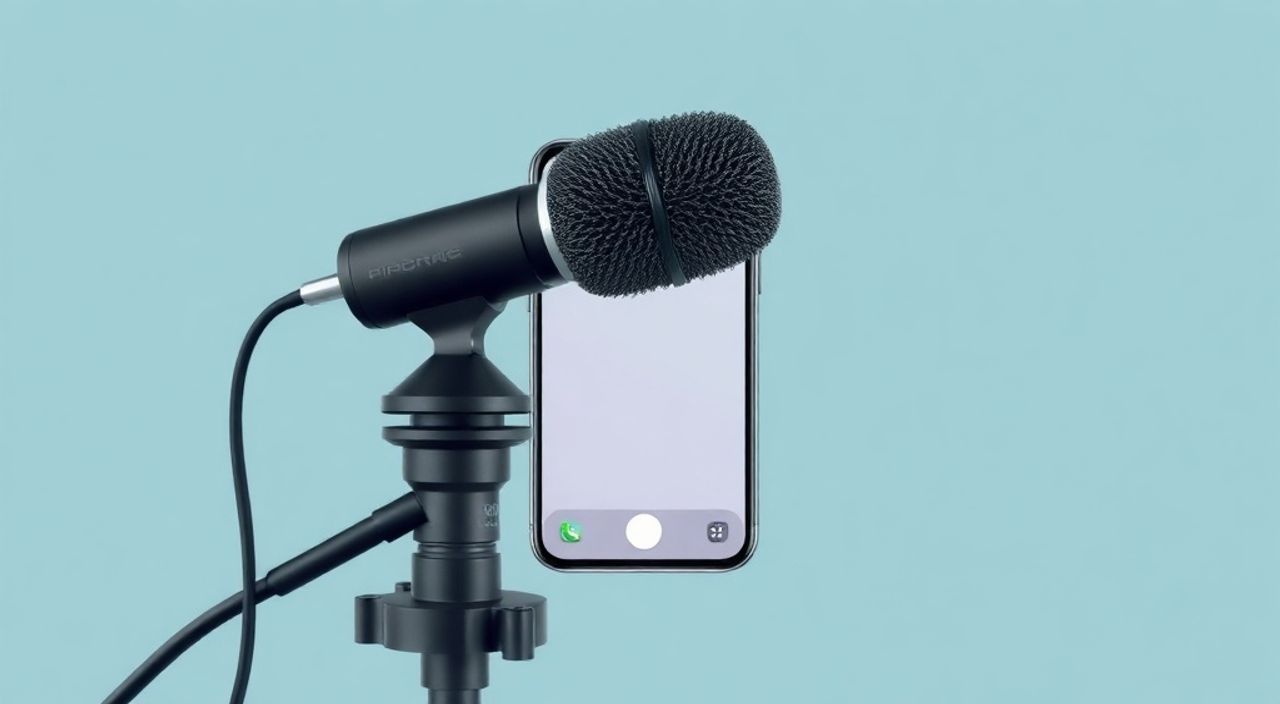
Когда микрофон на iPhone перестаёт корректно работать — это не просто неудобство, а серьёзное ограничение в общении, работе и творчестве. От звонков и видеосвязи до записи голосовых заметок и обработки аудио в приложениях — всё зависит от чёткой работы микрофона. Проблемы могут возникать из-за программных сбоев, загрязнения портов, неправильных настроек приватности или даже аппаратных неисправностей. Важно понимать, что настройка микрофона на iPhone — это не только включение громкости, но и комплексная диагностика системы, приложений и физического состояния устройства. Многие пользователи не знают, где искать настройки приватности микрофона, как проверить работу всех микрофонов в устройстве или как сбросить конфликтующие приложения. Эта статья раскроет все аспекты: от базовых шагов до продвинутых методов восстановления, чтобы вы могли вернуть микрофону полную функциональность.
Если микрофон на iPhone не работает, сначала проверьте настройки приватности, очистите микрофонные отверстия от пыли и перезагрузите устройство. Если проблема остаётся — обновите iOS, сбросьте настройки сети или обратитесь в сервисный центр, так как возможна аппаратная неисправность.
Содержание статьи:
Почему не работает микрофон на iPhone
Микрофон на iPhone — это не один элемент, а целая система из нескольких микрофонов, расположенных в разных частях корпуса. На современных моделях их три: нижний (для звонков и записи), верхний (для видеосвязи и шумоподавления) и задний (для записи видео). Если перестал работать один — это не всегда означает поломку. Чаще всего причина в программном сбое: приложение блокирует доступ, система не распознаёт устройство, или произошёл конфликт после обновления. По данным Apple, более 60% случаев «отказа микрофона» решаются простыми действиями без обращения в сервис.
Представьте, что вы пытаетесь позвонить, а собеседник слышит только фоновый шум или вообще ничего. Это может быть вызвано не только засорением отверстий, но и включённой функцией «Шумоподавление» в настройках звонков, которая иногда переусердствует. Также частая причина — неправильные настройки приватности, особенно после сброса устройства или установки нового iOS. Многие пользователи даже не подозревают, что приложения могут получать доступ к микрофону только с явного разрешения — и если оно было отключено, звук не будет передаваться.
Полезно знать: Не используйте острые предметы для очистки микрофонных отверстий — это может повредить микрофонную мембрану. Лучше мягкая щётка или сухая зубная щётка.
Как проверить физическое состояние микрофона
Первое, что нужно сделать — визуально и тактильно проверить микрофонные отверстия. На iPhone 13 и новее их три: снизу рядом с разъёмом Lightning, сверху у камеры фронтальной камеры и сзади рядом с основной камерой. Загрязнение пылью, ворсинками или косметикой — самая распространённая причина снижения чувствительности. Даже тонкий слой пыли может значительно ослабить звук.
Используйте мягкую сухую щётку — например, детскую или косметическую — чтобы аккуратно прочистить отверстия. Никогда не вставляйте иголки, булавки или зубочистки: они могут разрушить микрофонную мембрану. Если у вас есть компрессор для чистки электроники — используйте его на минимальной мощности, держа на расстоянии 10–15 см. Также проверьте, не закрывает ли микрофон корпус чехла или защитная плёнка. Иногда толстые чехлы с жёсткими краями полностью перекрывают нижний микрофон.
Для проверки работы микрофона откройте приложение «Голосовые заметки», нажмите «Записать» и произнесите что-то громко. Прослушайте запись. Если звук слабый, искажённый или пропадает — проблема скорее всего физическая. Если звук чистый — дело в программном слое.
«Если микрофон работает в одном приложении, но не в другом — это почти всегда проблема с разрешениями или конфликтом приложения, а не с железом.» — Алексей Козлов, инженер по тестированию мобильных устройств, Apple Certified Technician
Настройка микрофона через системные параметры
Системные настройки iPhone позволяют управлять не только громкостью, но и режимами работы микрофона. Перейдите в «Настройки» → «Звуки и ощущения». Здесь вы найдёте ползунок «Громкость звонка» — он влияет на громкость входящего звука, но не на микрофон. Для настройки микрофона нужно проверить другие разделы.
В первую очередь убедитесь, что не включён режим «Тихий звонок» (кнопка сбоку). Также проверьте «Настройки» → «Службы доступности» → «Аудио». Здесь могут быть включены функции, такие как «Усиление звука» или «Снижение шума», которые иногда искажают входящий сигнал. Отключите их для теста.
Ещё один важный параметр — «Настройки» → «Телефон» → «Шумоподавление». Если он включён, iPhone будет активно фильтровать фоновые звуки. В некоторых случаях это приводит к тому, что ваш голос становится тихим или прерывистым. Попробуйте отключить эту опцию и проверить работу микрофона в звонке.
Полезно знать: В режиме «Без звука» микрофон работает — он не отключается. Только звонок и уведомления тише.
Разрешения приложений на доступ к микрофону
Одна из самых частых причин «непонятного» отказа микрофона — отсутствие разрешений у приложения. iOS строго контролирует доступ к микрофону, и если вы когда-то нажали «Не разрешать», приложение не сможет его использовать, даже если вы перезагрузили телефон.
Чтобы проверить разрешения:
1. Откройте «Настройки».
2. Прокрутите вниз и найдите приложение, в котором не работает микрофон (например, Zoom, Telegram, Instagram).
3. Нажмите на него.
4. Убедитесь, что переключатель «Микрофон» находится в положении «Вкл».
Если приложения нет в списке — возможно, оно не запрашивало доступ. Запустите его, попробуйте начать запись — iOS сама запросит разрешение. Если запрос не появился — переустановите приложение.
Также проверьте общий доступ:
— «Настройки» → «Конфиденциальность и безопасность» → «Микрофон».
Здесь вы увидите полный список всех приложений, которым когда-либо разрешался доступ. Отключите те, что вам не нужны — это повысит безопасность и снизит вероятность конфликтов.
«Многие пользователи не знают, что приложение может «забыть» разрешение после обновления iOS. Всегда проверяйте разрешения после обновления системы.» — Екатерина Смирнова, эксперт по цифровой безопасности
Обновление iOS и сброс настроек
Проблемы с микрофоном часто возникают после обновления iOS до версий 16.4–17.2. В этих версиях были баги, связанные с драйверами аудио и конфликтами с приложениями. Убедитесь, что у вас установлена последняя доступная версия: «Настройки» → «Общие» → «Обновление ПО». Если есть обновление — установите его.
Если проблема не исчезла, попробуйте сбросить сетевые настройки. Это не удалит ваши данные, но сбросит Wi-Fi, Bluetooth и аудиопараметры.
1. Перейдите в «Настройки» → «Общие» → «Сброс».
2. Выберите «Сбросить настройки сети».
3. Подтвердите действие.
После перезагрузки проверьте микрофон. Если результат нулевой — попробуйте полный сброс: «Сбросить все настройки» (не «Удалить все содержимое и настройки»!). Это восстановит системные параметры звука, включая настройки микрофона, без потери фотографий и приложений.
Полезно знать: Резервное копирование через iCloud или iTunes — обязательное действие перед любым сбросом настроек.
Устранение проблем в конкретных приложениях
Если микрофон работает в телефонных звонках, но не в Zoom, Telegram или Voice Memos — проблема локализована в приложении. Каждое приложение имеет свои аудио-драйверы и может конфликтовать с системой.
Для приложений видеозвонков (Zoom, Teams, WhatsApp):
— Проверьте, не включена ли опция «Автоматическое отключение микрофона при входе в звонок».
— Перезапустите приложение.
— Удалите и переустановите его.
Для аудиозаписей (Voice Memos, Garage
⚠️ Дисклеймер — нажмите, чтобы развернуть
Материалы, опубликованные в разделе «Блог» на сайте RU DESIGN SHOP (rudesignshop.ru), носят исключительно информационный и ознакомительный характер и не являются руководством к действию, финансовой рекомендацией, медицинской услугой, ветеринарным назначением либо рекламой товаров и услуг, включая азартные игры. Публикации не содержат призывов к участию в азартных играх и не направлены на продвижение соответствующих операторов.
Безопасность применения товаров и веществ: при использовании строительных материалов, бытовой химии, пестицидов и агрохимикатов необходимо строго следовать инструкциям производителя и действующему законодательству Российской Федерации, включая Федеральный закон РФ от 19.07.1997 № 109-ФЗ «О безопасном обращении с пестицидами и агрохимикатами».
Упоминание товарных знаков, брендов и организаций носит исключительно информационный характер и не означает наличие партнёрских отношений или одобрения со стороны правообладателей.
Материалы, содержащие сведения о медицинских, ветеринарных или косметических средствах, представлены в справочных целях и не являются медицинской консультацией или назначением. Перед применением рекомендуется обратиться к врачу, ветеринарному специалисту или иному сертифицированному профессионалу.
Возрастные ограничения: материалы, содержащие сведения о продукции категории 18+, включая алкоголь или азартные игры, предназначены исключительно для совершеннолетней аудитории и публикуются в информационных целях.
Правовая ответственность: решения, принятые на основе опубликованной информации, пользователь принимает самостоятельно и на свой риск; редакция и авторы несут ответственность в пределах, установленных законодательством Российской Федерации.
Редакция не допускает публикаций, содержащих пропаганду экстремизма, терроризма, наркотических средств или суицида; подобные материалы подлежат немедленному удалению.
Упоминание организаций с ограниченным статусом: компания Meta Platforms Inc. (социальные сети Facebook и Instagram) признана экстремистской организацией решением суда РФ, её деятельность запрещена на территории Российской Федерации; любые упоминания приводятся исключительно в информационных целях.
Авторские права и источники: информация собирается из открытых источников; её актуальность указывается на дату публикации и может изменяться.
Изображения и иллюстрации используются на условиях, разрешённых правообладателями. При возникновении претензий редакция готова оперативно рассмотреть обращение и внести необходимые изменения.
Персональные данные и cookies: сайт использует cookies и обрабатывает персональные данные пользователей в соответствии с Федеральным законом № 152-ФЗ «О персональных данных» и Политикой конфиденциальности RU DESIGN SHOP.
Мнения авторов могут не совпадать с позицией государственных органов или коммерческих организаций, упомянутых в материалах.
РЕКОМЕНДУЕМ
Товары от российских производителей




