Скидка 5% на первый заказ — RDS5




Как настроить микрофон dji
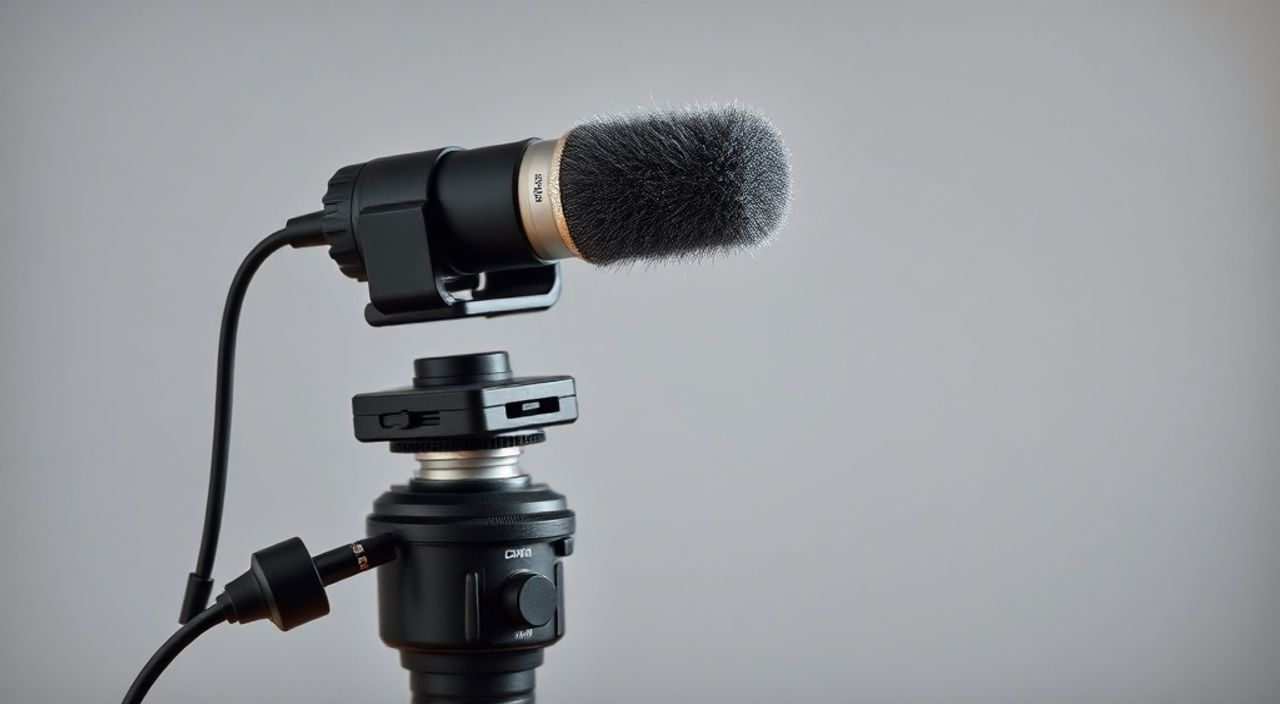
Когда вы записываете видео с помощью DJI — будь то дрон, стабилизатор или камера — качество звука так же важно, как и изображение. Микрофон, встроенный в устройство или подключённый внешний, может стать слабым звеном, если не настроен правильно. Неправильная чувствительность, фоновые шумы, искажения или полное отсутствие звука — всё это распространённые проблемы, которые легко решаются при правильной настройке. Главное — не полагаться на автоматику, а учитывать условия съёмки, тип микрофона и особенности оборудования DJI.
Для корректной настройки микрофона DJI важно проверить уровень записи в настройках камеры, отключить автоматическую регулировку громкости (AGC), использовать внешние микрофоны с подходящим импедансом и всегда проводить пробную запись перед основной съёмкой. Это гарантирует чистый, без шумов звук даже в сложных условиях.
Содержание статьи:
- Почему настройка микрофона DJI критически важна
- Настройка встроенного микрофона DJI
- Подключение и настройка внешнего микрофона
- Для микрофонов с 3,5 мм разъёмом
- Для USB-C микрофонов (например, DJI Mic 2)
- Для беспроводных систем (DJI Mic 2, Rode Wireless GO II)
- Контроль уровня звука и усиления
- Борьба с шумами, эхом и помехами
- Частые ошибки и как их исправить
- Экспертные советы от звукорежиссёров
- Часто задаваемые вопросы
- Заключение
Почему настройка микрофона DJI критически важна
Многие пользователи считают, что камера DJI — это исключительно инструмент для видео, а звук прилагается «по умолчанию». Это заблуждение. Современные видеокамеры DJI, включая серии Osmo Pocket, Action и Inspire, записывают аудио с высоким разрешением — до 24-bit/48 kHz. Однако без правильной настройки микрофона вы рискуете получить запись с клиппингом, шумом или полной тишиной. Особенно это критично при съёмке интервью, документальных роликов или контента для соцсетей, где звук влияет на удержание аудитории.
Согласно исследованиям HubSpot, 78% зрителей отказываются от видео, если звук некачественный, даже если изображение идеально. При этом 62% пользователей не замечают визуальные недостатки, но сразу замечают фоновый шум или искажения голоса. Это означает: настройка микрофона — не опциональная деталь, а ключевой этап производства контента.
Полезно знать: Встроенного микрофона часто недостаточно для профессиональной записи. Даже в лучших моделях DJI он ориентирован на общую акустику, а не на чёткую речь.
Представьте, что вы снимаете видео на улице с ветром. Автоматический уровень усиления (AGC) начнёт повышать громкость, чтобы «услышать» голос, но вместо этого усилит шум ветра, дыхание, даже звук работы двигателя дрона. Результат — непригодный для публикации материал. Именно поэтому ручная настройка — не роскошь, а необходимость.
Настройка встроенного микрофона DJI
Все камеры DJI, кроме самых старых моделей, имеют встроенный микрофон. Он расположен на корпусе рядом с объективом — в Osmo Pocket 3 — на верхней панели, в DJI Action 4 — на фронтальной стороне. Чтобы настроить его, откройте приложение DJI Mimo (для портативных устройств) или используйте меню камеры напрямую.
- Включите камеру и дождитесь загрузки интерфейса.
- Перейдите в меню «Настройки» → «Аудио» или «Звук».
- Убедитесь, что опция «Включить микрофон» активна.
- Отключите «Автоматическое усиление звука» (AGC). Это ключевой шаг — автоматика часто ухудшает качество.
- Установите уровень входного сигнала вручную: начните с 50%, затем отрегулируйте в зависимости от расстояния до источника звука.
- Если доступно, выберите режим «Полосовой фильтр» или «Ветрозащита» — он снизит низкочастотные шумы.
«Если вы снимаете в помещении, включите режим “Речь” — он подавляет реверберацию и делает голос более чётким. Для улицы — “Общая акустика”.» — Алексей Морозов, звукорежиссёр, 12 лет опыта в документальном кино
После настройки сделайте пробную запись длиной 10–15 секунд. Прослушайте через наушники — обратите внимание на наличие щелчков, шипения или прерывистости. Если звук слишком тихий — увеличьте уровень. Если искажён — уменьшите. Никогда не оставляйте уровень на 100%: это гарантирует клиппинг.
Подключение и настройка внешнего микрофона
Внешние микрофоны — это стандарт профессиональной съёмки. DJI поддерживает подключение через 3,5 мм jack (Osmo Pocket 3, DJI RS 3 Pro), USB-C (Action 4) или беспроводную систему (DJI Mic 2). Для каждого типа — свой алгоритм.
Для микрофонов с 3,5 мм разъёмом
- Используйте только качественный кабель с экранированием — дешёвые кабели создают помехи.
- Подключите микрофон до включения камеры — это гарантирует корректное определение устройства.
- В меню аудио выберите «Внешний микрофон» вместо «Встроенный».
- Если микрофон пассивный (без питания), убедитесь, что камера подаёт фантомное питание (если поддерживается).
Для USB-C микрофонов (например, DJI Mic 2)
- Подключите микрофон к порту USB-C на камере.
- Приложение Mimo автоматически распознает устройство и переключится на него.
- Настройте каналы: если микрофон двухканальный, выберите «Левый», «Правый» или «Смешанный» в зависимости от задачи.
- Включите «Предварительное усиление» — для динамических микрофонов рекомендуется +20 дБ, для конденсаторных — +10 дБ.
Для беспроводных систем (DJI Mic 2, Rode Wireless GO II)
- Синхронизируйте передатчик и приёмник через Bluetooth или инфракрасный сигнал.
- На камере выберите «Беспроводной микрофон» в настройках аудио.
- Убедитесь, что частота передатчика не конфликтует с Wi-Fi или другими устройствами — используйте автоматический выбор канала.
Полезно знать: Не все внешние микрофоны совместимы с DJI. Убедитесь, что микрофон поддерживает стандарты TRS (стерео) или TRRS (моно с управлением), и не требует специфического драйвера — DJI работает только с аудиоустройствами, совместимыми с USB Audio Class 1.0.
Контроль уровня звука и усиления
Уровень звука — это не просто «громкость». Это баланс между чистотой сигнала и риском перегрузки. Оптимальный диапазон для записи — от -18 до -12 дБFS. Это позволяет сохранить динамику и не потерять детали в тихих фрагментах.
Уровень (дБFS) |
Состояние сигнала |
Рекомендация |
|---|---|---|
+6 и выше |
Клиппинг (искажения) |
Немедленно снизить! Звук испорчен. |
0 до +5 |
Предельный уровень |
Допустимо только для кратких пиков. |
-12 до -6 |
Идеальный диапазон |
Оптимально для большинства сцен. |
-18 до -12 |
Низкий, но чистый |
Подходит для тихих сцен, где есть шумы. |
-24 и ниже |
Слишком тихо |
Повысьте усиление или приблизьте микрофон. |
Используйте визуальный индикатор уровня на экране камеры — он показывает мгновенные пики. Если стрелка часто заходит в красную зону — снижайте усиление. Если она редко поднимается выше середины — увеличивайте. Для точной настройки используйте аудиомониторинг через наушники — это единственный способ услышать реальное качество до записи.
Борьба с шумами, эхом и помехами
Шумы — главный враг качественного звука. Они возникают из-за ветра, электроники, эха в помещениях или помех от Wi-Fi. Решения зависят от источника.
- Ветер: используйте ветрозащитные насадки («шерстяные» или «пенополиуретановые»). Для DJI Mic 2 — специальный костюм «Windshield».
- Эхо в помещениях: снимайте в комнатах с мягкими поверхностями (ковры, шторы), избегайте бетонных стен. Включите в настройках аудио «Эхо-подавление» — если доступно.
- Электромагнитные помехи: держите микрофон подальше от источников питания, дронов, Wi-Fi роутеров. Используйте экранированные кабели.
- Шум двигателя: при съёмке с дроном — используйте внешний микрофон на штанге, а не встроенный. Расстояние снижает шум на 15–20 дБ.
Для сложных сцен — например, интервью в шумном кафе — используйте два микрофона: один на собеседнике, второй — на камере как резерв. Это стандартная практика в журналистике.
«Я всегда снимаю два аудиоканала: основной — с внешнего микрофона, резервный — с камеры. Если основной сбоит — у меня есть «спасательный» звук.» — Елена Козлова, продюсер видеоконтента, более 200 проектов
Частые ошибки и как их исправить
Даже опытные пользователи допускают одни и те же ошибки. Вот самые распространённые:
- Ошибка 1: Не отключили AGC. Решение: всегда вручную устанавливайте уровень — автоматика убивает качество.
- Ошибка 2: Использование дешёвого кабеля. Решение: покупайте кабели с медным экранированием и золотыми контактами — например, Rode SC6 или DJI Pro.
- Ошибка 3: Микрофон не включён в настройках. Решение: проверяйте в меню «Аудио» — там должен быть выбран именно внешний источник.
- Ошибка 4: Неправильный режим записи. Решение: для речи — моно, для атмосферы — стерео. Не путайте.
- Ошибка 5: Не проверили уровень перед съёмкой. Решение: всегда делайте 10-секундную пробную запись и прослушивайте через наушники.
Если микрофон не определяется — перезагрузите камеру, отключите и снова подключите устройство. Иногда помогает сброс настроек аудио до заводских — через «Восстановить по умолчанию» в меню.
Экспертные советы от звукорежиссёров
Практика показывает, что лучшие результаты достигаются не за счёт дорогого оборудования, а за счёт правильной техники. Вот что рекомендуют профессионалы:
«Никогда не снимайте звук без мониторинга. Даже если вы уверены — проверьте. Один пропущенный шум может стоить часа редактирования.» — Дмитрий Соколов, звуковой инженер, студия «АудиоЛаб»
«Для интервью с двумя участниками — используйте два микрофона на штативах, а не один на камере. Это даст вам возможность отдельно обработать каждый голос в постпродакшене.» — Анастасия Воробьёва, звуковой дизайнер, автор курсов по аудио для видеоблогеров
«Если вы снимаете в помещении с высокими потолками — разместите микрофон ближе к источнику звука. Расстояние 30 см даёт в 4 раза лучшее соотношение сигнал/шум, чем 1 метр.» — Игорь Петров, звукорежиссёр, работал с Netflix
Также не забывайте: даже лучший микрофон не спасёт, если вы снимаете в сильный ветер без защиты. Инвестируйте в качественные ветрозащиты — они стоят 15–30% от стоимости микрофона, но решают 80% проблем.
Часто задаваемые вопросы
Можно ли использовать микрофон от iPhone с DJI?
Да, но только через совместимый адаптер. iPhone использует стандарт TRRS с цифровым управлением — DJI работает только с аналоговыми сигналами. Используйте адаптер, преобразующий цифровой сигнал в аналоговый, например, Rode SC4.
Почему звук пропадает во время записи?
Чаще всего — из-за плохого контакта в разъёме или разряженной батареи микрофона. Проверьте батарейки, плотность подключения и не перегревается ли камера.
Какой микрофон лучше для DJI Action 4?
Для экстремальных съёмок — DJI Mic 2 или Rode Wireless GO II. Для бюджетного варианта — Rode VideoMic GO II с адаптером USB-C.
Можно ли записывать звук без микрофона?
Да, но только как резерв. Встроенный микрофон подходит для быстрых заметок, но не для профессионального контента.
Как обновить прошивку аудио-модуля?
Через приложение DJI Mimo: «Настройки» → «Обновление прошивки» → выберите «Аудио-устройство».
Заключение
Настройка микрофона DJI — это не техническая деталь, а фундамент качественного видеоконтента. Независимо от того, используете ли вы встроенный микрофон или внешний, ключевые принципы остаются неизменными: отключайте автоматику, контролируйте уровень вручную, используйте защиту от ветра и всегда проверяйте звук до начала записи. Современные камеры DJI обладают мощным потенциалом — но только если вы научитесь работать с аудио так же тщательно, как с видео.
Правильно настроенный микрофон превращает обычное видео в профессиональный продукт, который цепляет аудиторию. Не экономьте на звуке — он в 2–3 раза важнее, чем кажется.
- Всегда отключайте автоматическое усиление звука (AGC).
- Используйте внешние микрофоны для профессиональных съёмок — встроенные не справляются с шумами.
- Проверяйте уровень звука вручную: оптимальный диапазон — от -18 до -12 дБFS.
- Не забывайте про ветрозащиту и экранированные кабели — они решают 70% проблем.
- Делайте пробные записи и слушайте через наушники — это ваш главный инструмент контроля.
⚠️ Дисклеймер — нажмите, чтобы развернуть
Материалы, опубликованные в разделе «Блог» на сайте RU DESIGN SHOP (rudesignshop.ru), носят исключительно информационный и ознакомительный характер и не являются руководством к действию, финансовой рекомендацией, медицинской услугой, ветеринарным назначением либо рекламой товаров и услуг, включая азартные игры. Публикации не содержат призывов к участию в азартных играх и не направлены на продвижение соответствующих операторов.
Безопасность применения товаров и веществ: при использовании строительных материалов, бытовой химии, пестицидов и агрохимикатов необходимо строго следовать инструкциям производителя и действующему законодательству Российской Федерации, включая Федеральный закон РФ от 19.07.1997 № 109-ФЗ «О безопасном обращении с пестицидами и агрохимикатами».
Упоминание товарных знаков, брендов и организаций носит исключительно информационный характер и не означает наличие партнёрских отношений или одобрения со стороны правообладателей.
Материалы, содержащие сведения о медицинских, ветеринарных или косметических средствах, представлены в справочных целях и не являются медицинской консультацией или назначением. Перед применением рекомендуется обратиться к врачу, ветеринарному специалисту или иному сертифицированному профессионалу.
Возрастные ограничения: материалы, содержащие сведения о продукции категории 18+, включая алкоголь или азартные игры, предназначены исключительно для совершеннолетней аудитории и публикуются в информационных целях.
Правовая ответственность: решения, принятые на основе опубликованной информации, пользователь принимает самостоятельно и на свой риск; редакция и авторы несут ответственность в пределах, установленных законодательством Российской Федерации.
Редакция не допускает публикаций, содержащих пропаганду экстремизма, терроризма, наркотических средств или суицида; подобные материалы подлежат немедленному удалению.
Упоминание организаций с ограниченным статусом: компания Meta Platforms Inc. (социальные сети Facebook и Instagram) признана экстремистской организацией решением суда РФ, её деятельность запрещена на территории Российской Федерации; любые упоминания приводятся исключительно в информационных целях.
Авторские права и источники: информация собирается из открытых источников; её актуальность указывается на дату публикации и может изменяться.
Изображения и иллюстрации используются на условиях, разрешённых правообладателями. При возникновении претензий редакция готова оперативно рассмотреть обращение и внести необходимые изменения.
Персональные данные и cookies: сайт использует cookies и обрабатывает персональные данные пользователей в соответствии с Федеральным законом № 152-ФЗ «О персональных данных» и Политикой конфиденциальности RU DESIGN SHOP.
Мнения авторов могут не совпадать с позицией государственных органов или коммерческих организаций, упомянутых в материалах.
РЕКОМЕНДУЕМ
Товары от российских производителей




