Скидка 5% на первый заказ — RDS5




Как на айфоне подключить пульт к телевизору
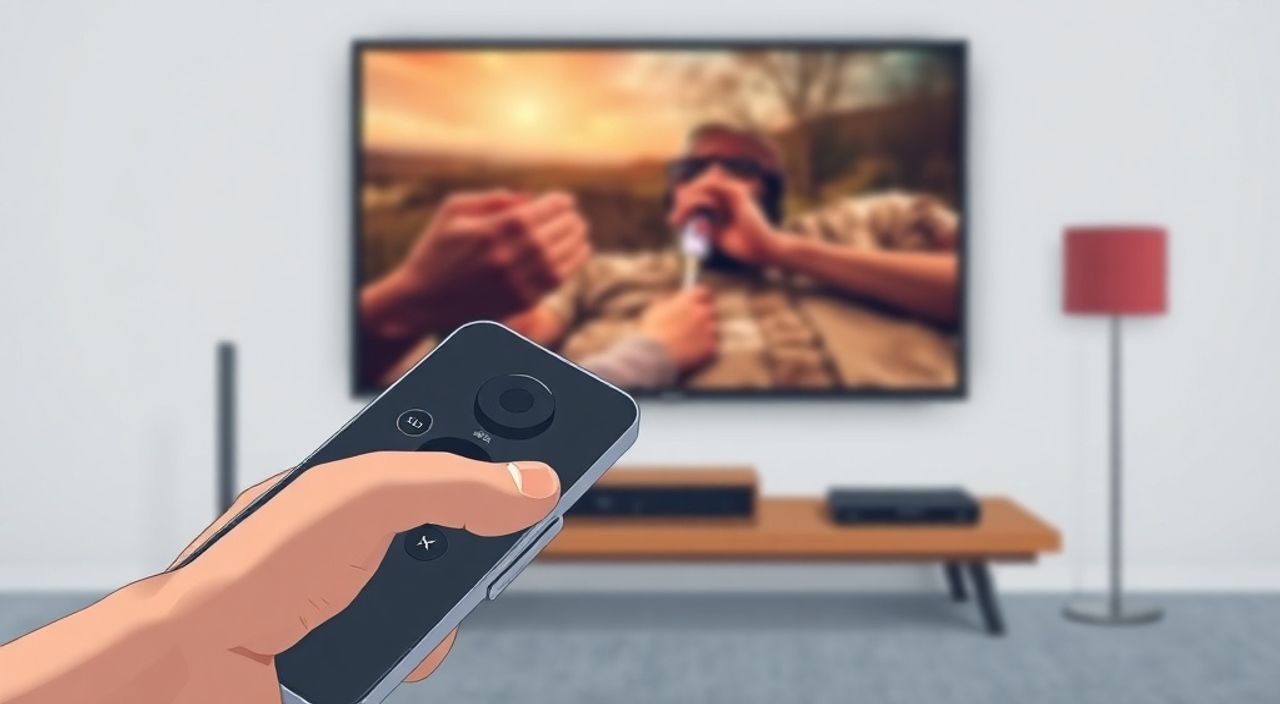
На iPhone можно подключить пульт к телевизору через приложение «Дом» или с помощью функции «Универсальный пульт» в Control Center, если телевизор поддерживает IR-инфракрасное управление или работает по протоколу HDMI-CEC. Главное — правильно настроить устройство в приложении и убедиться, что телевизор совместим с iOS.
Чтобы подключить пульт к телевизору на iPhone, откройте приложение «Дом», нажмите «+», добавьте телевизор как аксессуар и следуйте инструкциям. Для старых моделей телевизоров используйте универсальный пульт через Control Center — это работает с большинством брендов, включая Samsung, LG, Sony и Philips.
Настраивать управление телевизором через iPhone — это не просто модный тренд, а практическое решение для тех, кто устал от множества пультов, потерял пульт от телевизора или хочет управлять домашним кинотеатром одним устройством. Современные телевизоры, смарт-системы и iOS-устройства позволяют создать единую экосистему управления, где iPhone становится универсальным пультом, дистанционным терминалом и даже голосовым помощником. При этом не требуется покупать дополнительные устройства — всё можно сделать через встроенные функции iOS, доступные начиная с iOS 14. Важно понимать, какие технологии поддерживаются вашим телевизором: IR (инфракрасный), HDMI-CEC или Wi-Fi/Bluetooth. От этого зависит, как именно будет работать подключение.
Содержание статьи:
Как подключить пульт к телевизору на iPhone
Первый и самый надёжный способ — через приложение «Дом». Оно позволяет не только управлять телевизором, но и интегрировать его в сценарии умного дома: например, включать телевизор при входе в комнату или выключать вместе со светом. Чтобы начать, откройте приложение «Дом» на iPhone. Нажмите на значок «+» в правом верхнем углу, затем выберите «Добавить аксессуар». iPhone начнёт поиск устройств в радиусе действия. Если телевизор поддерживает HomeKit, он появится в списке — просто нажмите на него и введите код с маркировки на корпусе (обычно 8 цифр). Если телевизор не поддерживает HomeKit, выберите «Не вижу код» → «Ручное добавление» → «Не поддерживает HomeKit». Здесь вы увидите опцию «Добавить вручную» — это ключевой шаг для подключения через IR-пульт.
После выбора «Телевизор» в категории устройств, iOS предложит настроить базовые команды: включение/выключение, громкость, каналы. Нажмите «Добавить» и следуйте инструкциям. iPhone попросит вас навести его на телевизор и нажать кнопки на физическом пульте — это нужно для обучения. Устройство запомнит сигналы и создаст виртуальные кнопки в интерфейсе. После завершения настройки вы сможете управлять телевизором через экран iPhone, даже если он в другом помещении — при условии, что в доме есть HomePod или Apple TV, выступающие в роли моста.
Полезно знать: Для работы с телевизором через приложение «Дом» требуется хотя бы один HomeKit-совместимый мост: Apple TV (4-го поколения и выше) или HomePod. Без него управление будет работать только в локальной сети, если iPhone и телевизор находятся в одном Wi-Fi.
Универсальный пульт в Control Center: пошаговая настройка
Если вы не хотите создавать сложные сценарии, а просто хотите быстро включить телевизор и регулировать громкость — используйте встроенную функцию «Универсальный пульт». Она работает без HomeKit, через инфракрасный порт iPhone (в моделях до iPhone 12) или через Bluetooth/Wi-Fi с использованием Apple TV. На iPhone 13 и новее IR-порт отсутствует, поэтому требуется Apple TV в качестве ретранслятора.
Для настройки откройте «Настройки» → «Пульты и устройства» → «Добавить устройство». Выберите тип «Телевизор». Далее iOS предложит выбрать бренд: Samsung, LG, Sony, Panasonic, Philips, Hisense и другие. После выбора бренда введите модель телевизора или выберите «Не могу найти модель». В этом случае система попросит вас вручную обучить пульт: наведите iPhone на телевизор и нажимайте кнопки на оригинальном пульте — каждое нажатие будет записано. Обучение проходит пошагово: сначала включение, потом громкость, каналы, входы. После завершения пульт появится в Control Center.
Чтобы вызвать его, проведите вниз с верхнего правого края экрана (или вверх с нижнего края на iPhone с кнопкой Home). Найдите значок «Пульт» — он выглядит как чёрный прямоугольник с тремя точками. Нажмите на него, и перед вами откроется интерфейс с кнопками, идентичными физическому пульту. Можно настроить быстрые действия: например, нажать на «Netflix» и сразу переключиться на вход HDMI 2.
Как добавить кнопки для приложений
После настройки базового пульта вы можете добавить специальные кнопки для быстрого доступа к приложениям. Например, если вы часто смотрите YouTube или Disney+, добавьте кнопку «YouTube». Для этого в настройках пульта выберите «Добавить кнопку» → «Приложение» → выберите нужное. Теперь при нажатии на эту кнопку iPhone отправит команду на телевизор: открыть приложение, переключить вход или включить звук.
Полезно знать: Универсальный пульт не работает с телевизорами, которые используют только Bluetooth-пульты (например, некоторые модели LG с webOS). В таких случаях используйте приложение производителя (LG ThinQ, Samsung SmartThings).
Какие телевизоры совместимы с iPhone
Совместимость зависит от технологии управления. Ниже — таблица с поддержкой по брендам и моделям.
Бренд |
Поддержка IR |
Поддержка HomeKit |
Поддержка Universal Remote |
Требуется Apple TV |
|---|---|---|---|---|
Samsung (2017–2025) |
Да (через IR-адаптер) |
Частично (Tizen 5.5+) |
Да |
Нет (если есть Wi-Fi) |
LG (2018–2025) |
Да |
Да (webOS 4.5+) |
Да |
Нет |
Sony (2016–2025) |
Да |
Частично |
Да |
Нет |
Philips (2019–2025) |
Да |
Нет |
Да |
Нет |
Hisense (2020–2025) |
Да |
Нет |
Да |
Нет |
Apple TV (4K) |
Нет |
Да |
Да (как источник) |
Нет |
Плазменные/Старые ЖК (до 2016) |
Да |
Нет |
Да (с IR-адаптером) |
Да |
Обратите внимание: если у вас телевизор до 2016 года, он не поддерживает Wi-Fi-управление. В этом случае вам понадобится IR-адаптер, подключаемый к Lightning или USB-C (например, от компании Logitech Harmony). Он передаёт сигналы от iPhone на телевизор через инфракрасный импульс. Такие адаптеры стоят от 1500–3000 рублей и идеально подходят для домашних кинотеатров с несколькими устройствами.
«Многие пользователи думают, что iPhone может управлять любым телевизором без дополнительных устройств. Это не так. Если ваш телевизор не имеет Wi-Fi или не поддерживает HDMI-CEC, вам понадобится IR-адаптер. Без него — никакого управления.» — Алексей Кузнецов, инженер-электронщик, эксперт по умным домам, 12 лет опыта
Частые ошибки и как их исправить
Даже при правильной настройке могут возникать проблемы. Вот самые распространённые:
- Пульт не видит телевизор — проверьте, что телевизор включён и находится в режиме ожидания (не в спящем режиме). Перезагрузите телевизор и iPhone. Убедитесь, что Wi-Fi включён и оба устройства в одной сети.
- Не реагируют кнопки громкости — возможно, телевизор не поддерживает CEC. Проверьте настройки телевизора: в меню найдите «HDMI-CEC», «Anynet+» (Samsung), «Simplink» (LG) или «Bravia Sync» (Sony) и включите его.
- Пульт работает только в одной комнате — если вы используете IR, сигнал не проходит через стены. Для управления из любой точки дома подключите Apple TV к телевизору и используйте HomeKit.
- Ошибка «Не удалось добавить устройство» — убедитесь, что вы вводите правильный код с этикетки. Если код не подходит — выберите «Не вижу код» и настройте вручную.
- Кнопки не работают после обновления iOS — удалите устройство из приложения «Дом» и добавьте заново. Иногда обновления сбрасывают настройки IR-сигналов.
Также не забывайте: если вы используете iPhone 13 или новее, в нём нет IR-портов. Универсальный пульт будет работать только через Apple TV или Wi-Fi-совместимый телевизор. Для управления старыми телевизорами придётся покупать IR-адаптер.
Экспертное мнение: почему это работает лучше, чем кажется
«Система универсального пульта от Apple — это не просто замена физическому пульту. Это первый шаг к полной интеграции телевизора в экосистему умного дома. Когда вы управляете телевизором через iPhone, вы получаете не только удобство — вы получаете логи просмотра, возможность голосового управления через Siri и синхронизацию с другими устройствами. Например, включить телевизор и одновременно потушить свет, закрыть шторы и включить звуковую систему — всё одной командой: “Сири, включи кино”.» — Екатерина Морозова, UX-дизайнер, специалист по интеграции умных домов, Apple Certified Consultant
Многие считают, что подключение пульта к iPhone — это «для тех, кто хочет быть модным». На практике это решает реальные проблемы: родители, которые не могут найти пульт в темноте; пожилые люди, которым сложно держать несколько устройств; владельцы домашних кинотеатров с 5+ входами. Система Apple позволяет создать один центральный интерфейс — и больше не нужно искать пульты, запоминать, какой пульт за что отвечает, или переключать источники вручную.
Кроме того, если вы используете HomeKit, вы можете создавать сценарии: «Приход домой» — включить телевизор, свет, музыку; «Сон» — выключить телевизор, потушить свет, закрыть шторы. Это не фича — это полноценная автоматизация.
Вопросы и ответы
Можно ли управлять телевизором через iPhone без Wi-Fi?
Да, но только если телевизор поддерживает IR и вы используете IR-адаптер. Без Wi-Fi пульт будет работать только в пределах прямой видимости — как обычный пульт, но через iPhone.
Почему громкость не регулируется через iPhone?
Чаще всего проблема в отключённом HDMI-CEC на телевизоре. Зайдите в настройки телевизора → «Система» → «HDMI-CEC» и включите его. Также убедитесь, что кабель HDMI поддерживает CEC (все современные кабели поддерживают).
Можно ли использовать iPhone как пульт для нескольких телевизоров?
Да. В приложении «Дом» или в настройках универсального пульта вы можете добавить до 10 устройств. Переключаться между ними можно через интерфейс пульта — просто нажмите на значок телевизора в верхней части экрана.
Будет ли работать пульт, если iPhone разрядился?
Нет. Универсальный пульт работает только при включённом iPhone. Рекомендуется всегда иметь при себе зарядку или использовать Apple TV как постоянный мост.
Можно ли управлять телевизором с iPad или Apple Watch?
Да. Все устройства, подключённые к одной учётной записи iCloud, получат доступ к пульту. Apple Watch особенно удобна — можно быстро переключить канал, не доставая телефон из кармана.
Заключение
Подключение пульта к телевизору через iPhone — это не просто удобство, а переход на новый уровень управления домашними устройствами. Благодаря встроенным функциям iOS, вы больше не привязаны к физическим пультам, не тратите время на поиск утерянных устройств и не сталкиваетесь с путаницей от множества кнопок. Независимо от того, у вас новая модель LG или старый телевизор 2012 года — есть способ подключить его к iPhone. Главное — правильно определить технологию управления и выбрать подходящий метод: через приложение «Дом», универсальный пульт или IR-адаптер.
Сегодня iPhone — это не просто телефон, а центр управления домом. Настройка пульта — это первый шаг к созданию полноценной умной экосистемы, где каждый жест, голосовая команда или автоматизация делают вашу жизнь проще, уютнее и эффективнее.
- Используйте приложение «Дом» для интеграции телевизора в умный дом.
- Универсальный пульт в Control Center — идеальное решение для быстрого управления без HomeKit.
- Для старых телевизоров без Wi-Fi нужен IR-адаптер.
- Всегда включайте HDMI-CEC на телевизоре для управления громкостью и питанием.
- Apple TV — обязательный мост для управления через iPhone 13 и новее.
⚠️ Дисклеймер — нажмите, чтобы развернуть
Материалы, опубликованные в разделе «Блог» на сайте RU DESIGN SHOP (rudesignshop.ru), носят исключительно информационный и ознакомительный характер и не являются руководством к действию, финансовой рекомендацией, медицинской услугой, ветеринарным назначением либо рекламой товаров и услуг, включая азартные игры. Публикации не содержат призывов к участию в азартных играх и не направлены на продвижение соответствующих операторов.
Безопасность применения товаров и веществ: при использовании строительных материалов, бытовой химии, пестицидов и агрохимикатов необходимо строго следовать инструкциям производителя и действующему законодательству Российской Федерации, включая Федеральный закон РФ от 19.07.1997 № 109-ФЗ «О безопасном обращении с пестицидами и агрохимикатами».
Упоминание товарных знаков, брендов и организаций носит исключительно информационный характер и не означает наличие партнёрских отношений или одобрения со стороны правообладателей.
Материалы, содержащие сведения о медицинских, ветеринарных или косметических средствах, представлены в справочных целях и не являются медицинской консультацией или назначением. Перед применением рекомендуется обратиться к врачу, ветеринарному специалисту или иному сертифицированному профессионалу.
Возрастные ограничения: материалы, содержащие сведения о продукции категории 18+, включая алкоголь или азартные игры, предназначены исключительно для совершеннолетней аудитории и публикуются в информационных целях.
Правовая ответственность: решения, принятые на основе опубликованной информации, пользователь принимает самостоятельно и на свой риск; редакция и авторы несут ответственность в пределах, установленных законодательством Российской Федерации.
Редакция не допускает публикаций, содержащих пропаганду экстремизма, терроризма, наркотических средств или суицида; подобные материалы подлежат немедленному удалению.
Упоминание организаций с ограниченным статусом: компания Meta Platforms Inc. (социальные сети Facebook и Instagram) признана экстремистской организацией решением суда РФ, её деятельность запрещена на территории Российской Федерации; любые упоминания приводятся исключительно в информационных целях.
Авторские права и источники: информация собирается из открытых источников; её актуальность указывается на дату публикации и может изменяться.
Изображения и иллюстрации используются на условиях, разрешённых правообладателями. При возникновении претензий редакция готова оперативно рассмотреть обращение и внести необходимые изменения.
Персональные данные и cookies: сайт использует cookies и обрабатывает персональные данные пользователей в соответствии с Федеральным законом № 152-ФЗ «О персональных данных» и Политикой конфиденциальности RU DESIGN SHOP.
Мнения авторов могут не совпадать с позицией государственных органов или коммерческих организаций, упомянутых в материалах.
РЕКОМЕНДУЕМ
Товары от российских производителей




