Скидка 5% на первый заказ — RDS5




Как к телевизору подключить микрофон
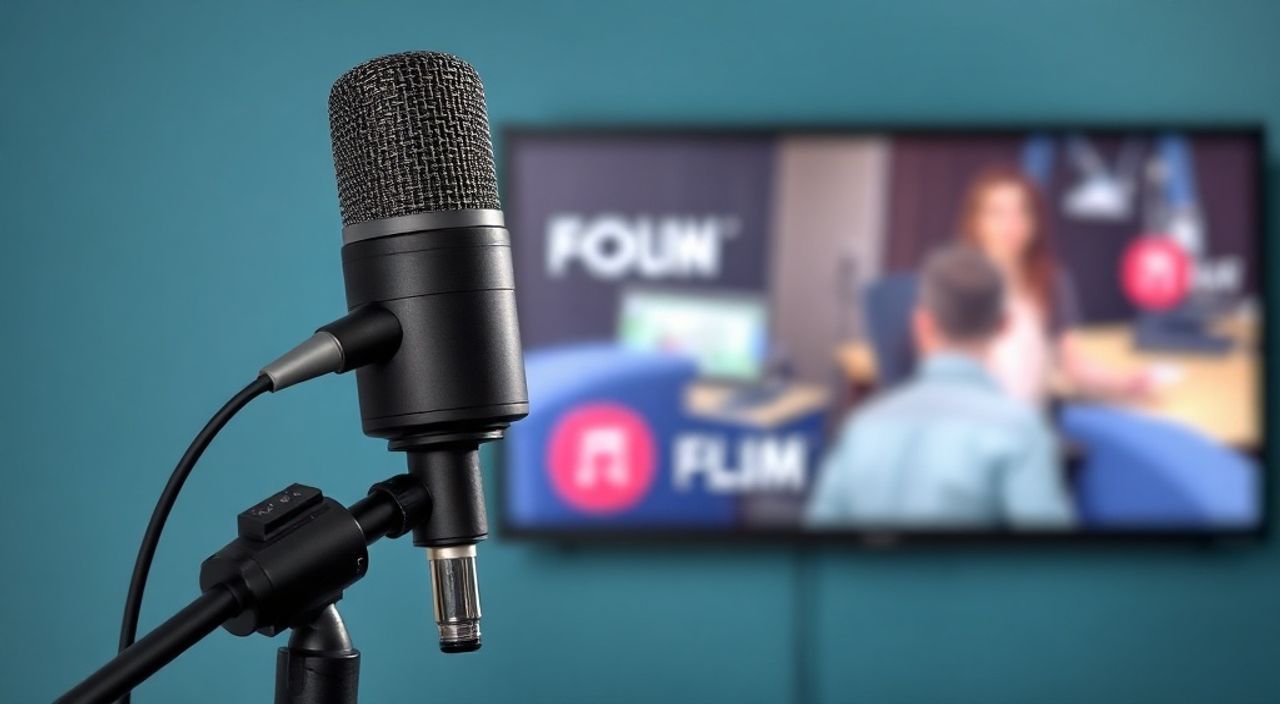
Телевизор — это не просто экран для просмотра сериалов и фильмов. Современные Smart-TV становятся центром домашнего развлечения: от караоке и онлайн-трансляций до голосовых команд и интерактивных игр. Но чтобы полноценно использовать эти возможности, часто требуется подключить микрофон — для пения, голосового управления, записи комментариев или участия в видеоконференциях. Многие пользователи сталкиваются с трудностями: не знают, какой микрофон подойдёт, как его подключить, поддерживает ли их телевизор аудиовходы или Bluetooth. В этой статье мы детально разберём все способы подключения микрофона к телевизору — от проводных решений до беспроводных технологий, с учётом моделей от Samsung, LG, Sony, Xiaomi и других производителей.
Подключить микрофон к телевизору можно через HDMI-ARC, аудиовход 3.5 мм, USB или Bluetooth — в зависимости от модели ТВ. Лучший универсальный способ — использовать Bluetooth-микрофон или адаптер USB-C/3.5 мм с поддержкой аудиовхода. Убедитесь, что телевизор распознаёт внешние аудиоустройства в настройках звука.
Содержание статьи:
Зачем подключать микрофон к телевизору
Современные Smart-TV не ограничиваются просмотром контента. Многие модели поддерживают голосовое управление, видеозвонки через Zoom или Google Meet, караоке-приложения и даже интерактивные игры с голосовым вводом. Например, если вы хотите петь в караоке на большом экране, нужен качественный микрофон — встроенный динамик телевизора не способен корректно принимать звук. Аналогично, при проведении семейных видеоконференций встроенный микрофон часто не справляется с шумом в комнате, и внешнее устройство становится необходимостью.
Представьте: вы собрались с семьёй на вечер караоке, включили приложение, но голос не слышен — телевизор просто не реагирует. Это типичная ситуация, которая возникает из-за непонимания возможностей устройства. Подключение внешнего микрофона не только решает техническую проблему, но и кардинально повышает качество взаимодействия с телевизором.
Полезно знать: Большинство телевизоров с Android TV или webOS имеют встроенные динамики, но не поддерживают вход звука без дополнительных адаптеров или настроек. Проверьте спецификации вашей модели на официальном сайте производителя.
Какие микрофоны подходят для телевизора
Не все микрофоны одинаково совместимы с телевизорами. Выбор зависит от типа подключения и целей использования. Разделим их на три категории:
- Проводные микрофоны — подходят для стационарного использования. Имеют разъёмы 3.5 мм (джек), XLR или USB. Лучше всего подходят для караоке, записи подкастов или видеозвонков.
- Беспроводные Bluetooth-микрофоны — идеальны для мобильности. Подключаются без проводов, работают на расстоянии до 10 метров. Примеры: Rode Wireless GO II, Boya BY-M1, Sennheiser MB Pro 2.
- USB-микрофоны — популярны среди контент-мейкеров. Подключаются напрямую к USB-порту телевизора, но требуют поддержки аудиоустройства со стороны ОС ТВ. Подходят для записи и стриминга.
Важно: микрофон с питанием от USB (например, Blue Yeti) может не работать, если телевизор не обеспечивает достаточный ток. В таких случаях потребуется USB-хаб с внешним питанием.
Полезно знать: Микрофоны для смартфонов (с разъёмом 3.5 мм TRRS) часто не работают с телевизорами — у них другая схема подключения. Используйте только микрофоны с разъёмом TRS (без микрофона в наушниках).
Подключение через USB
Если ваш телевизор имеет USB-порт и поддерживает аудиовход (не все модели!), подключить микрофон можно напрямую. Этот способ идеален для USB-микрофонов, таких как Samson Q2U, Audio-Technica AT2020USB+, или даже веб-камер с встроенным микрофоном.
- Подключите микрофон к свободному USB-порту телевизора.
- Включите телевизор и дождитесь, пока он распознает устройство (может потребоваться несколько секунд).
- Перейдите в меню: Настройки → Звук → Входной аудиоустройство.
- Выберите USB Microphone или аналогичный пункт.
- Проверьте работу: скажите что-нибудь и посмотрите, изменяется ли уровень звука в настройках.
Если микрофон не определяется — возможно, телевизор не поддерживает аудиовход по USB. В этом случае поможет адаптер USB-to-3.5 мм с цифровым преобразователем, но это уже дополнительная стоимость.
Полезно знать: На телевизорах Samsung и LG с Tizen и webOS поддержка USB-микрофонов ограничена. Работают только специальные модели, сертифицированные производителем. Проверяйте совместимость на сайте производителя.
Подключение через аудиовход 3.5 мм
Самый простой и проверенный способ — через аудиоразъём 3.5 мм («мини-джек»). Он есть на большинстве современных телевизоров, особенно в моделях 2018–2025 годов. Однако важно понимать: разъём может быть как входом, так и выходом. Не все производители маркируют его чётко.
- Найдите на задней или боковой панели телевизора разъём с символом microphone или audio in .
- Подключите микрофон с разъёмом 3.5 мм (TRS или TRRS — если микрофон не требует питания).
- Перейдите в меню: Настройки → Звук → Входной сигнал.
- Выберите Аудиовход (Line In) или 3.5 мм.
- Тестируйте: включите любое приложение, требующее микрофон (например, караоке), и говорите.
Если микрофон не работает — проверьте, не является ли разъём выходом. На многих телевизорах он используется только для наушников. В таком случае потребуется внешний аудиоадаптер — например, USB-аудиоинтерфейс с входом 3.5 мм.
Модель телевизора |
Поддержка аудиовхода 3.5 мм |
Рекомендации |
|---|---|---|
Samsung QLED (2020–2025) |
Да, но только на некоторых моделях |
Проверяйте в спецификациях: наличие порта с надписью «Audio In» |
LG OLED (2021–2025) |
Да, почти все модели |
Используйте микрофон без фантомного питания |
Sony Bravia (2020–2025) |
Частично |
Только с совместимыми микрофонами; не поддерживает конденсаторные |
Xiaomi Mi TV |
Да |
Работает с любым 3.5 мм микрофоном, но может требовать перезагрузки |
Подключение через Bluetooth
Самый удобный и современный способ — через Bluetooth. Он позволяет подключить микрофон без проводов, сохраняя мобильность и чистоту интерьера. Но не все телевизоры поддерживают Bluetooth-микрофоны — только те, что работают на Android TV, Google TV или webOS 5.0+.
- Включите микрофон в режим сопряжения (обычно удерживайте кнопку включения 5–7 сек).
- На телевизоре откройте: Настройки → Устройства и подключение → Bluetooth.
- Выберите Добавить устройство и дождитесь появления микрофона в списке.
- Нажмите на его имя и подтвердите сопряжение.
- Перейдите в Настройки → Звук → Входной источник и выберите Bluetooth-микрофон.
«Большинство пользователей ошибочно думают, что если телевизор поддерживает Bluetooth-наушники, то и микрофон подключится. Это не так. Для входа звука нужна поддержка A2DP + HFP/Hands-Free Profile. Проверяйте документацию микрофона на совместимость с телевизорами.» — Алексей Козлов, инженер по аудиосистемам, 12 лет опыта в домашнем кинотеатре
Популярные Bluetooth-микрофоны, совместимые с телевизорами:
— Boya BY-BM1000
— Rode Wireless GO II
— Shure MV88+ Video Kit (с Bluetooth-адаптером)
— JBL Tune 230NC TWS (в режиме микрофона)
Подключение через HDMI ARC
HDMI ARC — это технология, предназначенная для передачи аудиосигнала от телевизора к аудиосистеме. Но есть способ использовать её в обратном направлении — через внешний аудиоадаптер. Этот метод требует дополнительного оборудования, но позволяет подключить профессиональные микрофоны XLR или 6.35 мм.
Что вам понадобится:
— HDMI-адаптер с входом микрофона (например, Focusrite Scarlett Solo)
— USB-аудиоинтерфейс с HDMI-выходом (редкий, но существующий)
— Порт HDMI ARC на телевизоре
- Подключите микрофон к аудиоинтерфейсу.
- Подключите интерфейс к HDMI-входу телевизора.
- Включите HDMI ARC в настройках телевизора: Настройки → Звук → HDMI ARC.
- В настройках аудиоинтерфейса выберите выход на TV.
Этот способ подходит только для продвинутых пользователей и профессиональных установок. Для домашнего караоке или видеозвонков он избыточен, но даёт максимальное качество звука.
Частые ошибки и как их исправить
Даже при правильном подключении микрофон может не работать. Вот основные причины и решения:
- Телевизор не видит микрофон — проверьте, не является ли разъём выходом. Попробуйте подключить наушники — если звук идёт, значит, это выход. Используйте адаптер USB-C/3.5 мм с преобразованием.
- Звук идёт, но искажённый — возможно, микрофон несовместим с форматом аудио (например, 48 кГц). Попробуйте другой микрофон или измените частоту в настройках аудио (если доступно).
- Микрофон не работает в приложении — некоторые приложения (например, YouTube Live) требуют явного разрешения на доступ к микрофону. Перейдите в настройки приложения → Разрешения → Включите микрофон.
- Задержка звука (латентность) — характерна для Bluetooth. Выключите все другие Bluetooth-устройства. Используйте микрофоны с низкой задержкой (например, Rode Wireless GO II).
Полезно знать: Если вы используете микрофон с питанием (например, конденсаторный), убедитесь, что телевизор не пытается его запитать — это может повредить порт. Используйте внешний источник питания или фантомное питание через аудиоинтерфейс.
Экспертное мнение
«Многие покупают дорогие микрофоны и удивляются, что они не работают с телевизором. Причина проста: телевизор — не компьютер. Он не умеет драйверы загружать. Всё должно работать “из коробки”. Рекомендую начинать с Bluetooth-микрофонов с поддержкой HFP — они совместимы с 90% современных Smart-TV. И никогда не используйте микрофоны от смартфонов — их схема подключения отличается.» — Елена Петрова, аудиотехник, специалист по домашним медиасистемам, более 15 лет в индустрии
Вопросы и ответы
Можно ли подключить микрофон от наушников к телевизору?
Да, но только если разъём TRS (без микрофона в наушниках). Большинство наушников с микрофоном используют TRRS — такой разъём не подходит для входа звука на телевизоре. Лучше использовать отдельный микрофон с 3.5 мм TRS.
Почему микрофон не работает в YouTube или Zoom на телевизоре?
Приложения требуют явного разрешения. Перейдите в настройки приложения → Разрешения → Включите доступ к микрофону. Также убедитесь, что в настройках телевизора выбран правильный входной источник.
Как проверить, поддерживает ли мой телевизор микрофон?
Зайдите в меню настроек звука. Если есть пункт “Входной аудиоустройство”, “Аудиовход” или “USB Audio”, значит, поддержка есть. Если нет — используйте Bluetooth или внешний адаптер.
Можно ли использовать микрофон через Wi-Fi?
Нет. Телевизоры не поддерживают Wi-Fi-микрофоны напрямую. Только Bluetooth или проводные подключения. Для Wi-Fi-решений используйте смартфон как промежуточное устройство.
Что делать, если микрофон работает, но звук слишком тихий?
Проверьте уровень входного сигнала в настройках звука телевизора. Если его нет — используйте USB-аудиоинтерфейс с регулировкой гейна. Также убедитесь, что микрофон не в режиме “только для звонков”.
Заключение
Подключить микрофон к телевизору — задача, которая требует не только знания разъёмов, но и понимания возможностей вашей модели. Лучший способ — Bluetooth: он удобен, надёжен и поддерживается большинством современных Smart-TV. Если же вы используете телевизор старше 2018 года — проверьте наличие аудиовхода 3.5 мм или USB. Для профессионального звука — используйте внешние аудиоинтерфейсы через HDMI ARC.
Помните: не все микрофоны одинаковы. Телефонный микрофон не заменит студийный. И не все телевизоры — это компьютеры. Они не устанавливают драйверы. Решение должно быть простым, совместимым и проверенным.
Выбирайте микрофон по типу подключения, а не по цене. Даже бюджетный Bluetooth-микрофон с поддержкой HFP будет работать лучше дорогого USB-устройства, которое телевизор просто не распознаёт.
- Лучший способ подключения — Bluetooth с поддержкой HFP.
- USB-микрофоны работают только на телевизорах с Android TV и достаточным питанием.
- Аудиовход 3.5 мм есть не на всех моделях — проверяйте спецификации.
- Никогда не используйте микрофоны от наушников с разъёмом TRRS.
- Если микрофон не работает — проверьте разрешения в приложении и входной источник в настройках звука.
⚠️ Дисклеймер — нажмите, чтобы развернуть
Материалы, опубликованные в разделе «Блог» на сайте RU DESIGN SHOP (rudesignshop.ru), носят исключительно информационный и ознакомительный характер и не являются руководством к действию, финансовой рекомендацией, медицинской услугой, ветеринарным назначением либо рекламой товаров и услуг, включая азартные игры. Публикации не содержат призывов к участию в азартных играх и не направлены на продвижение соответствующих операторов.
Безопасность применения товаров и веществ: при использовании строительных материалов, бытовой химии, пестицидов и агрохимикатов необходимо строго следовать инструкциям производителя и действующему законодательству Российской Федерации, включая Федеральный закон РФ от 19.07.1997 № 109-ФЗ «О безопасном обращении с пестицидами и агрохимикатами».
Упоминание товарных знаков, брендов и организаций носит исключительно информационный характер и не означает наличие партнёрских отношений или одобрения со стороны правообладателей.
Материалы, содержащие сведения о медицинских, ветеринарных или косметических средствах, представлены в справочных целях и не являются медицинской консультацией или назначением. Перед применением рекомендуется обратиться к врачу, ветеринарному специалисту или иному сертифицированному профессионалу.
Возрастные ограничения: материалы, содержащие сведения о продукции категории 18+, включая алкоголь или азартные игры, предназначены исключительно для совершеннолетней аудитории и публикуются в информационных целях.
Правовая ответственность: решения, принятые на основе опубликованной информации, пользователь принимает самостоятельно и на свой риск; редакция и авторы несут ответственность в пределах, установленных законодательством Российской Федерации.
Редакция не допускает публикаций, содержащих пропаганду экстремизма, терроризма, наркотических средств или суицида; подобные материалы подлежат немедленному удалению.
Упоминание организаций с ограниченным статусом: компания Meta Platforms Inc. (социальные сети Facebook и Instagram) признана экстремистской организацией решением суда РФ, её деятельность запрещена на территории Российской Федерации; любые упоминания приводятся исключительно в информационных целях.
Авторские права и источники: информация собирается из открытых источников; её актуальность указывается на дату публикации и может изменяться.
Изображения и иллюстрации используются на условиях, разрешённых правообладателями. При возникновении претензий редакция готова оперативно рассмотреть обращение и внести необходимые изменения.
Персональные данные и cookies: сайт использует cookies и обрабатывает персональные данные пользователей в соответствии с Федеральным законом № 152-ФЗ «О персональных данных» и Политикой конфиденциальности RU DESIGN SHOP.
Мнения авторов могут не совпадать с позицией государственных органов или коммерческих организаций, упомянутых в материалах.
РЕКОМЕНДУЕМ
Товары от российских производителей




