Скидка 5% на первый заказ — RDS5




Как на фото наложить другое фото в фотошопе
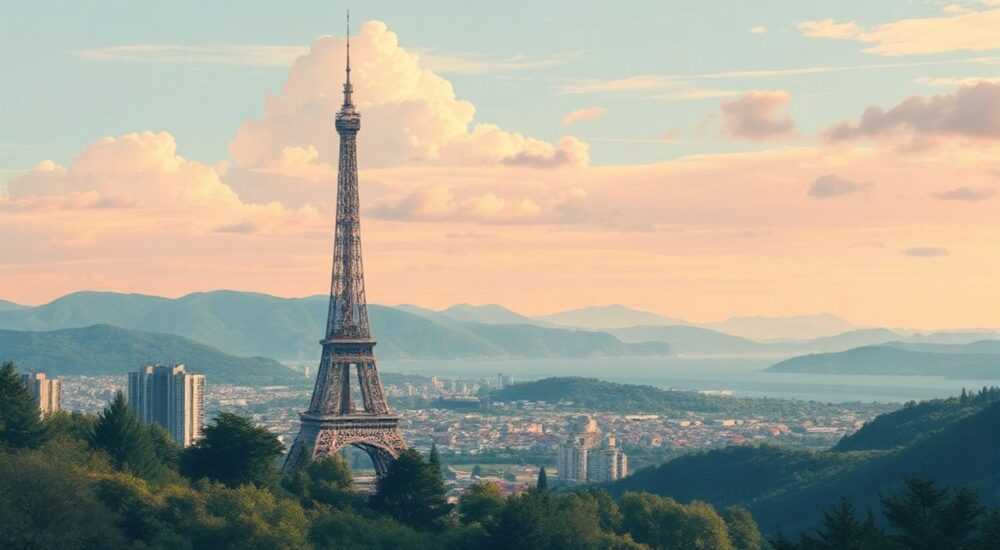
Вы хотите наложить одно фото на другое в Photoshop — и не просто наложить, а сделать это профессионально, без артефактов, с естественным слиянием тонов, теней и освещения. Эта задача встречается в дизайне рекламных баннеров, ретушах портретов, создании коллажей и даже в кинематографе. Несмотря на кажущуюся простоту, результат зависит не от инструмента, а от понимания света, прозрачности и контекста. В этой статье вы получите исчерпывающее руководство — от базовых шагов до продвинутых техник, которые используют профессионалы.
Чтобы наложить фото на фото в Photoshop, загрузите оба изображения в один документ, поместите верхнее как отдельный слой, используйте маску слоя для точного выделения и настройте режимы наложения, яркость и цветовой баланс. Главное — не просто скопировать, а интегрировать изображения визуально.
Содержание статьи:
- Зачем налагать фото на фото
- Базовый метод: слои, маски, выделение
- Шаги базового наложения:
- Продвинутое слияние: режимы наложения и коррекция цвета
- Таблица: Режимы наложения для разных задач
- Совместимость света и теней
- Частые ошибки и как их избежать
- Экспертное мнение: как работают профессионалы
- Часто задаваемые вопросы
- Заключение
Зачем налагать фото на фото
Наложение изображений — это не просто графический приём, а мощный инструмент визуальной коммуникации. Он позволяет создавать метафоры, усиливать эмоции, заменять фоны, добавлять элементы, которых не было на исходной фотографии. Например, в рекламе можно наложить изображение продукта на фон природы, чтобы подчеркнуть его натуральность. В портретной ретуши — добавить эффекты света, текстуры или даже тени от предметов, чтобы сцена выглядела живой. Согласно исследованию Adobe, более 78% профессиональных дизайнеров используют наложение слоёв как базовую технику в 90% своих проектов.
Представьте, что вы снимаете человека в студии, но вам нужно, чтобы он стоял на берегу океана. Вы не можете отправиться в путешествие — но в Photoshop вы можете наложить фото моря, сохранить реалистичность и даже добавить брызги, отражения и световые блики. Это не фейк — это профессиональный подход к визуальному повествованию.
Полезно знать: Не все изображения подходят для наложения. Учитывайте разрешение, соотношение сторон и источник света — несовместимость этих параметров сразу бросается в глаза.
Базовый метод: слои, маски, выделение
Первый шаг — подготовка. Откройте два изображения в Photoshop. Перетащите одно из них (то, которое будет наложено) на второе. Это автоматически создаст новый слой. Теперь у вас есть два слоя: нижний — фон, верхний — объект для наложения.
Для точного выделения используйте инструмент «Быстрое выделение» (W) или «Выбор по цвету» (M). Если объект сложный — например, волосы или прозрачные элементы — перейдите к «Выбору и маске» (Select > Select and Mask). Здесь вы сможете уточнить края с помощью «Радиуса края» и «Контраста», а также включить «Улучшение краёв» для волос.
После выделения нажмите «ОК» и создайте маску слоя (кнопка «Добавить маску» в нижней части панели слоёв). Теперь вы можете редактировать маску: чёрным цветом скрывать, белым — показывать. Используйте мягкие кисти (Hardness 0–20%) для плавных переходов.
Полезно знать: Маска — это не удаление, а скрытие. Вы всегда можете вернуться к исходному изображению, просто заполнив маску белым.
Если вы хотите наложить не весь фрагмент, а только часть — например, только небо — используйте градиентную маску. Выделите область неба, создайте маску, затем выберите градиентный инструмент (G) и проведите от верха к низу. Это создаст плавный переход между небом и землёй.
Шаги базового наложения:
- Откройте оба изображения в Photoshop.
- Перетащите верхнее изображение на нижнее — создастся новый слой.
- Выберите инструмент «Быстрое выделение» или «Лассо».
- Перейдите в «Выбор и маска» для точной коррекции краёв.
- Создайте маску слоя.
- Используйте кисть чёрного и белого цвета для редактирования маски.
- Снизьте непрозрачность слоя до 80–90% для естественности.
Продвинутое слияние: режимы наложения и коррекция цвета
Простое наложение — это только начало. Чтобы изображения «дышали» вместе, нужно синхронизировать их цветовую температуру, контраст и насыщенность. Для этого используйте режимы наложения слоёв.
На панели слоёв выберите в выпадающем списке «Нормальный» — и попробуйте другие: «Умножение» (Multiply) для теней, «Экран» (Screen) для света, «Цвет» (Color) для передачи оттенков, «Перекрытие» (Overlay) для усиления контраста. Например, если вы налагаете облака на закат, режим «Экран» сделает их светлыми и прозрачными, а «Умножение» — поглотит свет и сделает тени глубже.
Затем добавьте корректирующие слои: «Цветовой баланс» (Color Balance), «Кривые» (Curves), «Гармония цвета» (Hue/Saturation). Привяжите их к слою с наложенным изображением, нажав Ctrl+Alt+G (Cmd+Option+G на Mac). Это ограничит влияние коррекции только на верхний слой.
«Часто дизайнеры делают ошибку — налагают фото, не меняя цветовую температуру. Если фон тёплый, а объект холодный — это выглядит как CGI из 2005 года. Всегда сверяйте белый баланс.» — Елена Морозова, фотодизайнер с 12-летним стажем
Используйте «Кривые» для точной настройки яркости. Если наложенное фото слишком тёмное — поднимите тени. Если слишком яркое — сожмите света. Для естественности добавьте лёгкий шум (Filter > Noise > Add Noise) — это снимет эффект «пластиковой» графики.
Таблица: Режимы наложения для разных задач
Режим наложения |
Когда использовать |
Эффект |
|---|---|---|
Умножение (Multiply) |
Наложение теней, тёмных объектов |
Темнеет изображение, сохраняются детали |
Экран (Screen) |
Наложение света, бликов, облаков |
Осветляет, убирает чёрные области |
Перекрытие (Overlay) |
Усиление контраста, текстур |
Углубляет тени и света |
Цвет (Color) |
Передача оттенков без изменения яркости |
Меняет цвет, сохраняя структуру |
Мягкий свет (Soft Light) |
Лёгкое осветление/затемнение |
Натуральный, почти незаметный эффект |
Совместимость света и теней
Самая частая причина неудачного наложения — несовпадение направления света. Если на фоне солнце слева, а объект освещён справа — всё выглядит нереально. Это даже не ошибка техники — это ошибка восприятия.
Чтобы исправить это, определите источник света на фоновом изображении. Затем, на слое с наложенным объектом, создайте новый слой, залейте его чёрным, и используйте кисть с мягким краем и низкой непрозрачностью (5–10%), чтобы нарисовать тени в нужном направлении. Повторите то же для бликов — но уже белым цветом на слое с режимом «Экран».
Для точности используйте инструмент «Измерение» (I) — кликните на источник света на фоне, затем на объект. Сравните углы. Они должны совпадать. Если нет — поверните слой с объектом (Ctrl+T → правый клик → «Поворот»).
Полезно знать: Тени не должны быть чёрными. Добавьте к ним лёгкий оттенок цвета фона — например, если фон зелёный, добавьте в тень оттенок зелёного (Hue: 120, Saturation: 5–10%).
Не забывайте и о отражениях. Если объект стоит на воде или стекле — добавьте слабое зеркальное отражение. Скопируйте объект, переверните его вертикально (Ctrl+T → «Отразить по вертикали»), снизьте непрозрачность до 20–30% и наложите размытие по Гауссу (Filter > Blur > Gaussian Blur, радиус 3–5 пикселей).
Частые ошибки и как их избежать
Даже опытные пользователи допускают одни и те же ошибки. Вот самые распространённые:
- Неправильное разрешение. Если вы налагаете маленькое изображение на большое — оно будет пиксельным. Всегда проверяйте разрешение: идеально — 300 dpi для печати, 72 dpi для веба.
- Отсутствие маски. Удаление фона с помощью «Ластика» — катастрофа. Маска — это ваша страховка. Не удаляйте, скрывайте.
- Одинаковая яркость. Если объект и фон одинаково яркие — они не сливаются. Подстройте контраст. Используйте «Кривые» и смотрите на гистограмму.
- Игнорирование атмосферы. Дым, пыль, дождь, туман — всё это связывает изображения. Добавьте лёгкий слой с текстурой (например, изображение тумана с режимом «Мягкий свет» и непрозрачностью 15%) — и вы увидите разницу.
- Слишком резкие края. Если выделение выглядит как вырезанный из бумаги — используйте маску с размытием 0,5–1 пиксель. Даже это может спасти результат.
«Я всегда делаю два варианта: один — с идеальным выделением, второй — с намеренно «мягким» краем. Потом выбираю, что лучше смотрится. Иногда «ошибка» выглядит естественнее.» — Дмитрий Кузнецов, художник-композитор в киноиндустрии
Экспертное мнение: как работают профессионалы
В профессиональной среде наложение фото — это не техника, а язык. Опытные композиторы не просто кладут слои — они создают атмосферу. Их алгоритм выглядит так:
1. Анализ: определение источника света, цветовой температуры, глубины резкости.
2. Подготовка: масштабирование, поворот, ретушь краёв.
3. Слияние: режимы наложения + корректирующие слои.
4. Детализация: добавление текстур, шума, дымки, бликов.
5. Проверка: просмотр на 50% масштабе, в черно-белом режиме (Ctrl+Shift+Alt+Y), на мобильном устройстве.
Они используют плагины, такие как NIK Collection или Topaz Labs, для автоматизации тонкой коррекции, но всегда ручная маска — основа. «Машинное обучение пока не заменит глаз человека», — говорит Алексей Воронин, арт-директор студии «ТехноКонтент». «Даже самый точный AI не поймёт, что в этом кадре должно быть не просто светло, а именно — утренний свет, с лёгким голубым оттенком».
Для быстрой работы профессионалы создают свои пресеты: шаблоны масок, кривые, градиенты. Вы тоже можете начать с этого. Сохраняйте свои настройки как Action — и используйте их в будущих проектах.
Часто задаваемые вопросы
Можно ли наложить фото на фото без Photoshop?
Да, но качество будет ниже. Приложения вроде Canva, Snapseed или PicsArt позволяют делать простое наложение, но не дают контроля над масками, режимами наложения и цветовой коррекцией. Для профессионального результата — только Photoshop или Affinity Photo.
Как наложить фото с прозрачным фоном?
Если фон уже прозрачный (PNG), просто перетащите файл в документ. Photoshop автоматически сохранит прозрачность. Если нет — используйте «Выбор по цвету» и удалите фон через маску.
Почему после наложения изображение выглядит «плоским»?
Скорее всего, вы не добавили тени и блики. Даже самый точный контур не заменит объём. Создайте отдельные слои для теней и света — и вы сразу увидите разницу.
Как сохранить качество при масштабировании?
Используйте «Свободное трансформирование» (Ctrl+T), удерживая Shift. Включите «Интерполяция» — «Бикубическая (более гладкая)». Для крупных масштабов — используйте плагин Super Resolution в Photoshop 2024+.
Как наложить фото на видео в Photoshop?
Откройте файл как последовательность кадров (File > Import > Video Frames to Layers). Затем наложите изображение на каждый слой. Экспорт — как видео (File > Export > Render Video).
Заключение
Наложение фото на фото в Photoshop — это не про инструменты. Это про понимание визуальной логики. Вы не просто копируете пиксели — вы создаёте новую реальность. Успех зависит от трёх вещей: точности выделения, согласованности света и тонкости цветовой коррекции. Маски, режимы наложения и корректирующие слои — это не опции, а обязательные этапы.
Самый важный совет: не спешите. Делайте паузу, смотрите на результат через 10 минут. Часто то, что казалось идеальным, при повторном взгляде выглядит неестественно. Лучше потратить 30 минут на доработку, чем 3 часа на переделку.
- Всегда используйте маски, а не ластик — это сохраняет гибкость редактирования.
- Совмещайте направление света и цветовую температуру — это основа реалистичности.
- Режимы наложения и корректирующие слои — ваш главный инструмент для слияния.
- Добавляйте тени, блики и лёгкий шум — они убирают эффект «фейка».
- Проверяйте результат на разных устройствах и в черно-белом режиме.
⚠️ Дисклеймер — нажмите, чтобы развернуть
Материалы, опубликованные в разделе «Блог» на сайте RU DESIGN SHOP (rudesignshop.ru), носят исключительно информационный и ознакомительный характер и не являются руководством к действию, финансовой рекомендацией, медицинской услугой, ветеринарным назначением либо рекламой товаров и услуг, включая азартные игры. Публикации не содержат призывов к участию в азартных играх и не направлены на продвижение соответствующих операторов.
Безопасность применения товаров и веществ: при использовании строительных материалов, бытовой химии, пестицидов и агрохимикатов необходимо строго следовать инструкциям производителя и действующему законодательству Российской Федерации, включая Федеральный закон РФ от 19.07.1997 № 109-ФЗ «О безопасном обращении с пестицидами и агрохимикатами».
Упоминание товарных знаков, брендов и организаций носит исключительно информационный характер и не означает наличие партнёрских отношений или одобрения со стороны правообладателей.
Материалы, содержащие сведения о медицинских, ветеринарных или косметических средствах, представлены в справочных целях и не являются медицинской консультацией или назначением. Перед применением рекомендуется обратиться к врачу, ветеринарному специалисту или иному сертифицированному профессионалу.
Возрастные ограничения: материалы, содержащие сведения о продукции категории 18+, включая алкоголь или азартные игры, предназначены исключительно для совершеннолетней аудитории и публикуются в информационных целях.
Правовая ответственность: решения, принятые на основе опубликованной информации, пользователь принимает самостоятельно и на свой риск; редакция и авторы несут ответственность в пределах, установленных законодательством Российской Федерации.
Редакция не допускает публикаций, содержащих пропаганду экстремизма, терроризма, наркотических средств или суицида; подобные материалы подлежат немедленному удалению.
Упоминание организаций с ограниченным статусом: компания Meta Platforms Inc. (социальные сети Facebook и Instagram) признана экстремистской организацией решением суда РФ, её деятельность запрещена на территории Российской Федерации; любые упоминания приводятся исключительно в информационных целях.
Авторские права и источники: информация собирается из открытых источников; её актуальность указывается на дату публикации и может изменяться.
Изображения и иллюстрации используются на условиях, разрешённых правообладателями. При возникновении претензий редакция готова оперативно рассмотреть обращение и внести необходимые изменения.
Персональные данные и cookies: сайт использует cookies и обрабатывает персональные данные пользователей в соответствии с Федеральным законом № 152-ФЗ «О персональных данных» и Политикой конфиденциальности RU DESIGN SHOP.
Мнения авторов могут не совпадать с позицией государственных органов или коммерческих организаций, упомянутых в материалах.
РЕКОМЕНДУЕМ
Товары от российских производителей




