Скидка 5% на первый заказ — RDS5




Как перекрасить в фотошопе одежду
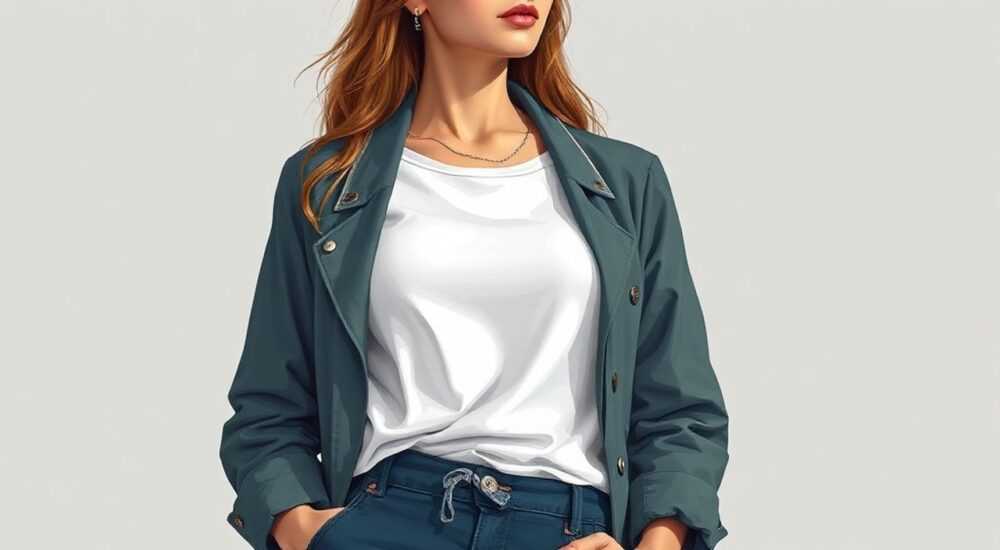
В современной цифровой среде умение редактировать изображения — навык, востребованный как среди профессиональных дизайнеров, так и среди владельцев интернет-магазинов, блогеров и фотографов. Особенно остро стоит вопрос изменения цвета одежды на фото: например, когда нужно показать один и тот же предмет гардероба в разных расцветках, но без повторной фотосессии. Photoshop предоставляет мощные инструменты для точного и реалистичного перекрашивания тканей, сохраняя текстуру, светотень и общую атмосферу снимка.
Чтобы перекрасить одежду в Photoshop, используйте корректирующие слои Hue/Saturation или Color Balance с масками, чтобы точно контролировать зону воздействия. Главное — аккуратно выделить нужный участок и сохранить естественные переходы света и тени.
Содержание статьи:
- Как правильно выделить одежду на фото
- Использование масок и быстрого выделения
- Методы изменения цвета одежды
- Альтернативные методы: Color Balance и Gradient Map
- Как сохранить освещение и текстуру ткани
- Работа с текстурой
- Распространённые ошибки и как их избежать
- Чек-лист перед финализацией
- Экспертное мнение
- Интервью с Артёмом Лебедевым, графическим дизайнером и преподавателем Photoshop
- Вопросы и ответы
- Заключение
Как правильно выделить одежду на фото
Качество конечного результата при перекрашивании одежды напрямую зависит от точности выделения. Даже самый продвинутый метод окрашивания даст плохой результат, если границы будут размытыми или захватят фон. В Photoshop существует несколько инструментов для выделения, каждый из которых подходит под определённый тип изображения.
Один из самых эффективных способов — использование инструмента Область по цвету (Magic Wand). Он особенно полезен, если одежда имеет однородный цвет и контрастна с фоном. Удерживая клавишу Shift, можно добавлять смежные области к выделению. Однако чувствительность к допуску (Tolerance) требует внимательной настройки: слишком высокое значение захватит лишние участки, слишком низкое — пропустит важные фрагменты.
Для более сложных форм и неоднородных тканей лучше подойдёт Лассо с функцией «Обнаружение краёв» или Магическое лассо. Эти инструменты автоматически подстраиваются под контуры объекта, что ускоряет процесс. Но даже они не всегда справляются с детализированными элементами — складками, принтами или прозрачными вставками.
Использование масок и быстрого выделения
Самым современным и гибким решением является Быстрое выделение (Select Subject + Select and Mask). Эта функция, доступная в Photoshop CC и новее, использует ИИ для автоматического обнаружения человека на фото. После активации команды «Выделить объект» (Select Subject), система выделяет фигуру, после чего можно войти в режим Select and Mask, где можно уточнить края, особенно на волосах, воротниках или складках ткани.
В этом режиме полезны следующие параметры:
- Радиус кисти — регулируйте под детализацию краёв;
- Жесткость — для чётких границ;
- Переход — сглаживает стыки;
- Смещение края — помогает «подтянуть» выделение внутрь или наружу.
После завершения выделения важно применить его как маску корректирующего слоя, а не просто заливать выделенную область. Это обеспечит не только точность, но и возможность дальнейшей коррекции без потери качества оригинала.
Полезно знать: Всегда работайте с дубликатом фонового слоя. Это позволяет экспериментировать, не повреждая исходное изображение.
Методы изменения цвета одежды
После успешного выделения наступает этап непосредственного изменения цвета. Photoshop предлагает несколько подходов, каждый со своими преимуществами и сценариями применения.
Наиболее популярный и простой способ — корректирующий слой Цветовой тон/Насыщенность (Hue/Saturation). Создав такой слой и связав его с маской выделения, вы можете перемещать ползунок «Цветовой тон» (Hue), чтобы изменить оттенок. Ползунки «Насыщенность» (Saturation) и «Светлота» (Lightness) позволяют дополнительно настроить интенсивность и яркость нового цвета.
Преимущество этого метода — его нелинейность: вы можете вернуться и скорректировать цвет в любой момент, не пересоздавая эффект. Также легко комбинировать несколько корректирующих слоёв для разных частей одежды — например, изменить цвет футболки и штанов отдельно.
Альтернативные методы: Color Balance и Gradient Map
Для более тонких переходов и работы с освещением подойдёт Color Balance (Цветовой баланс). Этот инструмент позволяет корректировать цвета по теням, средним тонам и светам отдельно. Например, если вы хотите, чтобы тень на красной кофте стала тёмно-синей, а светлые участки — ярко-бирюзовыми, Color Balance справится идеально.
Ещё один интересный вариант — Gradient Map (Градиентная карта) в сочетании с режимом наложения Color или Soft Light. Вы создаете градиент от одного цвета к другому и применяете его через маску. Это особенно эффективно для имитации тканей с мерцающим эффектом или для плавного перехода между оттенками.
Метод |
Точность |
Гибкость |
Сложность |
|---|---|---|---|
Hue/Saturation |
Высокая |
Очень высокая |
Низкая |
Color Balance |
Очень высокая |
Высокая |
Средняя |
Gradient Map + Overlay |
Средняя |
Средняя |
Высокая |
Brush + Color Picker |
Низкая |
Низкая |
Средняя |
«Начинайте с Hue/Saturation — это ваш главный инструмент. Только освоив его, переходите к более сложным техникам.» — Алексей Миронов, цифровой художник, 12 лет опыта в ретуши
Как сохранить освещение и текстуру ткани
Один из главных вызовов при перекрашивании — сохранить объём и реалистичность. Простое изменение цвета может сделать одежду плоской, словно нарисованной поверх изображения. Чтобы этого избежать, необходимо учитывать направление света, наличие бликов и глубину теней.
Первое правило — не перекрашивайте тени и света одним цветом. Ткань имеет градиент: светлые участки отражают больше света, тени остаются темнее. Если вы установили новый цвет как однородный, он будет выглядеть неестественно.
Решение — использовать слоевой шаблон (clipping mask) и кисть с низкой непрозрачностью. После применения основного цвета создайте новый слой, привязанный к маске, и в режиме наложения Multiply (Умножение) кистью чёрного цвета слегка затемните области теней. Для светлых участков используйте режим Screen или Overlay с белой кистью.
Работа с текстурой
Текстура ткани — ещё один ключевой фактор. На трикотаже, джинсе или шелке цвет ведёт себя по-разному. Джинса поглощает свет, шелк отражает. Чтобы передать это, можно использовать карту текстуры:
- Найдите или сфотографируйте образец ткани нужного типа.
- Поместите её поверх перекрашенного слоя.
- Измените режим наложения на Overlay, Soft Light или Multiply.
- Отрегулируйте непрозрачность до 15–30%, чтобы текстура была заметна, но не доминировала.
Также можно использовать фильтр «Шум» (Filter → Noise → Add Noise) с низкой интенсивностью (1–3%), чтобы имитировать естественную зернистость ткани, особенно на крупных планах.
Полезно знать: Перед сохранением увеличьте изображение до 100% и проверьте, как цвет выглядит на границах складок и швов. Нередко там остаются артефакты выделения.
Распространённые ошибки и как их избежать
Даже опытные пользователи Photoshop иногда допускают типичные ошибки при перекрашивании одежды. Знание этих ловушек поможет вам сэкономить время и получить профессиональный результат.
Первая ошибка — слишком широкое выделение. Часто начинающие захватывают не только одежду, но и кожу, фон или волосы. Это приводит к цветовым пятнам вне целевой зоны. Решение — использовать режим Select and Mask и тщательно очищать края с помощью инструмента «Щётка» и «Объект».
Вторая ошибка — игнорирование баланса белого. Если вы меняете цвет одежды, но общая цветопередача фото остаётся прежней, могут возникнуть колоритные конфликты. Например, жёлтая рубашка на фоне голубого неба может начать казаться зелёной. Корректируйте общий баланс белого через слой Photo Filter или Camera Raw Filter.
Третья ошибка — перенасыщение цвета. Иногда пользователи увлекаются ползунком насыщенности, делая одежду «кричащей». В реальной жизни такие цвета встречаются редко. Ориентируйтесь на натуральные оттенки: даже яркие вещи имеют нюансы и полутона.
Чек-лист перед финализацией
Перед экспортом изображения пройдитесь по следующему списку:
- Проверьте края одежды на наличие артефактов выделения.
- Убедитесь, что тени и света соответствуют новому цвету.
- Сравните изображение до и после (Ctrl+Z / Ctrl+Y).
- Проверьте цветопередачу на разных экранах (если возможно).
- Сохраните файл в PSD — для будущих правок.
«Если сомневаетесь в результате — отложите работу на час. Свежий взгляд сразу покажет, где цвет “не сидит”.» — Ксения Романова, ретушёр в e-commerce, 8 лет опыта
Экспертное мнение
Интервью с Артёмом Лебедевым, графическим дизайнером и преподавателем Photoshop
— Какой совет вы дали бы новичкам, которые хотят научиться перекрашивать одежду?
«Главное — не торопиться. Перекрашивание — это не про скорость, а про внимание к деталям. Начните с простых вещей: однотонные футболки, чёткий свет. Потом переходите к сложным тканям — шифон, замша, мех.»
— Какие инструменты вы считаете обязательными?
«Select Subject, Hue/Saturation и Layer Masks — базовый тройной комплект. Без них никуда. Но также важно понимать режимы наложения. Multiply для теней, Overlay для объёма — это как алфавит для дизайнера.»
— Что насчёт ИИ-инструментов вроде Adobe Firefly?
«Они развиваются быстро, но пока не заменяют ручную работу. Firefly может предложить цветовую схему, но не рассчитает, как свет падает на складку. Человеческий глаз всё ещё главный инструмент.»
Вопросы и ответы
Можно ли перекрасить одежду с принтом?
Да, но сложнее. Сначала нужно убрать принт с помощью Clone Stamp или Content-Aware Fill, затем перекрасить фоновую ткань. Либо использовать маски, чтобы оставить принт нетронутым, а фон изменить.
Подойдёт ли этот метод для кожи или волос?
Частично. Для волос лучше использовать Select Hair в Select and Mask. Для кожи — Color Balance с осторожностью, чтобы не исказить естественный оттенок лица.
Как быть с прозрачной одеждой, например, сеткой?
Здесь важно сохранить фон под тканью. Используйте режим наложения Color с низкой непрозрачностью. Можно также наложить полупрозрачный слой нужного цвета и отрегулировать маску, чтобы цвет «просвечивал».
Нужно ли менять цвет во всех профилях (RGB, CMYK)?
Для цифрового использования достаточно RGB. Если изображение пойдёт в печать — переведите в CMYK перед финальной коррекцией, чтобы избежать цветовых сдвигов.
Заключение
Перекрашивание одежды в Photoshop — это не магия, а последовательный процесс, сочетающий технические навыки и чувство цвета. Главное — начать с качественного выделения, использовать нелинейные корректирующие слои и не забывать о свете, тенях и текстуре. Современные инструменты, такие как Select Subject и AI-помощники, значительно упрощают задачу, но окончательный контроль должен оставаться за вами.
Освоив эти техники, вы сможете экономить на фотосессиях, быстро тестировать цветовые решения и создавать более гибкий визуальный контент для маркетинга, моды или личного бренда.
- Всегда начинайте с точного выделения через Select and Mask.
- Используйте Hue/Saturation как основной инструмент перекрашивания.
- Сохраняйте объём — разделяйте тени и света при окрашивании.
- Не игнорируйте текстуру и баланс белого.
- Тестируйте результат на разных устройствах перед публикацией.
⚠️ Дисклеймер — нажмите, чтобы развернуть
Материалы, опубликованные в разделе «Блог» на сайте RU DESIGN SHOP (rudesignshop.ru), носят исключительно информационный и ознакомительный характер и не являются руководством к действию, финансовой рекомендацией, медицинской услугой, ветеринарным назначением либо рекламой товаров и услуг, включая азартные игры. Публикации не содержат призывов к участию в азартных играх и не направлены на продвижение соответствующих операторов.
Безопасность применения товаров и веществ: при использовании строительных материалов, бытовой химии, пестицидов и агрохимикатов необходимо строго следовать инструкциям производителя и действующему законодательству Российской Федерации, включая Федеральный закон РФ от 19.07.1997 № 109-ФЗ «О безопасном обращении с пестицидами и агрохимикатами».
Упоминание товарных знаков, брендов и организаций носит исключительно информационный характер и не означает наличие партнёрских отношений или одобрения со стороны правообладателей.
Материалы, содержащие сведения о медицинских, ветеринарных или косметических средствах, представлены в справочных целях и не являются медицинской консультацией или назначением. Перед применением рекомендуется обратиться к врачу, ветеринарному специалисту или иному сертифицированному профессионалу.
Возрастные ограничения: материалы, содержащие сведения о продукции категории 18+, включая алкоголь или азартные игры, предназначены исключительно для совершеннолетней аудитории и публикуются в информационных целях.
Правовая ответственность: решения, принятые на основе опубликованной информации, пользователь принимает самостоятельно и на свой риск; редакция и авторы несут ответственность в пределах, установленных законодательством Российской Федерации.
Редакция не допускает публикаций, содержащих пропаганду экстремизма, терроризма, наркотических средств или суицида; подобные материалы подлежат немедленному удалению.
Упоминание организаций с ограниченным статусом: компания Meta Platforms Inc. (социальные сети Facebook и Instagram) признана экстремистской организацией решением суда РФ, её деятельность запрещена на территории Российской Федерации; любые упоминания приводятся исключительно в информационных целях.
Авторские права и источники: информация собирается из открытых источников; её актуальность указывается на дату публикации и может изменяться.
Изображения и иллюстрации используются на условиях, разрешённых правообладателями. При возникновении претензий редакция готова оперативно рассмотреть обращение и внести необходимые изменения.
Персональные данные и cookies: сайт использует cookies и обрабатывает персональные данные пользователей в соответствии с Федеральным законом № 152-ФЗ «О персональных данных» и Политикой конфиденциальности RU DESIGN SHOP.
Мнения авторов могут не совпадать с позицией государственных органов или коммерческих организаций, упомянутых в материалах.
РЕКОМЕНДУЕМ
Товары от российских производителей




