Скидка 5% на первый заказ — RDS5




Как на ноутбуке настроить часы
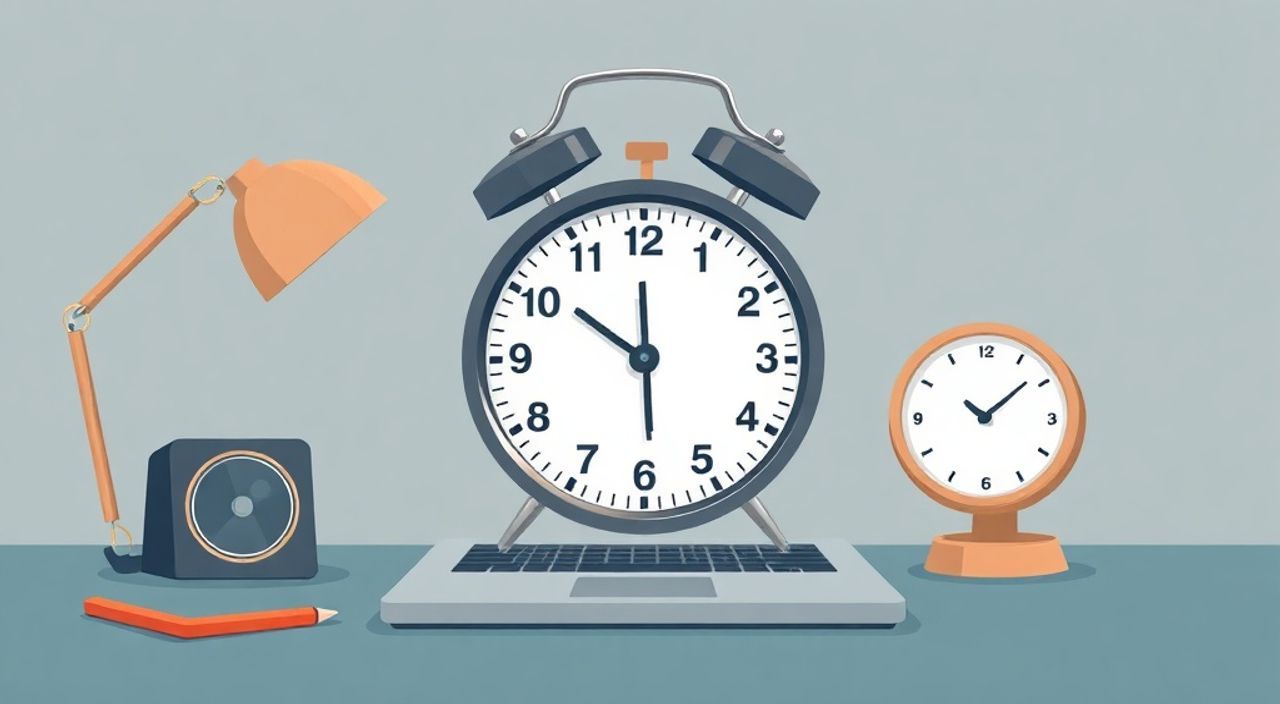
Настроить часы на ноутбуке можно быстро и легко через системные параметры операционной системы. Достаточно зайти в раздел «Дата и время», включить автоматическую синхронизацию или установить нужный часовой пояс и время вручную. Это обеспечит корректное отображение времени в приложениях, календарях и при работе с файлами.
Чтобы часы на ноутбуке показывали точное время, рекомендуется включить автоматическую синхронизацию с интернет-серверами. Это устранит расхождения и избавит от необходимости ручной настройки при смене часовых поясов.
Содержание статьи:
- Почему правильное время важно для ноутбука
- Как настроить часы в Windows: пошаговая инструкция
- Шаг 1: Откройте параметры времени
- Шаг 2: Включите автоматическую синхронизацию
- Шаг 3: Проверьте часовой пояс
- Шаг 4: Запустите принудительную синхронизацию
- Шаг 5: Настройка формата отображения
- Настройка времени на MacBook: особенности macOS
- Открытие настроек
- Автоматическое определение
- Ручная настройка (если нужно)
- Формат времени
- Ручная настройка vs автоматическая синхронизация: что выбрать?
- Когда уместна ручная настройка?
- Преимущества автоматической синхронизации:
- Как правильно выбрать часовой пояс
- Типичные ошибки и как их исправить
- Часы постоянно сбиваются
- Синхронизация не работает
- Время отличается на несколько минут
- Неправильный формат времени в приложениях
- Экспертное мнение
- Вопросы и ответы
- Заключение
Почему правильное время важно для ноутбука
Многие пользователи недооценивают значение корректно установленного времени на устройстве. Однако даже небольшое расхождение может вызвать серьезные проблемы. Неправильное время влияет на работу электронной почты, календарей, облачных сервисов и систем безопасности. Например, если часы спешат или отстают, вы можете пропустить важную встречу или получить ошибку при входе в защищенные системы.
Операционные системы используют временные метки для логирования событий, синхронизации данных и шифрования соединений. При несовпадении времени между устройством и сервером протоколы вроде SSL/TLS могут отказывать в подключении. Это особенно критично при работе с банками, корпоративными сетями или удаленным доступом.
Кроме того, многие приложения зависят от точного времени. Календарь Outlook или Google Calendar будет напоминать о событиях в неподходящий момент. Файловые системы также используют временную метку для определения последней даты изменения файла — это может привести к путанице при синхронизации между устройствами.
Полезно знать: Современные ОС автоматически корректируют время при смене часового пояса, если включена геолокация и синхронизация. Это удобно для путешественников и командировочных.
Как настроить часы в Windows: пошаговая инструкция
Windows предоставляет простой и понятный интерфейс для управления датой и временем. Процесс настройки практически идентичен во всех актуальных версиях — от Windows 10 до Windows 11.
Шаг 1: Откройте параметры времени
Нажмите правой кнопкой мыши по часам в правом нижнем углу панели задач и выберите пункт «Настройка даты и времени». Альтернативно, откройте «Параметры» → «Время и язык» → «Дата и время».
Шаг 2: Включите автоматическую синхронизацию
Убедитесь, что переключатель «Автоматически задавать время» находится в положении «Вкл». Если он выключен, активируйте его. Система начнет синхронизацию с сервером времени Microsoft (time.windows.com).
Шаг 3: Проверьте часовой пояс
Убедитесь, что в поле «Часовой пояс» указан ваш регион. Например, «(UTC+3) Москва, Санкт-Петербург». Если нет — кликните по выпадающему списку и выберите подходящий вариант. Рекомендуется оставить галочку «Автоматически задавать часовой пояс», если вы часто перемещаетесь.
Шаг 4: Запустите принудительную синхронизацию
Если время всё ещё некорректно, нажмите кнопку «Синхронизировать сейчас» внизу окна. Это заставит систему немедленно проверить текущее время на сервере и обновить его.
Шаг 5: Настройка формата отображения
Вы можете изменить формат отображения времени: 12-часовой или 24-часовой. Для этого перейдите в «Дополнительные параметры даты, времени и числовых форматов» и выберите нужный формат в разделе «Формат времени».
«Всегда используйте автоматическую синхронизацию времени в Windows — это минимизирует риск ошибок и гарантирует соответствие мировым стандартам.» — Алексей Петров, системный администратор, 12 лет опыта
Настройка времени на MacBook: особенности macOS
macOS предлагает ещё более интуитивный способ управления временем. Благодаря тесной интеграции с экосистемой Apple, процесс настройки проходит почти без участия пользователя.
Открытие настроек
Перейдите в «Системные настройки» (или «Системные предпочтения» в старых версиях) → «Общие» → «Дата и время». Вам потребуются права администратора, чтобы вносить изменения.
Автоматическое определение
По умолчанию в macOS включена опция «Устанавливать дату и время автоматически». Она использует сервер Apple (time.apple.com) и определяет ваш часовой пояс по IP-адресу или данным Wi-Fi. Если вы видите красный значок запрещения — нажмите на замок внизу окна и введите пароль.
Ручная настройка (если нужно)
Если вы хотите установить время вручную, отключите автоматическую настройку. После этого станут доступны элементы управления для выбора даты и времени. Убедитесь, что выбран правильный часовой пояс в списке.
Формат времени
macOS позволяет выбрать 12- или 24-часовой формат отображения. Это делается в разделе «Язык и регион» → «Дополнительно» → «Время». Также можно настроить отображение дня недели и даты в строке меню.
Параметр |
Windows |
macOS |
|---|---|---|
Сервер времени по умолчанию |
time.windows.com |
time.apple.com |
Автоматическое определение пояса |
Да (через Wi-Fi/геолокацию) |
Да (высокая точность) |
Принудительная синхронизация |
Кнопка «Синхронизировать сейчас» |
Срабатывает автоматически |
Требуются права админа для ручной настройки |
Нет |
Да |
Полезно знать: На MacBook функция автоматического определения местоположения работает даже без GPS — она использует базы данных Wi-Fi и IP-адресов.
Ручная настройка vs автоматическая синхронизация: что выбрать?
Хотя ручная установка времени кажется простой, она не рекомендуется в большинстве случаев. Автоматическая синхронизация основана на протоколе NTP (Network Time Protocol), который обеспечивает точность до долей секунды.
Автоматический режим обновляет время каждые несколько дней (а при запуске системы — сразу). Серверы NTP синхронизированы с атомными часами, что делает их одними из самых точных в мире. Ручная настройка же подвержена человеческой ошибке: вы можете случайно указать неверное время или забыть перевести стрелки при переходе на летнее/зимнее время.
Когда уместна ручная настройка?
- Если ноутбук используется автономно, без подключения к интернету.
- При тестировании программного обеспечения, зависящего от временных меток.
- Если есть проблемы с сетью и синхронизация не работает.
Преимущества автоматической синхронизации:
- Точность: отклонение менее 100 миллисекунд.
- Автоматическое обновление при смене часовых поясов.
- Поддержка перехода на летнее время (DST).
- Интеграция с облачными сервисами и календарями.
«Для 99% пользователей единственный правильный выбор — автоматическая синхронизация. Ручная настройка — это пережиток прошлого, когда интернет был нестабилен.» — Марина Соколова, IT-консультант, эксперт по цифровой гигиене
Как правильно выбрать часовой пояс
Выбор часового пояса — ключевой шаг при настройке времени. Ошибка здесь приведёт к сбою расписания, рассылок и видеозвонков. Важно понимать разницу между UTC (всемирное координированное время) и локальным временем.
Например, Москва находится в зоне UTC+3. Это означает, что московское время опережает UTC на 3 часа. При выборе пояса в настройках ОС достаточно найти свой город в списке. Большинство систем предлагают варианты в формате «(UTC+X:XX) Город, Регион».
Если вы живете вблизи границы часовых поясов (например, в Екатеринбурге или Калининграде), убедитесь, что система выбрала именно ваш регион. Иногда при неправильном IP-определении система может назначить соседний пояс.
Полезно знать: Летнее время (DST) в России отменено с 2014 года, но многие зарубежные системы всё ещё учитывают его. Это может вызывать путаницу при общении с пользователями из Европы или США.
Типичные ошибки и как их исправить
Даже при автоматической синхронизации могут возникать проблемы. Ниже — самые частые сценарии и пути решения.
Часы постоянно сбиваются
Это может указывать на разрядившийся батарейный элемент CMOS на материнской плате. Он отвечает за сохранение времени при выключенном питании. Если после перезагрузки время сбрасывается на давнюю дату (например, 2000 год), замените батарейку CR2032.
Синхронизация не работает
Проверьте:
- Подключение к интернету.
- Брандмауэр или антивирус, блокирующий доступ к серверу времени.
- Правильность DNS (попробуйте использовать 8.8.8.8 от Google).
В Windows можно выполнить команду в командной строке от имени администратора:
`w32tm /resync`
Время отличается на несколько минут
Это редко, но возможно при высокой нагрузке сети. Перезапустите службу времени:
- Нажмите Win + R, введите `services.msc`.
- Найдите «Служба времени Windows».
- Остановите и запустите её заново.
Неправильный формат времени в приложениях
Убедитесь, что в региональных настройках выбран нужный формат. В Windows — «Параметры» → «Время и язык» → «Язык и регион» → «Дополнительные параметры формата». Здесь можно задать индивидуальные шаблоны.
Проблема |
Возможная причина |
Решение |
|---|---|---|
Время не обновляется |
Отключена синхронизация |
Включите «Автоматически задавать время» |
Часы сбрасываются при выключении |
Села батарейка CMOS |
Замените элемент питания на материнской плате |
Ошибка при синхронизации |
Блокировка брандмауэром |
Разрешите w32time в настройках брандмауэра |
Неверный часовой пояс |
Геолокация определила неверно |
Установите пояс вручную |
Экспертное мнение
«Сегодня правильное время — это не просто удобство, а часть цифровой безопасности. SSL-сертификаты, двухфакторная аутентификация, временные токены — всё это зависит от точного времени. Я рекомендую всем пользователям проверять настройки хотя бы раз в полгода, особенно после длительного хранения устройства без подзарядки.» — Дмитрий Ковалёв, специалист по информационной безопасности, CISSP
Он также отмечает, что в корпоративных средах часто используется внутренний NTP-сервер для единообразия времени во всей сети. Это критично для аудита, логирования и работы Active Directory.
Вопросы и ответы
Можно ли настроить время без интернета?
Да, но только вручную. Откройте настройки даты и времени, отключите автоматическую синхронизацию и установите нужное время. Однако будьте готовы к тому, что часы будут постепенно уходить, так как внутренние часы ноутбука не идеально точны.
Почему после синхронизации время всё равно неправильное?
Возможно, проблема в неправильно выбранном часовом поясе. Проверьте, соответствует ли выбранный регион вашему местоположению. Также убедитесь, что система не использует устаревшие данные о переходе на летнее время.
Как часто происходит синхронизация времени?
Windows и macOS проверяют время примерно раз в 7 дней при наличии интернета. При каждом включении ноутбука также может происходить краткая проверка. Частоту можно изменить через реестр (Windows) или Terminal (macOS), но это не рекомендуется обычным пользователям.
Влияет ли время на производительность ноутбука?
Нет, время не влияет на скорость работы процессора или памяти. Однако ошибки в системном времени могут вызывать сбои в фоновых задачах, обновлениях и резервном копировании.
Можно ли использовать сторонние серверы времени?
Да. В Windows можно изменить сервер NTP через реестр или командную строку. Например, использовать `pool.ntp.org` — глобальную сеть добровольных серверов. Это полезно, если стандартный сервер недоступен.
Заключение
Настройка часов на ноутбуке — простая, но важная процедура, которая обеспечивает стабильную работу операционной системы и приложений. Современные ОС предлагают надежные механизмы автоматической синхронизации, которые минимизируют участие пользователя.
Главное правило: всегда включайте автоматическую синхронизацию времени. Это гарантирует точность, безопасность и совместимость с другими устройствами и сервисами. Ручная настройка допустима только в исключительных случаях.
- Используйте автоматическую синхронизацию через NTP-серверы.
- Проверяйте правильность часового пояса, особенно после поездок.
- Следите за состоянием CMOS-батарейки, если время сбрасывается при выключении.
- Обновляйте время вручную только при отсутствии интернета.
- Учитывайте различия в DST при работе с международными партнерами.
⚠️ Дисклеймер — нажмите, чтобы развернуть
Материалы, опубликованные в разделе «Блог» на сайте RU DESIGN SHOP (rudesignshop.ru), носят исключительно информационный и ознакомительный характер и не являются руководством к действию, финансовой рекомендацией, медицинской услугой, ветеринарным назначением либо рекламой товаров и услуг, включая азартные игры. Публикации не содержат призывов к участию в азартных играх и не направлены на продвижение соответствующих операторов.
Безопасность применения товаров и веществ: при использовании строительных материалов, бытовой химии, пестицидов и агрохимикатов необходимо строго следовать инструкциям производителя и действующему законодательству Российской Федерации, включая Федеральный закон РФ от 19.07.1997 № 109-ФЗ «О безопасном обращении с пестицидами и агрохимикатами».
Упоминание товарных знаков, брендов и организаций носит исключительно информационный характер и не означает наличие партнёрских отношений или одобрения со стороны правообладателей.
Материалы, содержащие сведения о медицинских, ветеринарных или косметических средствах, представлены в справочных целях и не являются медицинской консультацией или назначением. Перед применением рекомендуется обратиться к врачу, ветеринарному специалисту или иному сертифицированному профессионалу.
Возрастные ограничения: материалы, содержащие сведения о продукции категории 18+, включая алкоголь или азартные игры, предназначены исключительно для совершеннолетней аудитории и публикуются в информационных целях.
Правовая ответственность: решения, принятые на основе опубликованной информации, пользователь принимает самостоятельно и на свой риск; редакция и авторы несут ответственность в пределах, установленных законодательством Российской Федерации.
Редакция не допускает публикаций, содержащих пропаганду экстремизма, терроризма, наркотических средств или суицида; подобные материалы подлежат немедленному удалению.
Упоминание организаций с ограниченным статусом: компания Meta Platforms Inc. (социальные сети Facebook и Instagram) признана экстремистской организацией решением суда РФ, её деятельность запрещена на территории Российской Федерации; любые упоминания приводятся исключительно в информационных целях.
Авторские права и источники: информация собирается из открытых источников; её актуальность указывается на дату публикации и может изменяться.
Изображения и иллюстрации используются на условиях, разрешённых правообладателями. При возникновении претензий редакция готова оперативно рассмотреть обращение и внести необходимые изменения.
Персональные данные и cookies: сайт использует cookies и обрабатывает персональные данные пользователей в соответствии с Федеральным законом № 152-ФЗ «О персональных данных» и Политикой конфиденциальности RU DESIGN SHOP.
Мнения авторов могут не совпадать с позицией государственных органов или коммерческих организаций, упомянутых в материалах.
Читайте также

РЕКОМЕНДУЕМ
Товары от российских производителей