Скидка 5% на первый заказ — RDS5




Как настроить разрешение на ноутбуке
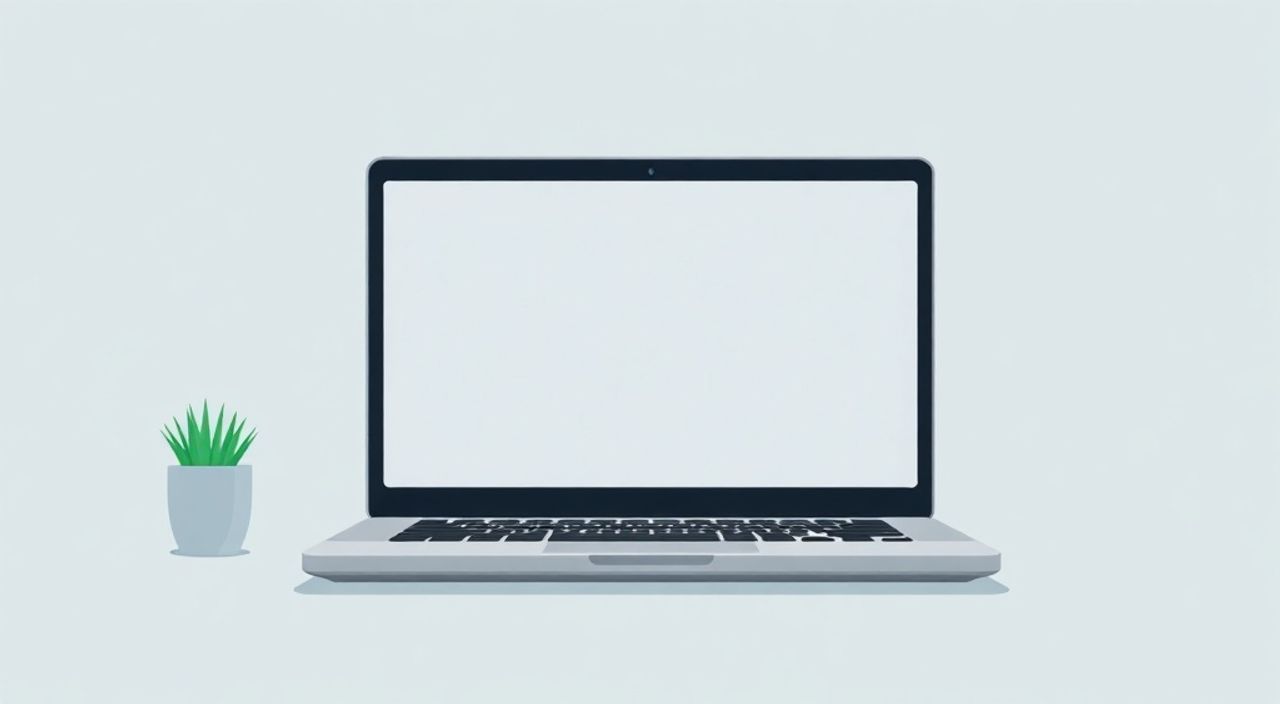
Настроить разрешение экрана на ноутбуке можно через системные параметры операционной системы, используя встроенное меню «Экран» или «Дисплей». Оптимальное разрешение соответствует нативному значению, указанному производителем устройства — это обеспечивает чёткость изображения и комфорт при работе. Главное — выбрать подходящее значение и при необходимости обновить драйверы видеокарты.
Чтобы настроить разрешение на ноутбуке, зайдите в «Параметры экрана» в Windows или «Системные настройки — Дисплей» в macOS. Выберите нативное (рекомендуемое) разрешение, чтобы избежать размытости и искажений. При проблемах проверьте драйверы видеокарты и поддержку монитора.
Содержание статьи:
- Что такое разрешение экрана и почему оно важно
- Как узнать рекомендуемое разрешение для вашего ноутбука
- Как изменить разрешение экрана в Windows 10 и 11
- Пошаговая инструкция
- Настройка разрешения на MacBook и других Mac-устройствах
- Скрытые режимы разрешения
- Распространённые проблемы и как их решить
- Что делать, если экран остаётся размытым
- Расширенные настройки: масштабирование, несколько мониторов, HDR
- Автоматическая коррекция цвета и яркости
- Экспертное мнение
- Вопросы и ответы
- Заключение
Что такое разрешение экрана и почему оно важно
Разрешение экрана — это количество пикселей по горизонтали и вертикали, из которых формируется изображение на дисплее. Например, разрешение 1920×1080 означает, что экран содержит 1920 пикселей по ширине и 1080 по высоте. Чем выше разрешение, тем больше деталей можно увидеть одновременно и тем чётче выглядит текст и графика.
Выбор правильного разрешения напрямую влияет на качество визуального восприятия. Слишком низкое значение приводит к зернистости изображения, увеличению размеров элементов интерфейса и неэффективному использованию пространства. Слишком высокое — особенно если оно не поддерживается аппаратно — может вызвать размытость, растяжение картинки или полную потерю сигнала.
Нативное (родное) разрешение — это максимальное физическое разрешение матрицы ноутбука. Именно при этом значении каждый пиксель отображается один к одному, без масштабирования. Использование любого другого разрешения заставляет систему масштабировать изображение, что почти всегда снижает чёткость.
Полезно знать: Нативное разрешение — это не просто рекомендация, а техническая характеристика матрицы. Его нарушение ведёт к потере качества изображения, даже если система позволяет выбирать другие значения.
Как узнать рекомендуемое разрешение для вашего ноутбука
Первый шаг перед настройкой — определить нативное разрешение вашего устройства. Это можно сделать несколькими способами: через спецификации производителя, через системные инструменты или с помощью стороннего ПО.
Один из самых надёжных методов — посмотреть модель ноутбука и найти её характеристики на официальном сайте производителя. Например, для Lenovo ThinkPad X1 Carbon 7-го поколения указано разрешение 2560×1440 (QHD), а для Dell XPS 13 — 1920×1080 (Full HD) или 3840×2160 (UHD+).
Если доступ к интернету ограничен, используйте встроенные средства ОС. В Windows откройте «Сведения о системе» (Win + R → msinfo32) и найдите строку «Разрешение экрана». Однако этот параметр показывает текущее, а не рекомендуемое значение. Более точный способ — через «Свойства экрана» в разделе «Дисплей».
Для пользователей, часто меняющих оборудование, полезно использовать бесплатные утилиты вроде CPU-Z или Speccy. Они детально анализируют конфигурацию системы, включая модель видеокарты, тип подключения и параметры дисплея.
- Откройте сайт производителя ноутбука (например, hp.com, lenovo.com).
- Найдите свою модель по серийному номеру или названию.
- Перейдите в раздел «Технические характеристики».
- Найдите пункт «Дисплей» или «Экран» — там будет указано разрешение.
Тип матрицы |
Распространённые разрешения |
Пример диагонали |
|---|---|---|
HD (720p) |
1366×768 |
11–14 дюймов |
Full HD (1080p) |
1920×1080 |
13–17 дюймов |
QHD / 2K |
2560×1440 |
14–16 дюймов |
UHD / 4K |
3840×2160 |
15–17 дюймов |
«Нативное разрешение — это «золотой стандарт» для любого дисплея. Даже если вы хотите увеличить масштаб интерфейса, лучше оставить родное разрешение и использовать функцию масштабирования в системе, а не понижать разрешение.» — Алексей Ковалёв, инженер по визуализации, 12 лет опыта
Как изменить разрешение экрана в Windows 10 и 11
Windows предоставляет интуитивно понятный интерфейс для настройки разрешения. Процесс практически идентичен в 10 и 11 версиях, хотя расположение некоторых пунктов отличается.
Начните с открытия «Параметров»: кликните правой кнопкой мыши на рабочем столе и выберите «Показать — Разрешение экрана» (в Windows 10) или «Показать параметры экрана» (в Windows 11). Откроется вкладка «Дисплей», где вверху будет указано текущее разрешение.
Система автоматически предлагает «рекомендуемое» разрешение — это и есть нативное значение. Если оно не установлено, нажмите на выпадающий список и выберите нужный вариант. После выбора изображение на секунду исчезнет — система применит новое разрешение.
Пошаговая инструкция
- Щёлкните правой кнопкой мыши по пустому месту на рабочем столе.
- Выберите «Показать параметры экрана».
- Прокрутите вниз до раздела «Масштабирование и разрешение».
- В выпадающем списке «Разрешение» выберите значение, помеченное как (рекомендуется).
- Подтвердите изменения, если экран не стал размытым или искажённым.
Если нужного разрешения нет в списке, возможно, не установлены драйверы видеокарты. В этом случае перейдите в «Диспетчер устройств» (Win + X → Диспетчер устройств), найдите раздел «Видеоадаптеры» и проверьте статус устройства. При наличии жёлтого восклицательного знака — обновите драйвер через сайт производителя (NVIDIA, AMD, Intel).
Полезно знать: В некоторых случаях Windows может предлагать разрешения, не поддерживаемые физически. Это происходит при подключении внешних мониторов или использовании устаревших драйверов. Всегда сверяйтесь с техническими характеристиками.
Настройка разрешения на MacBook и других Mac-устройствах
macOS работает иначе: Apple использует технологию HiDPI, которая позволяет отображать «ретина-качество» при разных логических разрешениях. Это значит, что вы можете выбрать «более крупные тексты» или «больше содержимого», не теряя в чёткости.
Чтобы изменить разрешение, откройте «Системные настройки» → «Мониторы» (или «Дисплей» в старых версиях). По умолчанию стоит режим «Масштабировано», где доступны несколько вариантов: от «Больше текста» до «Больше содержимого».
Фактически, при выборе «Больше текста» macOS использует более низкое логическое разрешение, но рендерит его на физической матрице с учётом масштабирования 2x (для Retina-экранов). Это даёт чёткость, сравнимую с нативным разрешением, но с увеличенными элементами интерфейса.
Скрытые режимы разрешения
Если вы хотите увидеть все доступные режимы, включая фактические пиксели, зажмите клавишу Option при нажатии на кнопку «Масштабировано». Откроется расширенный список с реальными разрешениями, например, 1440×900 или 1680×1050.
Однако использование этих режимов не рекомендуется, так как они могут нарушить работу HiDPI и привести к размытости. Лучше оставаться в пределах стандартных масштабированных опций.
- Retina-экраны работают с удвоенной плотностью пикселей.
- Выбор «Масштабировано» — оптимальный баланс между удобством и качеством.
- Режим «Оптимизировано» в новых macOS автоматически подбирает лучшее соотношение.
«На Mac не нужно вручную выставлять разрешение вроде 2560×1600. Достаточно выбрать подходящий уровень масштабирования — система сама оптимизирует отображение под Retina-матрицу.» — Марина Петрова, специалист по UX в Apple-экосистемах, 8 лет в Apple Developer Program
Распространённые проблемы и как их решить
Даже при правильной настройке могут возникать трудности: размытость, чёрные полосы, отсутствие нужного разрешения в списке или мигание экрана.
Одна из частых ошибок — выбор разрешения, не соответствующего нативному. Например, установка 1366×768 на экране 1920×1080. Это приводит к интерполяции пикселей и потере чёткости. Решение — всегда возвращаться к рекомендуемому значению.
Если разрешение пропало из списка после обновления Windows, скорее всего, сбой произошёл в драйвере. В этом случае помогает откат драйвера: через «Диспетчер устройств» → свойства видеоадаптера → «Откатить драйвер».
Что делать, если экран остаётся размытым
- Проверьте, установлено ли рекомендуемое разрешение.
- Убедитесь, что масштабирование интерфейса не превышает 125–150% без необходимости.
- Обновите драйверы видеокарты через сайт NVIDIA/AMD/Intel.
- Для внешних мониторов используйте кабель HDMI 2.0 или DisplayPort при 4K.
Ещё одна проблема — чёрные рамки по краям экрана (letterboxing). Она встречается при подключении старых программ или игр, которые не поддерживают современные соотношения сторон. В BIOS или настройках видеокарты иногда можно принудительно отключить масштабирование.
Полезно знать: При подключении ноутбука к телевизору через HDMI часто возникает проблема с разрешением 4K@30 Гц вместо 60 Гц. Причина — устаревший кабель. Используйте HDMI 2.0 или выше для полной поддержки 4K@60.
Расширенные настройки: масштабирование, несколько мониторов, HDR
Современные ноутбуки часто используются с внешними мониторами, что требует тонкой настройки разрешений и масштабирования.
Windows позволяет задавать разные уровни масштабирования для каждого дисплея. Например, на ноутбуке с 4K-экраном можно установить масштаб 200%, а на внешнем Full HD — 100%. Это предотвращает ситуацию, когда окна «скачут» в размерах при перетаскивании между экранами.
Для работы с несколькими мониторами:
- Подключите второй экран.
- Нажмите Win + P и выберите режим («Расширить», «Дублировать» и др.).
- Зайдите в «Параметры — Дисплей» и настройте разрешение и ориентацию каждого экрана.
- Установите основной монитор, перетащив его в нужное положение на схеме.
HDR (High Dynamic Range) — ещё одна важная функция, доступная на многих современных ноутбуках. Для её включения необходимо:
- Поддержка HDR со стороны матрицы (обычно указывается как HDR400, HDR600 и т.д.).
- Разрешение не ниже 1920×1080.
- Активация в «Параметры — Система — Дисплей — Использовать HDR».
Автоматическая коррекция цвета и яркости
Некоторые модели (особенно от Apple, Dell и Microsoft Surface) поддерживают автоматическую адаптацию яркости и цветовой температуры в зависимости от освещения. Эта функция экономит заряд и снижает усталость глаз. Включается в настройках «Цветовой профиль» или «Night Light».
Функция |
Windows |
macOS |
|---|---|---|
Масштабирование |
100–500% |
Системное (HiDPI) |
HDR |
Поддерживается с Windows 10 |
Только на Pro Display XDR и новых MacBook |
Цветовые профили |
sRGB, DCI-P3 |
P3, sRGB |
Частота обновления |
До 240 Гц (игровые модели) |
До 120 Гц (ProMotion) |
Экспертное мнение
«Сегодня многие пользователи путают разрешение и масштабирование. Главное правило: разрешение должно быть нативным, а размер элементов регулируется через масштаб в системе. Это сохраняет чёткость и повышает комфорт. Особенно важно это на 4K-экранах, где при 100% масштабе текст становится слишком мелким.» — Дмитрий Смирнов, руководитель отдела визуальных технологий в IT-компании «Ланит», 15 лет в сфере
Ещё один важный момент — совместимость приложений. Некоторые старые программы плохо работают с высоким DPI и масштабированием. В таких случаях можно вручную отключить масштабирование для конкретного .exe-файла через свойства совместимости.
Вопросы и ответы
Можно ли установить разрешение выше нативного?
Нет, физически невозможно. Матрица имеет строго определённое количество пикселей. Любые попытки выставить большее значение будут проигнорированы системой или приведут к ошибке.
Почему после обновления Windows пропало 4K-разрешение?
Чаще всего это связано с обновлением драйвера, которое не поддерживает вашу конфигурацию. Установите последнюю версию с сайта производителя видеокарты или ноутбука.
Как настроить разрешение при подключении к проектору?
Используйте комбинацию Win + P для выбора режима отображения. Затем в «Параметрах дисплея» настройте разрешение проектора, обычно это 1024×768 или 1920×1080.
Влияет ли разрешение на производительность ноутбука?
Да, особенно в играх и при рендеринге видео. Чем выше разрешение, тем больше нагрузка на GPU. На Full HD игровой процесс будет плавнее, чем на 4K, даже на мощных системах.
Что лучше: Full HD или QHD на 14-дюймовом ноутбуке?
QHD обеспечивает более чёткое изображение, но требует масштабирования интерфейса (125–150%). Full HD проще в использовании, но детализация ниже. Выбор зависит от задач: дизайн и чтение — QHD, офис и батарея — Full HD.
Заключение
Настройка разрешения экрана — базовая, но критически важная процедура для комфортной и продуктивной работы с ноутбуком. Оптимальное качество достигается только при использовании нативного разрешения, поддерживаемого матрицей. Отклонение от этого значения почти всегда приводит к снижению чёткости и ухудшению визуального восприятия.
Современные операционные системы предлагают гибкие инструменты для управления дисплеем, включая масштабирование, HDR и многомониторные конфигурации. Главное — понимать разницу между физическим и логическим разрешением, а также учитывать особенности своей модели ноутбука.
Правильное разрешение — это не просто число в настройках, а ключ к комфорту, производительности и долгосрочному удовлетворению от использования устройства.
- Всегда используйте нативное (рекомендуемое) разрешение экрана.
- Для увеличения размера текста применяйте масштабирование, а не понижайте разрешение.
- При проблемах проверяйте драйверы видеокарты и подключение внешних дисплеев.
- Настройки HDR и частоты обновления дополняют базовую конфигурацию для мультимедиа и игр.
- Работа с несколькими мониторами требует индивидуальной настройки каждого экрана.
⚠️ Дисклеймер — нажмите, чтобы развернуть
Материалы, опубликованные в разделе «Блог» на сайте RU DESIGN SHOP (rudesignshop.ru), носят исключительно информационный и ознакомительный характер и не являются руководством к действию, финансовой рекомендацией, медицинской услугой, ветеринарным назначением либо рекламой товаров и услуг, включая азартные игры. Публикации не содержат призывов к участию в азартных играх и не направлены на продвижение соответствующих операторов.
Безопасность применения товаров и веществ: при использовании строительных материалов, бытовой химии, пестицидов и агрохимикатов необходимо строго следовать инструкциям производителя и действующему законодательству Российской Федерации, включая Федеральный закон РФ от 19.07.1997 № 109-ФЗ «О безопасном обращении с пестицидами и агрохимикатами».
Упоминание товарных знаков, брендов и организаций носит исключительно информационный характер и не означает наличие партнёрских отношений или одобрения со стороны правообладателей.
Материалы, содержащие сведения о медицинских, ветеринарных или косметических средствах, представлены в справочных целях и не являются медицинской консультацией или назначением. Перед применением рекомендуется обратиться к врачу, ветеринарному специалисту или иному сертифицированному профессионалу.
Возрастные ограничения: материалы, содержащие сведения о продукции категории 18+, включая алкоголь или азартные игры, предназначены исключительно для совершеннолетней аудитории и публикуются в информационных целях.
Правовая ответственность: решения, принятые на основе опубликованной информации, пользователь принимает самостоятельно и на свой риск; редакция и авторы несут ответственность в пределах, установленных законодательством Российской Федерации.
Редакция не допускает публикаций, содержащих пропаганду экстремизма, терроризма, наркотических средств или суицида; подобные материалы подлежат немедленному удалению.
Упоминание организаций с ограниченным статусом: компания Meta Platforms Inc. (социальные сети Facebook и Instagram) признана экстремистской организацией решением суда РФ, её деятельность запрещена на территории Российской Федерации; любые упоминания приводятся исключительно в информационных целях.
Авторские права и источники: информация собирается из открытых источников; её актуальность указывается на дату публикации и может изменяться.
Изображения и иллюстрации используются на условиях, разрешённых правообладателями. При возникновении претензий редакция готова оперативно рассмотреть обращение и внести необходимые изменения.
Персональные данные и cookies: сайт использует cookies и обрабатывает персональные данные пользователей в соответствии с Федеральным законом № 152-ФЗ «О персональных данных» и Политикой конфиденциальности RU DESIGN SHOP.
Мнения авторов могут не совпадать с позицией государственных органов или коммерческих организаций, упомянутых в материалах.
Читайте также

РЕКОМЕНДУЕМ
Товары от российских производителей