Скидка 5% на первый заказ — RDS5




Как на ноутбуке настроить камеру
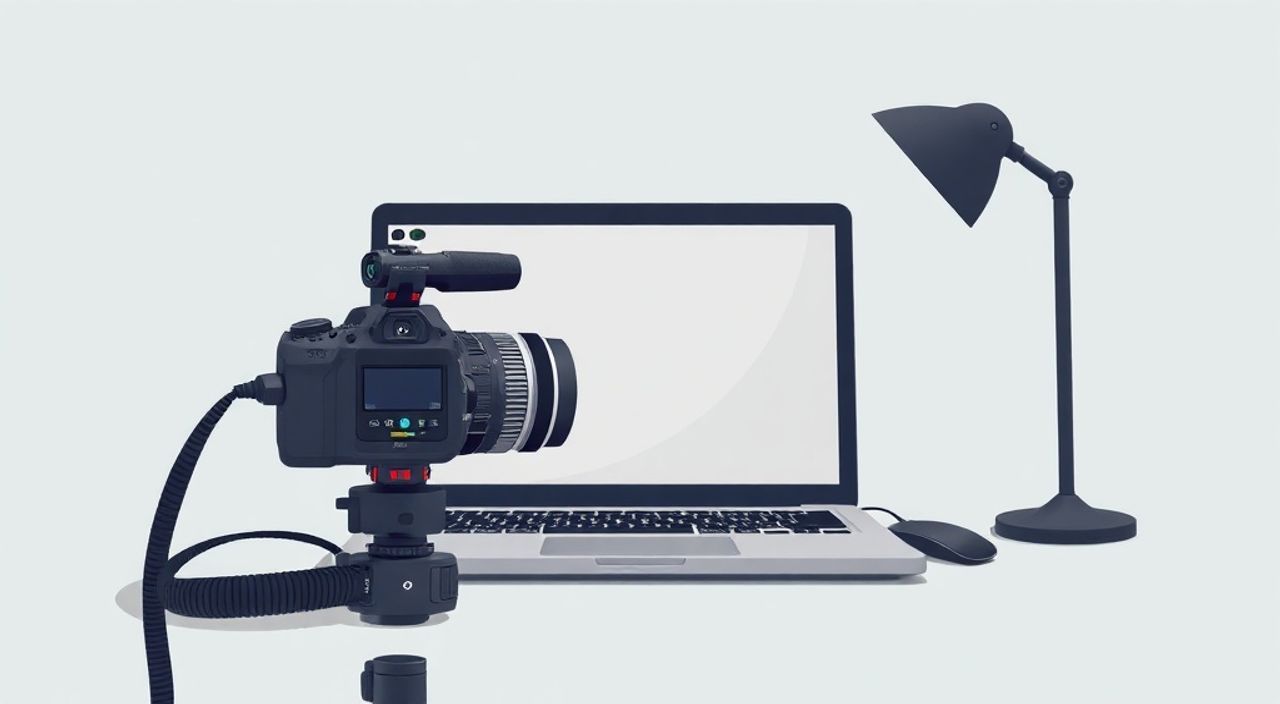
Камера на ноутбуке — важный элемент для видеозвонков, онлайн-обучения и удалённой работы. Если она не работает или изображение плохого качества, это может серьёзно мешать коммуникации. Настроить веб-камеру можно через системные параметры, сторонние приложения и драйверы, а также путём проверки физического состояния устройства. Главное — определить причину неполадки и действовать пошагово.
Чтобы настроить камеру на ноутбуке, проверьте её доступность в системных настройках Windows или macOS, обновите драйверы и убедитесь, что приложения имеют разрешение на использование камеры. Для лучшего качества используйте хорошее освещение и сторонние приложения вроде OBS Studio.
Содержание статьи:
- Проверка оборудования и подключения
- Шаги для диагностики
- Настройка камеры в Windows
- Дополнительные настройки через UVC-драйверы
- Настройка камеры в macOS
- Решение проблем с доступом
- Улучшение качества изображения
- Настройка через API и продвинутые параметры
- Решение распространённых проблем
- Камера не включается
- Чёрный экран или статика
- Плохое качество изображения
- Камера работает с задержкой
- Экспертное мнение
- Вопросы и ответы
- Заключение
Проверка оборудования и подключения
Перед тем как углубляться в программные настройки, важно убедиться, что сама камера исправна и правильно распознаётся системой. Встроенная камера в большинстве современных ноутбуков находится над экраном и активируется автоматически. Однако если вы используете внешнюю USB-камеру, необходимо проверить её подключение.
Подключите камеру к другому USB-порту и убедитесь, что индикатор питания (если есть) загорается. Проверьте, видит ли система устройство: в Windows откройте «Диспетчер устройств», в разделе «Камеры» или «Аудио-, видео- и игровые устройства». Если камера отображается с жёлтым восклицательным знаком, вероятно, требуется установка или обновление драйвера.
Для пользователей Linux систем рекомендуется использовать терминал и команду `lsusb`, чтобы проверить наличие подключенного устройства. Также полезна утилита `cheese` — она позволяет быстро протестировать камеру. Если камера не определяется, попробуйте перезагрузить ноутбук с подключённой камерой.
Полезно знать: Некоторые ноутбуки имеют аппаратную блокировку камеры (физический переключатель или кнопку). Убедитесь, что она отключена.
Шаги для диагностики
- Проверьте физическое состояние камеры: нет ли загрязнений, царапин или повреждений.
- Убедитесь, что крышка камеры (если есть) открыта.
- Подключите внешнюю камеру к другому устройству, чтобы исключить её неисправность.
- Используйте стандартное приложение «Камера» в Windows или «Photo Booth» в macOS для тестирования.
Настройка камеры в Windows
Windows 10 и 11 предоставляют удобные инструменты для управления камерой через «Параметры». Чтобы начать настройку, откройте меню «Пуск», выберите «Параметры» → «Конфиденциальность и защита» → «Камера». Убедитесь, что функция «Разрешить доступ к камере на этом устройстве» включена.
Далее проверьте, какие приложения имеют доступ к камере. Даже если общее разрешение включено, отдельные программы (например, Zoom, Teams, Skype) могут быть заблокированы. Прокрутите список и активируйте нужные приложения. Иногда после обновления системы доступ сбрасывается — это частая причина, почему камера не работает в конкретном софте.
После проверки прав перейдите к настройке качества изображения. Стандартное приложение «Камера» позволяет регулировать яркость, контрастность и цветовой баланс. Откройте его, нажмите на значок шестерёнки («Параметры») и найдите раздел «Видео». Здесь можно выбрать разрешение (720p, 1080p), частоту кадров и формат изображения.
Если параметры ограничены, возможно, драйвер не поддерживает все функции. В таком случае стоит обновить его через «Диспетчер устройств»:
- Нажмите Win + X и выберите «Диспетчер устройств».
- Найдите раздел «Камеры» или «Изображения».
- Щёлкните правой кнопкой по вашему устройству и выберите «Обновить драйвер».
- Выберите «Автоматический поиск драйверов».
Если система не находит обновления, посетите официальный сайт производителя ноутбука (HP, Lenovo, Dell и т.д.) и скачайте драйвер вручную.
«Часто проблемы с камерой возникают не из-за железа, а из-за политик конфиденциальности Windows. Перед тем как копаться в драйверах, проверьте настройки приватности — это экономит до 70% времени на диагностику.» — Алексей Миронов, системный администратор, 12 лет опыта
Дополнительные настройки через UVC-драйверы
Многие камеры поддерживают стандарт UVC (USB Video Class), который позволяет управлять параметрами через сторонние утилиты. Например, программа UVCDynCtrl (для Linux и Windows) даёт доступ к таким настройкам, как экспозиция, фокус, баланс белого и автоматическая коррекция. Это особенно полезно для старых или бюджетных камер с ограниченными возможностями по умолчанию.
Настройка камеры в macOS
macOS отличается строгим контролем доступа к периферийным устройствам. Чтобы настроить камеру на Mac, откройте «Системные настройки» → «Конфиденциальность и безопасность» → «Камера». Убедитесь, что переключатель включён, и отметьте галочками нужные приложения: FaceTime, Zoom, Google Meet и другие.
Apple использует единый драйвер для всех встроенных камер, поэтому ручная настройка параметров через системные средства ограничена. Однако качество изображения обычно высокое благодаря оптимизации на уровне ОС и «железа». Тем не менее, если вы используете внешнюю камеру, убедитесь, что она совместима с macOS — лучше выбирать модели с поддержкой UVC.
Для тестирования камеры используйте встроенное приложение «Photo Booth» или FaceTime. Они позволяют быстро оценить качество видео и звука. Если изображение слишком тёмное или размытое, проверьте освещение и угол обзора. В некоторых случаях помогает чистка объектива.
Если камера не включается, даже в Photo Booth, попробуйте перезагрузить Mac в безопасном режиме (удерживайте Shift при запуске). Это поможет определить, не вызвана ли проблема конфликтом ПО.
Полезно знать: На MacBook Pro и Air с чипом M1 и новее Apple внедрила технологию Centre Stage, которая автоматически масштабирует и перемещает изображение, следя за пользователем. Эта функция работает только в FaceTime и некоторых приложениях от Apple.
Решение проблем с доступом
Иногда после обновления macOS приложения теряют доступ к камере. Перезапуск приложения может не помочь. В этом случае:
- Закройте приложение полностью (через Dock — щёлкните правой кнопкой → «Выйти»).
- Перейдите в настройки конфиденциальности, временно снимите галочку с приложения, примените изменения, затем снова включите.
- Перезапустите приложение.
Улучшение качества изображения
Даже при исправной камере изображение может быть неидеальным. Освещение, фон, положение камеры и настройки ПО играют ключевую роль. Вот несколько практических шагов для улучшения визуального восприятия.
Во-первых, расположите камеру на уровне глаз. Это создаёт более естественный ракурс и избегает эффекта «снизу вверх». Используйте внешний монитор и подставку для ноутбука, если нужно. Во-вторых, обеспечьте равномерное освещение спереди. Избегайте света сзади — это создаёт силуэт. Лучше всего подойдёт рассеянный дневной свет или светодиодная лампа-кольцо.
Для тонкой настройки изображения используйте сторонние приложения. Например:
- OBS Studio — мощный инструмент для стриминга, позволяет настраивать экспозицию, баланс белого, добавлять фильтры и виртуальные фоны.
- ManyCam — подходит для видеоконференций, предлагает эффекты, наложение изображений и улучшение качества в реальном времени.
- YouCam — платное решение с AI-фильтрами, шумоподавлением и автоматической подстройкой.
Эти программы работают как виртуальная камера, которую можно выбрать в Zoom, Teams и других сервисах.
Программа |
ОС |
Бесплатно? |
Особенности |
|---|---|---|---|
OBS Studio |
Windows, macOS, Linux |
Да |
Профессиональные настройки, плагины, виртуальная камера |
ManyCam |
Windows, macOS |
Базовая версия бесплатно |
Эффекты, виртуальные фоны, интеграция с Zoom |
YouCam |
Windows |
Нет |
AI-улучшения, автоматическая коррекция лица |
Настройка через API и продвинутые параметры
Некоторые приложения (особенно веб-сервисы) используют WebRTC — технологию, которая автоматически выбирает параметры камеры. Чтобы изменить их, можно использовать JavaScript-консоли в браузере или расширения вроде «Webcam Settings» для Chrome. Однако это требует технических знаний.
Альтернатива — использовать виртуальную камеру из OBS и задать в ней нужные параметры: 1080p при 30 кадрах/с, включить автоэкспозицию и фиксированный баланс белого.
«Если вы часто участвуете в деловых встречах, инвестирование в качественную внешнюю камеру (например, Logitech Brio или Razer Kiyo) и простой свет — это самый быстрый путь к профессиональному образу.» — Екатерина Лебедева, UX-дизайнер, эксперт по цифровым коммуникациям
Решение распространённых проблем
Даже при правильной настройке могут возникать сбои. Ниже — наиболее частые проблемы и способы их устранения.
Камера не включается
Причина может быть в драйвере, конфиденциальности или конфликте ПО. Проверьте:
- Работает ли камера в стандартном приложении («Камера» в Windows, «Photo Booth» в macOS)?
- Включён ли доступ в настройках приватности?
- Не используется ли камера другим приложением (иногда одно приложение блокирует доступ для других)?
Чёрный экран или статика
Такое бывает при повреждённом драйвере или сбое в системе. Попробуйте:
- Перезагрузить ноутбук.
- Обновить драйвер камеры.
- Выполнить откат системы (через «Восстановление системы» в Windows).
Плохое качество изображения
Если картинка размытая, тёмная или с шумами:
- Очистите объектив мягкой тканью.
- Улучшите освещение.
- Используйте стороннее ПО для настройки экспозиции.
- Проверьте, не включена ли автоматическая коррекция, которая может «замыливать» лицо.
Камера работает с задержкой
Задержка чаще всего связана с высокой нагрузкой на процессор или слабым интернетом (в онлайн-звонках). Решение:
- Закройте фоновые приложения.
- Понизьте разрешение видео в настройках приложения.
- Подключитесь по Ethernet вместо Wi-Fi.
Полезно знать: Антивирусы и брандмауэры иногда блокируют доступ к камере. Добавьте доверенные приложения в исключения.
Экспертное мнение
«За последние три года мы провели более 500 аудитов цифровых рабочих мест. В 40% случаев сотрудники недовольны качеством видеосвязи, хотя технически всё работает. Причина — не камера, а неправильные условия: плохое освещение, неудачный угол, шумный фон. Простые изменения в окружении дают эффект сопоставимый с заменой камеры.» — Дмитрий Ковалёв, руководитель IT-инфраструктуры в крупной телеком-компании, 15 лет в сфере
По его словам, компании должны обучать сотрудников базовым принципам видеокоммуникаций. Это включает не только настройку ПО, но и организацию рабочего места. Он рекомендует создавать внутренние гайды с примерами «до и после» и проводить пробные звонки перед важными встречами.
Вопросы и ответы
Как проверить, работает ли камера на ноутбуке?
Откройте встроенное приложение «Камера» (Windows) или «Photo Booth» (macOS). Если изображение появляется — камера работает. Также можно использовать сайты вроде webcammictest.com, которые тестируют камеру через браузер.
Почему камера не видна в Zoom или Teams?
Возможные причины: отсутствие разрешения в настройках ОС, занятость камерой другим приложением, устаревший драйвер. Проверьте доступ в «Параметрах конфиденциальности» и перезапустите Zoom/Teams.
Можно ли улучшить качество встроенной камеры?
Да, но с ограничениями. Через сторонние приложения (OBS, ManyCam) можно настроить экспозицию, контраст и фон. Однако физические характеристики матрицы и объектива остаются неизменными. Для кардинального улучшения лучше использовать внешнюю камеру.
Что делать, если камера включается, но изображение перевёрнуто?
Это редкая ошибка, связанная с драйвером. Обновите драйвер камеры. Если не помогает, используйте OBS Studio и включите флип по вертикали в настройках источника.
Безопасно ли оставлять камеру включённой?
Нет. Даже при закрытой крышке некоторые камеры могут активироваться. Рекомендуется использовать физическую заглушку или отключать камеру в настройках, когда она не нужна. Это защищает от несанкционированного доступа.
Заключение
Настройка камеры на ноутбуке — процесс, который начинается с проверки оборудования и заканчивается тонкой настройкой изображения. Главное — действовать системно: сначала убедиться в физической исправности, затем проверить доступ в ОС, обновить драйверы и при необходимости использовать сторонние приложения для улучшения качества.
Правильно настроенная камера повышает вашу профессиональную репутацию, делает видеозвонки комфортнее и эффективнее. Не пренебрегайте простыми вещами — освещением, углом обзора и чистотой объектива. Иногда они важнее технических настроек.
- Всегда начинайте с проверки физического состояния камеры и доступа в настройках ОС.
- Обновляйте драйверы и следите за разрешениями приложений.
- Используйте сторонние программы (OBS, ManyCam) для улучшения качества изображения.
- Организуйте рабочее место с учётом освещения и фона.
- Для постоянной видеосвязи рассмотрите покупку внешней камеры.
⚠️ Дисклеймер — нажмите, чтобы развернуть
Материалы, опубликованные в разделе «Блог» на сайте RU DESIGN SHOP (rudesignshop.ru), носят исключительно информационный и ознакомительный характер и не являются руководством к действию, финансовой рекомендацией, медицинской услугой, ветеринарным назначением либо рекламой товаров и услуг, включая азартные игры. Публикации не содержат призывов к участию в азартных играх и не направлены на продвижение соответствующих операторов.
Безопасность применения товаров и веществ: при использовании строительных материалов, бытовой химии, пестицидов и агрохимикатов необходимо строго следовать инструкциям производителя и действующему законодательству Российской Федерации, включая Федеральный закон РФ от 19.07.1997 № 109-ФЗ «О безопасном обращении с пестицидами и агрохимикатами».
Упоминание товарных знаков, брендов и организаций носит исключительно информационный характер и не означает наличие партнёрских отношений или одобрения со стороны правообладателей.
Материалы, содержащие сведения о медицинских, ветеринарных или косметических средствах, представлены в справочных целях и не являются медицинской консультацией или назначением. Перед применением рекомендуется обратиться к врачу, ветеринарному специалисту или иному сертифицированному профессионалу.
Возрастные ограничения: материалы, содержащие сведения о продукции категории 18+, включая алкоголь или азартные игры, предназначены исключительно для совершеннолетней аудитории и публикуются в информационных целях.
Правовая ответственность: решения, принятые на основе опубликованной информации, пользователь принимает самостоятельно и на свой риск; редакция и авторы несут ответственность в пределах, установленных законодательством Российской Федерации.
Редакция не допускает публикаций, содержащих пропаганду экстремизма, терроризма, наркотических средств или суицида; подобные материалы подлежат немедленному удалению.
Упоминание организаций с ограниченным статусом: компания Meta Platforms Inc. (социальные сети Facebook и Instagram) признана экстремистской организацией решением суда РФ, её деятельность запрещена на территории Российской Федерации; любые упоминания приводятся исключительно в информационных целях.
Авторские права и источники: информация собирается из открытых источников; её актуальность указывается на дату публикации и может изменяться.
Изображения и иллюстрации используются на условиях, разрешённых правообладателями. При возникновении претензий редакция готова оперативно рассмотреть обращение и внести необходимые изменения.
Персональные данные и cookies: сайт использует cookies и обрабатывает персональные данные пользователей в соответствии с Федеральным законом № 152-ФЗ «О персональных данных» и Политикой конфиденциальности RU DESIGN SHOP.
Мнения авторов могут не совпадать с позицией государственных органов или коммерческих организаций, упомянутых в материалах.
Читайте также

РЕКОМЕНДУЕМ
Товары от российских производителей