Скидка 5% на первый заказ — RDS5




Как настроить подключение к интернету на ноутбуке
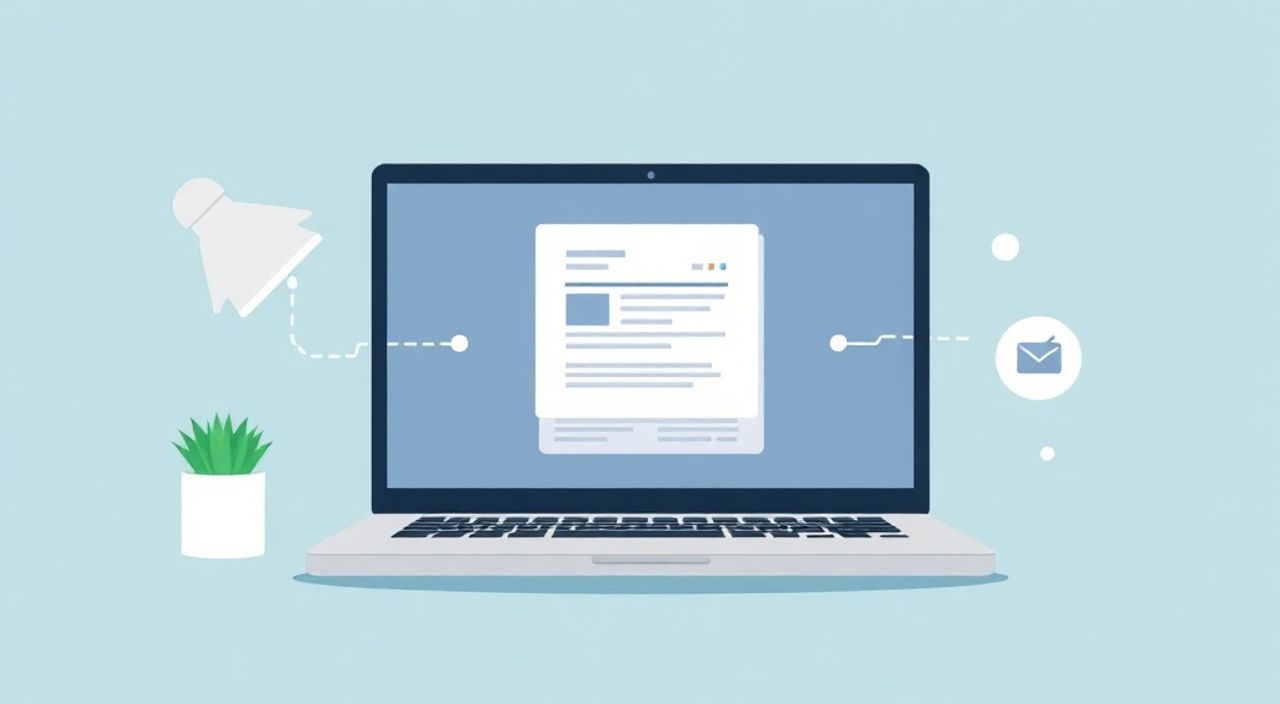
Современный ноутбук — это ключ к цифровому миру: работа, учёба, общение и развлечения невозможны без стабильного интернет-соединения. Настройка подключения может показаться простой задачей, но на практике пользователи сталкиваются с множеством подводных камней: от устаревших драйверов до сложностей с маршрутизацией Wi-Fi. Особенно остро проблема встаёт перед новичками или теми, кто перешёл на новый операционный системный интерфейс.
Чтобы подключить ноутбук к интернету, определите тип соединения — проводное (Ethernet) или беспроводное (Wi-Fi). Убедитесь, что сетевой адаптер активен, установлены актуальные драйверы, а роутер корректно настроен. Главное — начать с диагностики: проверьте физическое подключение, состояние сети и параметры безопасности.
Содержание статьи:
- Типы подключения к интернету на ноутбуке
- Как настроить Wi-Fi подключение на ноутбуке
- Пошаговая инструкция по подключению к Wi-Fi в Windows 10/11
- Для macOS
- Настройка проводного подключения через Ethernet
- Распространённые ошибки и их устранение
- Ошибка: «Без доступа к Интернету» при подключённом Wi-Fi
- Ошибка: «Нет доступных сетей»
- Медленное соединение
- Дополнительные настройки сети: IP, DNS, прокси
- Изменение DNS-серверов
- Настройка статического IP
- Прокси-серверы
- Безопасность подключения: как защитить свой интернет
- Экспертное мнение
- Вопросы и ответы
- Заключение
Типы подключения к интернету на ноутбуке
Подключение к интернету реализуется двумя основными способами: по беспроводной сети (Wi-Fi) и по кабелю (Ethernet). Выбор метода зависит от наличия оборудования, скорости требуемого соединения и условий эксплуатации. Wi-Fi — наиболее распространённый вариант для домашнего и мобильного использования. Он обеспечивает свободу перемещения и удобство, особенно если ноутбук используется в разных комнатах или на улице.
Проводное подключение остаётся предпочтительным в ситуациях, где важна стабильность и минимальная задержка. Это актуально для онлайн-игр, видеоконференций высокого качества и передачи больших объёмов данных. Ethernet-кабель снижает риск помех и не подвержен перегрузкам от соседних устройств, как это бывает в плотно заселённых районах с большим количеством Wi-Fi сетей.
Кроме этих двух основных типов, существуют и альтернативные способы: подключение через USB-модем (3G/4G/5G), использование точки доступа смартфона (tethering) и даже спутниковый интернет. Последний применяется в удалённых местностях, где нет наземной инфраструктуры. Однако для большинства пользователей основными остаются Wi-Fi и Ethernet.
Выбор типа подключения должен учитывать не только текущие потребности, но и долгосрочную перспективу. Например, при работе с облачными сервисами или частом использовании стриминговых платформ рекомендуется использовать проводное соединение, если это возможно. Оно даёт более предсказуемую производительность и реже требует вмешательства пользователя.
Полезно знать: Современные ноутбуки чаще всего оснащаются как Wi-Fi адаптером, так и Ethernet-портом. Если порта нет, его можно добавить через USB-C или USB-A адаптер.
Как настроить Wi-Fi подключение на ноутбуке
Настройка Wi-Fi — самый частый сценарий подключения. Процесс начинается с активации беспроводного адаптера. В Windows это можно сделать через центр уведомлений: кликните по значку сети в правом нижнем углу панели задач и выберите «Wi-Fi». Убедитесь, что режим «Авиа» выключен. В macOS откройте меню «Системные настройки» → «Сеть» и включите Wi-Fi.
Далее система автоматически просканирует доступные сети. Из списка выберите свою сеть по имени (SSID). При первом подключении потребуется ввести пароль. Он должен соответствовать тому, который установлен на вашем роутере. После ввода система сохранит данные, и в будущем подключение будет происходить автоматически.
Если сеть не отображается, проверьте, включена ли трансляция SSID на роутере. Некоторые пользователи скрывают имя сети из соображений безопасности, но это усложняет подключение новых устройств. В таком случае придётся вручную добавить сеть, указав точное имя, тип шифрования (обычно WPA2 или WPA3) и пароль.
Пошаговая инструкция по подключению к Wi-Fi в Windows 10/11
- Нажмите на значок сети в системном трее (рядом с часами).
- Убедитесь, что Wi-Fi включён. Если нет — активируйте.
- Из списка доступных сетей выберите нужную.
- Введите пароль от роутера. Установите галочку «Автоматически подключаться», если хотите, чтобы ноутбук сам находил эту сеть в будущем.
- Нажмите «Подключиться».
Для macOS
- Откройте «Системные настройки» → «Сеть».
- Выберите Wi-Fi в левом меню.
- Нажмите «Подключиться к сети».
- Выберите сеть из списка и введите пароль.
- Подтвердите подключение.
«Всегда используйте WPA3, если ваш роутер и ноутбук его поддерживают. Это самый современный стандарт шифрования, который значительно повышает безопасность вашего соединения.» — Алексей Козлов, сетевой инженер, 12 лет опыта
Настройка проводного подключения через Ethernet
Проводное подключение проще с точки зрения настройки, но требует физического наличия кабеля и порта. Подключите один конец Ethernet-кабеля к ноутбуку, другой — к LAN-порту роутера или модема. Система обычно распознаёт подключение автоматически и получает IP-адрес по DHCP.
Если интернет не заработал, проверьте индикаторы на портах: они должны гореть или мигать. Отсутствие сигнала может указывать на неисправность кабеля, порта или отключённый адаптер в системе. В Windows откройте «Центр управления сетями» → «Изменение параметров адаптера» и убедитесь, что «Подключение по локальной сети» не отключено.
В редких случаях может потребоваться ручная настройка IP-адреса, особенно в корпоративных сетях. Обычно это делается через свойства сетевого подключения: выберите «IP версии 4 (TCP/IPv4)» → «Свойства» → укажите адрес, маску, шлюз и DNS-серверы вручную.
Параметр |
Типичное значение (домашняя сеть) |
|---|---|
IP-адрес |
192.168.1.100 |
Маска подсети |
255.255.255.0 |
Шлюз по умолчанию |
192.168.1.1 |
DNS-сервер |
8.8.8.8 или 1.1.1.1 |
Полезно знать: Если у вас нет Ethernet-порта, используйте USB-to-Ethernet адаптер. Убедитесь, что для него установлены драйверы — они часто идут на флешке или доступны на сайте производителя.
Распространённые ошибки и их устранение
Даже при правильной настройке могут возникнуть проблемы. Ниже — список частых сбоев и пути их решения.
Ошибка: «Без доступа к Интернету» при подключённом Wi-Fi
Это означает, что ноутбук подключён к роутеру, но не может выйти в глобальную сеть. Причины:
- Проблемы с провайдером (проверьте статус на сайте или позвоните в поддержку).
- Неправильные настройки DNS (попробуйте сменить на Google DNS: 8.8.8.8 и 8.8.4.4).
- Ограничения на роутере (MAC-фильтрация, блокировка устройства).
Ошибка: «Нет доступных сетей»
- Проверьте, включён ли Wi-Fi адаптер на уровне железа (часто есть физическая кнопка или комбинация клавиш Fn + F2/F12).
- Убедитесь, что служба WLAN AutoConfig запущена в Windows.
- Обновите драйверы сетевой карты через Диспетчер устройств.
Медленное соединение
Возможные причины:
- Перегружен канал Wi-Fi (используйте анализатор Wi-Fi, чтобы выбрать менее загруженный канал).
- Слабый сигнал (приблизьтесь к роутеру или установите репитер).
- Фоновые процессы (проверьте диспетчер задач на наличие программ, потребляющих трафик).
«Перед тем как углубляться в настройки, перезагрузите роутер и ноутбук. В 70% случаев это решает временные сбои.» — Марина Петрова, технический консультант ISPNet
Дополнительные настройки сети: IP, DNS, прокси
Для продвинутых пользователей полезно знать, как управлять сетевыми параметрами вручную. Это необходимо при работе с серверами, настройке VPN или устранении конфликтов.
Изменение DNS-серверов
Стандартные DNS от провайдера могут быть медленными или нестабильными. Рекомендуемые альтернативы:
- Google Public DNS: 8.8.8.8 и 8.8.4.4
- Cloudflare DNS: 1.1.1.1 и 1.0.0.1
- Яндекс.DNS: 77.88.8.8 и 77.88.8.1
Настройка статического IP
Полезно для устройств, которые должны всегда иметь один и тот же адрес (например, принтер или сервер). Перейдите в свойства IPv4 и укажите:
- IP-адрес (в пределах диапазона вашей сети, например, 192.168.1.50)
- Маску подсети (обычно 255.255.255.0)
- Шлюз (адрес роутера, например, 192.168.1.1)
- DNS-серверы
Прокси-серверы
Используются в корпоративных сетях или для обхода ограничений. Настройки прокси находятся в разделе «Сеть и Интернет» → «Прокси» в Windows. Важно: неправильная настройка прокси полностью блокирует доступ к интернету.
Полезно знать: Если вы не уверены в необходимости прокси — оставьте настройки по умолчанию. Большинству пользователей они не нужны.
Безопасность подключения: как защитить свой интернет
Каждое подключение к сети — потенциальная дыра в безопасности. Особенно опасны публичные Wi-Fi в кафе, аэропортах и отелях. На таких сетях злоумышленники могут перехватывать трафик с помощью атак типа «man-in-the-middle».
Защититься помогают следующие меры:
- Используйте VPN при подключении к общественным сетям.
- Отключайте автоматическое подключение к Wi-Fi.
- Не вводите логины и пароли на сайтах без HTTPS.
- Обновляйте прошивку роутера — она закрывает уязвимости.
На домашней сети обязательно установите надёжный пароль WPA2/WPA3 и измените стандартные логин/пароль от роутера (admin/admin). Также рекомендуется включить шифрование DNS (DNS over HTTPS/TLS), если роутер это поддерживает.
Экспертное мнение
«Сегодня многие пользователи считают, что подключение к Wi-Fi — это «включил и забыл». Но реальность такова: качество соединения напрямую зависит от грамотной настройки сети. Я рекомендую хотя бы раз в год проверять обновления прошивки роутера, менять канал Wi-Fi и анализировать список подключённых устройств. Это предотвращает «соседский пароль» и падение скорости.» — Дмитрий Соколов, директор по IT-инфраструктуре, компания «СетеКом»
Вопросы и ответы
Почему ноутбук видит Wi-Fi, но не подключается?
Возможные причины: неправильный пароль, устаревшие драйверы, MAC-фильтрация на роутере, сбой DHCP. Попробуйте перезагрузить роутер, забыть сеть и подключиться заново, обновить драйвер.
Как подключиться к интернету без пароля от Wi-Fi?
Технически — нельзя, если сеть защищена. Исключения: открытые сети (не рекомендуются) или использование WPS (кнопка на роутере), но этот метод уязвим и лучше его отключить.
Что делать, если интернет есть на телефоне, но нет на ноутбуке?
Сравните условия: тот же роутер? Тот же тип подключения? Если да — проблема в ноутбуке. Проверьте драйверы, службы сети, антивирус (иногда блокирует соединение).
Можно ли использовать два подключения одновременно — Wi-Fi и Ethernet?
Да, но система будет использовать одно по умолчанию. Можно настроить приоритеты в параметрах адаптера. Для увеличения скорости (агрегация каналов) требуется специальное ПО и оборудование.
Заключение
Настройка интернета на ноутбуке — процесс, который сочетает технические знания и практические навыки. Независимо от выбранного способа подключения, ключ к успеху — системный подход: от проверки оборудования до диагностики сетевых параметров. Современные ОС сильно упрощают этот процесс, но понимание основ позволяет быстро восстанавливать связь при сбоях.
Главное — не бояться настроек. Даже базовые знания о том, как работает Wi-Fi, как сменить DNS или проверить IP, дают контроль над своей сетью. А это значит — меньше зависите от провайдера, техподдержки и случайных сбоев.
- Начинайте с проверки физического подключения и состояния роутера.
- Используйте Wi-Fi для мобильности, Ethernet — для стабильности.
- Регулярно обновляйте драйверы и прошивку роутера.
- Настройте безопасность: WPA3, надёжный пароль, DNS по HTTPS.
- Для диагностики используйте встроенные средства ОС: ping, ipconfig, центр сетей.
⚠️ Дисклеймер — нажмите, чтобы развернуть
Материалы, опубликованные в разделе «Блог» на сайте RU DESIGN SHOP (rudesignshop.ru), носят исключительно информационный и ознакомительный характер и не являются руководством к действию, финансовой рекомендацией, медицинской услугой, ветеринарным назначением либо рекламой товаров и услуг, включая азартные игры. Публикации не содержат призывов к участию в азартных играх и не направлены на продвижение соответствующих операторов.
Безопасность применения товаров и веществ: при использовании строительных материалов, бытовой химии, пестицидов и агрохимикатов необходимо строго следовать инструкциям производителя и действующему законодательству Российской Федерации, включая Федеральный закон РФ от 19.07.1997 № 109-ФЗ «О безопасном обращении с пестицидами и агрохимикатами».
Упоминание товарных знаков, брендов и организаций носит исключительно информационный характер и не означает наличие партнёрских отношений или одобрения со стороны правообладателей.
Материалы, содержащие сведения о медицинских, ветеринарных или косметических средствах, представлены в справочных целях и не являются медицинской консультацией или назначением. Перед применением рекомендуется обратиться к врачу, ветеринарному специалисту или иному сертифицированному профессионалу.
Возрастные ограничения: материалы, содержащие сведения о продукции категории 18+, включая алкоголь или азартные игры, предназначены исключительно для совершеннолетней аудитории и публикуются в информационных целях.
Правовая ответственность: решения, принятые на основе опубликованной информации, пользователь принимает самостоятельно и на свой риск; редакция и авторы несут ответственность в пределах, установленных законодательством Российской Федерации.
Редакция не допускает публикаций, содержащих пропаганду экстремизма, терроризма, наркотических средств или суицида; подобные материалы подлежат немедленному удалению.
Упоминание организаций с ограниченным статусом: компания Meta Platforms Inc. (социальные сети Facebook и Instagram) признана экстремистской организацией решением суда РФ, её деятельность запрещена на территории Российской Федерации; любые упоминания приводятся исключительно в информационных целях.
Авторские права и источники: информация собирается из открытых источников; её актуальность указывается на дату публикации и может изменяться.
Изображения и иллюстрации используются на условиях, разрешённых правообладателями. При возникновении претензий редакция готова оперативно рассмотреть обращение и внести необходимые изменения.
Персональные данные и cookies: сайт использует cookies и обрабатывает персональные данные пользователей в соответствии с Федеральным законом № 152-ФЗ «О персональных данных» и Политикой конфиденциальности RU DESIGN SHOP.
Мнения авторов могут не совпадать с позицией государственных органов или коммерческих организаций, упомянутых в материалах.
Читайте также

РЕКОМЕНДУЕМ
Товары от российских производителей