Скидка 5% на первый заказ — RDS5




Как на ноутбуке настроить тачпад
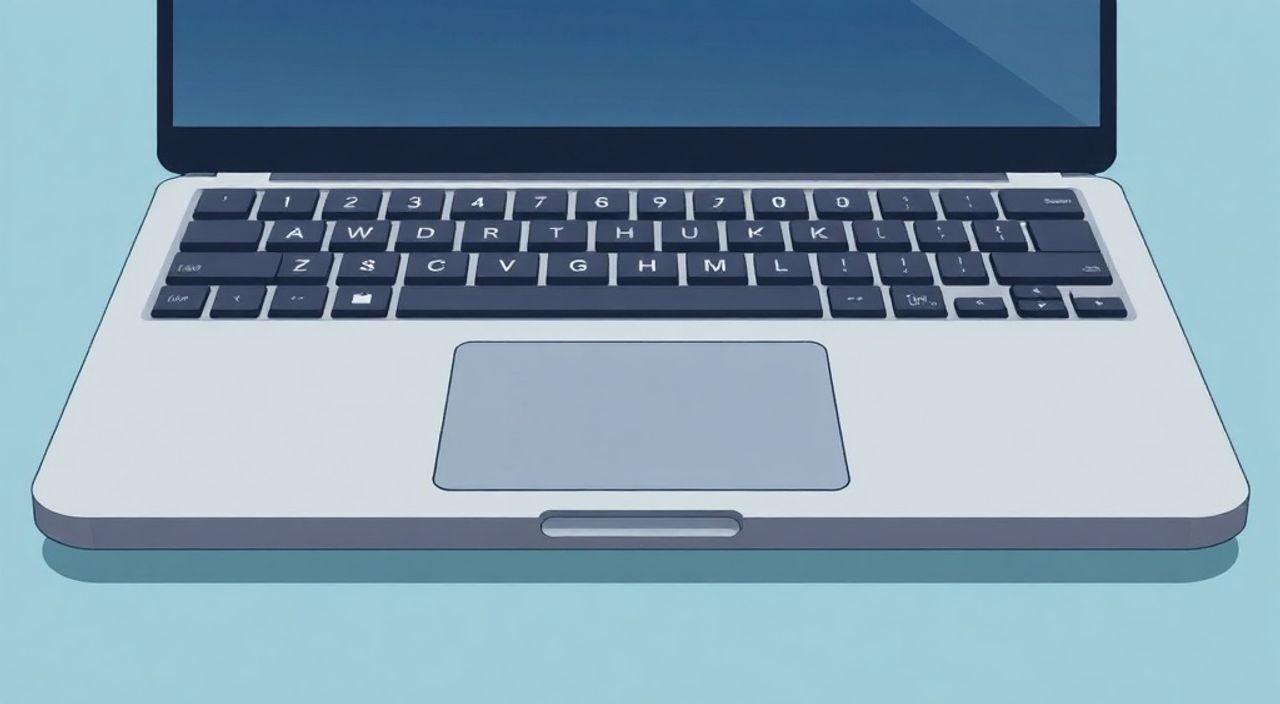
Управление тачпадом на ноутбуке — важный аспект повседневного использования устройства. Неправильно настроенный сенсорный трекпад может вызывать раздражение: курсор «прыгает», жесты не работают, или, наоборот, случайно активируются. К счастью, современные операционные системы и драйверы предоставляют широкие возможности для кастомизации. Настройка тачпада включает изменение чувствительности, управление жестами, настройку зон кликов и отключение при подключении внешней мыши.
Чтобы настроить тачпад на ноутбуке, откройте раздел «Устройства ввода» в параметрах ОС, выберите нужные опции чувствительности и жестов. Главная рекомендация — обновите драйверы через диспетчер устройств или сайт производителя, чтобы получить полный функционал.
Содержание статьи:
- Настройка тачпада в операционной системе
- Шаги для базовой настройки в Windows
- Драйверы и программное обеспечение тачпада
- Как обновить драйвер тачпада
- Жесты и дополнительные функции тачпада
- Примеры полезных жестов
- Расширенные настройки и устранение неполадок
- Пошаговая диагностика неисправностей
- Экспертное мнение
- Вопросы и ответы
- Заключение
Настройка тачпада в операционной системе
Основные параметры тачпада доступны прямо в настройках операционной системы. В Windows 10 и 11 путь к этим настройкам стандартен: «Параметры» → «Устройства» → «Тачпад». Здесь пользователь может регулировать скорость указателя, включать или отключать прокрутку двумя пальцами, настраивать действия для кликов тремя пальцами и многое другое.
Для разных моделей ноутбуков интерфейс может немного отличаться. Например, на устройствах Dell или Lenovo могут быть дополнительные вкладки с фирменными утилитами. Однако базовые функции остаются одинаковыми. Скорость перемещения курсора — один из самых часто корректируемых параметров. Если курсор движется слишком медленно или резко, стоит подобрать комфортное значение в ползунке «Скорость указателя».
Особое внимание стоит уделить опциям кликов. Современные тачпады поддерживают различные способы взаимодействия: одинарный тап как клик, двойной тап для открытия, клик двумя пальцами для правого щелчка. Эти функции можно включить или отключить в зависимости от предпочтений пользователя. Например, если вы часто случайно запускаете контекстное меню, отключите опцию «Клик двумя пальцами».
Шаги для базовой настройки в Windows
- Откройте «Параметры» (Win + I).
- Перейдите в раздел «Устройства» → «Тачпад».
- Настройте скорость указателя с помощью ползунка.
- Активируйте или деактивируйте жесты: прокрутка, масштабирование, свайпы.
- Выберите действие для кликов двумя и тремя пальцами (например, копирование текста или переключение приложений).
- Включите опцию «Отключать тачпад при подключении мыши», если используете внешнее устройство.
Полезно знать: На некоторых ноутбуках (особенно HP и ASUS) есть клавиша быстрого отключения тачпада — обычно это Fn + F7 или F9. Проверьте маркировку клавиш.
В macOS процесс ещё проще. Перейдите в «Системные настройки» → «Трекпад». Здесь доступны все основные жесты: прокрутка, масштаб, Mission Control, свайпы между рабочими столами. Apple традиционно предлагает наиболее продуманный и отзывчивый интерфейс для управления сенсорной панелью. Особенно эффективна функция Force Touch на MacBook Pro, позволяющая распознавать силу нажатия.
Драйверы и программное обеспечение тачпада
Базовых настроек ОС зачастую недостаточно для полного контроля над тачпадом. Реальный функционал зависит от установленных драйверов. Драйвер — это программное обеспечение, которое позволяет операционной системе правильно взаимодействовать с аппаратным компонентом. Без актуальных драйверов многие функции могут быть недоступны.
Наиболее распространённые производители тачпадов — Synaptics, ELAN и Alps. Каждый из них предоставляет собственное ПО. Например, Synaptics Pointing Enhancements или ELAN Smart-Pad. Эти программы добавляют расширенные настройки: зоны игнорирования, настройку чувствительности нажатия, индивидуальные профили для разных пользователей.
Чтобы проверить, какой драйвер используется, откройте «Диспетчер устройств» (Win + X → Диспетчер устройств). Раскройте раздел «Мыши и иные указывающие устройства». Там вы увидите название устройства — например, «Synaptics SMBus Driver» или «ELAN Input Device». Если рядом нет желтого восклицательного знака — драйвер установлен. Но это не гарантирует его актуальность.
Как обновить драйвер тачпада
- Зайдите на официальный сайт производителя вашего ноутбука (Dell, Lenovo, Acer и т.д.).
- Найдите модель устройства в каталоге поддержки.
- Скачайте последнюю версию драйвера для тачпада (раздел «Input» или «Mouse/Touchpad»).
- Установите программу и перезагрузите ноутбук.
- После установки появится новая панель настроек — например, «Synaptics Settings» в панели управления.
«Обновление драйвера может добавить до 30% новых функций, особенно на старых ноутбуках. Многие пользователи не знают, что их тачпад поддерживает жесты четырьмя пальцами — просто потому что драйвер устарел.» — Алексей Петров, инженер по UX, 12 лет в IT
Если сайт производителя не помогает, можно использовать универсальные решения. Например, программа Touchpad Blocker помогает отключать случайные касания, а TouchFreeze временно блокирует тачпад при наборе текста. Однако будьте осторожны с неофициальными утилитами — они могут конфликтовать с системой.
Производитель тачпада |
Типичное ПО |
Где скачать |
|---|---|---|
Synaptics |
Synaptics Pointing Device Driver |
Сайт производителя ноутбука |
ELAN |
ELAN Smart-Pad Utility |
Официальный сайт ELAN или OEM-партнёр |
Alps |
Alps Pointing Device Driver |
Поддержка на сайте ноутбука |
Microsoft Precision |
Встроен в Windows 10/11 |
Автоматически через Центр обновления |
Полезно знать: Windows 10 и 11 поддерживают стандарт Microsoft Precision Touchpad. Если ваш ноутбук его поддерживает, вы получите лучшую отзывчивость и более точные жесты без необходимости ставить сторонние драйверы.
Жесты и дополнительные функции тачпада
Жесты — ключевое преимущество современных тачпадов. Они позволяют управлять системой быстро и интуитивно. Например, свайп четырьмя пальцами вверх открывает вид «Все окна» (Task View), а вниз — сворачивает всё. Такие действия экономят время и делают работу комфортнее.
В Windows доступны следующие стандартные жесты:
- Два пальца: прокрутка вверх/вниз, влево/вправо.
- Два пальца (щипок): масштабирование (например, в браузере или PDF).
- Три пальца: свайп влево/вправо для переключения между приложениями.
- Четыре пальца: свайп вверх — Task View, вниз — показ рабочего стола.
Не все жесты включены по умолчанию. Их нужно активировать вручную в настройках тачпада. Убедитесь, что в разделе «Жесты с несколькими пальцами» установлены нужные действия. Например, если вы часто работаете с несколькими окнами, включите свайп тремя пальцами для переключения между вкладками в браузере.
На ноутбуках с высоким разрешением тачпада (например, 4K или Force Touch) доступны дополнительные функции. Это может быть гистерезис нажатия (различение лёгкого касания и клика), тактильная обратная связь или даже режим рисования с учётом давления. Такие возможности особенно ценны для дизайнеров и художников.
Примеры полезных жестов
- Захват двумя пальцами: в браузере — переход назад/вперёд.
- Щипок четырьмя пальцами: открытие меню «Пуск» или центра уведомлений.
- Круговое движение двумя пальцами: регулировка громкости или яркости (если поддерживается).
Полезно знать: Жесты можно настраивать не только по количеству пальцев, но и по направлению. Например, свайп влево может закрывать приложение, а вправо — открыть новую вкладку.
Расширенные настройки и устранение неполадок
Иногда стандартных средств недостаточно. Пользователи сталкиваются с проблемами: тачпад не реагирует, курсор дёргается, жесты не работают. Причины могут быть как программными, так и аппаратными.
Частая ошибка — конфликт драйверов. Например, после обновления Windows система автоматически устанавливает универсальный драйвер, который заменяет специфический от производителя. В результате теряются функции. Решение — удалить универсальный драйвер и установить оригинальный.
Пошаговая диагностика неисправностей
- Проверьте, включён ли тачпад (через функциональные клавиши Fn + F7/F9).
- Убедитесь, что в «Диспетчере устройств» нет ошибок (жёлтых знаков).
- Переустановите драйвер: удалите текущий → перезагрузите ПК → установите свежую версию.
- Попробуйте отключить и снова включить тачпад в BIOS/UEFI (раздел Integrated Peripherals).
- Проверьте, работает ли тачпад в безопасном режиме — это поможет выявить конфликты ПО.
Если тачпад «зависает» при наборе текста, возможно, срабатывает слишком высокая чувствительность. В этом случае помогут программы вроде Touchpad Pal или встроенные опции в драйвере Synaptics: «Игнорировать касания при печати».
Для продвинутых пользователей доступны редакторы реестра и сторонние утилиты. Например, AutoHotkey позволяет создавать кастомные жесты и макросы. Однако такие методы требуют технических знаний и подходят не всем.
«Если тачпад начал странно себя вести после обновления Windows, скорее всего, это проблема драйвера. Не спешите переустанавливать систему — попробуйте откатить драйвер через «Диспетчер устройств» → «Свойства» → «Драйвер» → «Откатить»». — Марина Соколова, системный администратор, 8 лет опыта
Экспертное мнение
Мы поговорили с Дмитрием Ковалёвым, специалистом по пользовательским интерфейсам в крупной IT-компании, имеющим более 15 лет опыта в области HCI (Human-Computer Interaction).
«Сегодня тачпад — это не просто замена мыши, а полноценный элемент интерфейса. Особенно на ультрабуках, где он занимает до 30% площади передней панели. Мы проводили исследования: пользователи, которые настраивают жесты под себя, работают на 18% быстрее, чем те, кто использует тачпад «как есть».
Главная ошибка — игнорировать индивидуальные особенности. Чувствительность, скорость, зоны кликов — всё это должно соответствовать вашему стилю работы. Например, если вы много читаете PDF, сделайте прокрутку максимально плавной. Если работаете с графикой — настройте масштабирование двумя пальцами.
Также важно понимать, что тачпады разных брендов ведут себя по-разному. Тот же Synaptics на Lenovo может работать иначе, чем на HP, из-за кастомизации производителем. Поэтому универсальной инструкции не существует — всегда ориентируйтесь на свою модель.»
Вопросы и ответы
Почему тачпад не работает после обновления Windows?
Чаще всего это происходит из-за конфликта драйверов. После обновления Windows может установить универсальный драйвер, который несовместим с вашей моделью. Решение: скачайте и установите последнюю версию драйвера с сайта производителя ноутбука.
Как отключить тачпад при подключении USB-мыши?
Эта функция доступна в настройках тачпада в Windows. Перейдите в «Параметры» → «Устройства» → «Тачпад» и включите опцию «Отключать тачпад при подключении мыши». Если опция недоступна — установите фирменный драйвер (например, от Synaptics или ELAN).
Можно ли настроить тачпад на Linux?
Да, в большинстве дистрибутивов Linux (Ubuntu, Fedora, Mint) тачпад настраивается через графический интерфейс: «Настройки» → «Мышь и тачпад». Также можно использовать утилиты командной строки, такие как
libinput или synclient, для тонкой настройки чувствительности и жестов.Что делать, если тачпад слишком чувствительный?
Снизьте чувствительность в настройках ОС или через ПО производителя. В Synaptics, например, можно настроить уровень «Palm Check»
Поддерживают ли все тачпады жесты четырьмя пальцами?
Нет. Жесты с четырьмя пальцами требуют поддержки со стороны драйвера и аппаратной платформы. Большинство современных ноутбуков с 2018 года поддерживают такие жесты, особенно если используют стандарт Microsoft Precision Touchpad. Устаревшие модели могут ограничиваться двумя-тремя пальцами.
Заключение
Настройка тачпада — простой, но мощный способ повысить удобство и продуктивность при работе с ноутбуком. От базовых параметров вроде скорости курсора до сложных жестов с четырьмя пальцами — каждый элемент можно адаптировать под свои потребности. Главное — не игнорировать драйверы и использовать специализированное ПО от производителя.
Правильно настроенный тачпад становится естественным продолжением ваших рук. Вы перестаёте замечать его как отдельное устройство и начинаете работать быстрее, точнее и комфортнее.
- Всегда обновляйте драйверы тачпада через сайт производителя ноутбука.
- Используйте жесты для повышения продуктивности — они сокращают количество действий.
- Настройте отключение тачпада при подключении мыши, чтобы избежать случайных касаний.
- Проверяйте наличие фирменного ПО (Synaptics, ELAN) для доступа к расширенным функциям.
- Регулярно очищайте поверхность тачпада от пыли и жира — это улучшает отзывчивость.
⚠️ Дисклеймер — нажмите, чтобы развернуть
Материалы, опубликованные в разделе «Блог» на сайте RU DESIGN SHOP (rudesignshop.ru), носят исключительно информационный и ознакомительный характер и не являются руководством к действию, финансовой рекомендацией, медицинской услугой, ветеринарным назначением либо рекламой товаров и услуг, включая азартные игры. Публикации не содержат призывов к участию в азартных играх и не направлены на продвижение соответствующих операторов.
Безопасность применения товаров и веществ: при использовании строительных материалов, бытовой химии, пестицидов и агрохимикатов необходимо строго следовать инструкциям производителя и действующему законодательству Российской Федерации, включая Федеральный закон РФ от 19.07.1997 № 109-ФЗ «О безопасном обращении с пестицидами и агрохимикатами».
Упоминание товарных знаков, брендов и организаций носит исключительно информационный характер и не означает наличие партнёрских отношений или одобрения со стороны правообладателей.
Материалы, содержащие сведения о медицинских, ветеринарных или косметических средствах, представлены в справочных целях и не являются медицинской консультацией или назначением. Перед применением рекомендуется обратиться к врачу, ветеринарному специалисту или иному сертифицированному профессионалу.
Возрастные ограничения: материалы, содержащие сведения о продукции категории 18+, включая алкоголь или азартные игры, предназначены исключительно для совершеннолетней аудитории и публикуются в информационных целях.
Правовая ответственность: решения, принятые на основе опубликованной информации, пользователь принимает самостоятельно и на свой риск; редакция и авторы несут ответственность в пределах, установленных законодательством Российской Федерации.
Редакция не допускает публикаций, содержащих пропаганду экстремизма, терроризма, наркотических средств или суицида; подобные материалы подлежат немедленному удалению.
Упоминание организаций с ограниченным статусом: компания Meta Platforms Inc. (социальные сети Facebook и Instagram) признана экстремистской организацией решением суда РФ, её деятельность запрещена на территории Российской Федерации; любые упоминания приводятся исключительно в информационных целях.
Авторские права и источники: информация собирается из открытых источников; её актуальность указывается на дату публикации и может изменяться.
Изображения и иллюстрации используются на условиях, разрешённых правообладателями. При возникновении претензий редакция готова оперативно рассмотреть обращение и внести необходимые изменения.
Персональные данные и cookies: сайт использует cookies и обрабатывает персональные данные пользователей в соответствии с Федеральным законом № 152-ФЗ «О персональных данных» и Политикой конфиденциальности RU DESIGN SHOP.
Мнения авторов могут не совпадать с позицией государственных органов или коммерческих организаций, упомянутых в материалах.
Читайте также

РЕКОМЕНДУЕМ
Товары от российских производителей

-3%
Профильное освещение SABER 50.5 SN315
Первоначальная цена составляла 9800 руб..9510 руб.Текущая цена: 9510 руб..