Скидка 5% на первый заказ — RDS5




Как на ноутбуке настроить отпечаток пальца
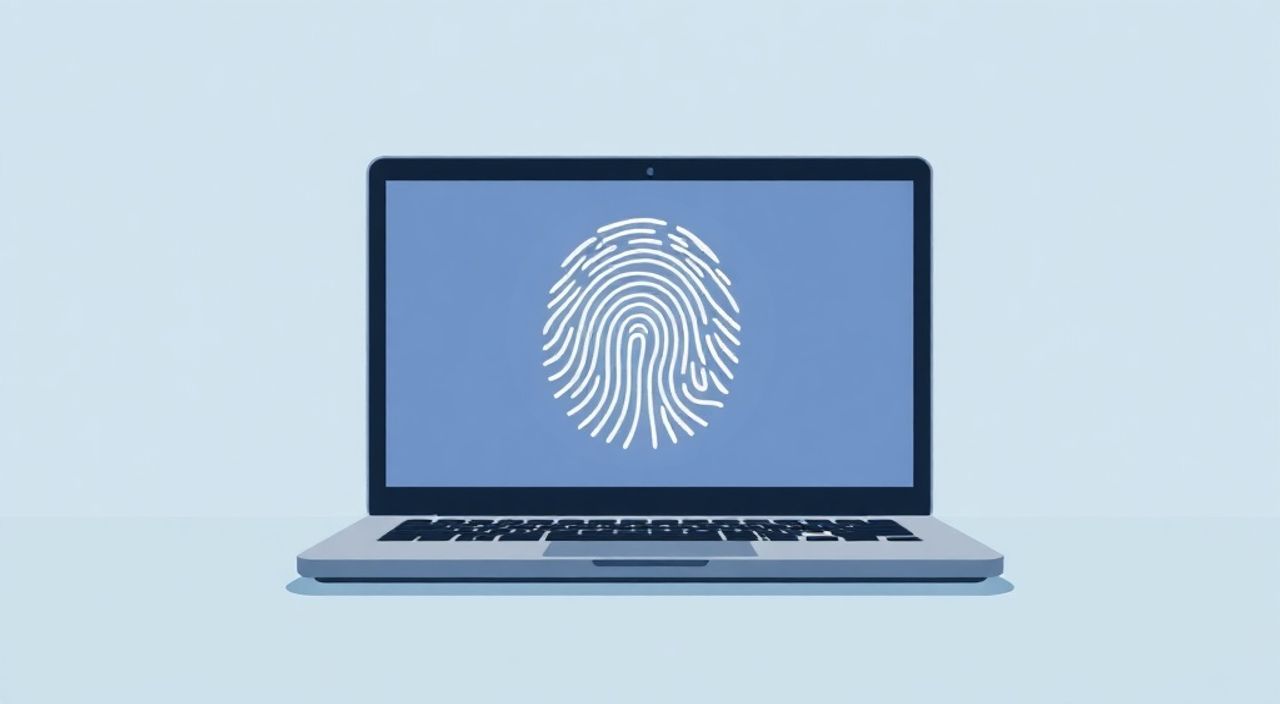
Современные ноутбуки всё чаще оснащаются сенсорами для сканирования отпечатков пальцев — это удобный и безопасный способ входа в систему, заменяющий или дополняющий пароль. Настроить его можно на большинстве устройств под управлением Windows 10 и 11, а также некоторых Linux-дистрибутивах. Главное — убедиться, что ваш ноутбук физически поддерживает эту функцию и драйверы установлены корректно.
Чтобы настроить отпечаток пальца на ноутбуке, убедитесь, что он оснащён соответствующим сенсором, установите актуальные драйверы и активируйте функцию через «Параметры Windows» → «Учётные записи» → «Вход». Рекомендуется зарегистрировать несколько отпечатков для надёжности.
Содержание статьи:
- Требования к оборудованию и ПО
- Как проверить наличие сенсора и совместимость
- Как настроить отпечаток пальца в Windows 10 и 11
- Использование альтернативных методов входа
- Настройка в Linux: возможно ли?
- Распространённые проблемы и их решение
- Сенсор не реагирует
- Ошибка «Не удалось настроить отпечаток пальца»
- Сканер работает, но распознаёт нестабильно
- Безопасность и конфиденциальность данных
- Сравнение с другими методами входа
- Экспертное мнение
- Вопросы и ответы
- Заключение
Требования к оборудованию и ПО
Для успешной настройки сканирования отпечатка пальца необходимо выполнение нескольких условий. Прежде всего, ваш ноутбук должен быть оснащён встроенным сенсором. Он обычно располагается рядом с тачпадом, на клавиатуре (встроенный в кнопку питания) или на боковой рамке корпуса. Сенсор может выглядеть как небольшой прямоугольник из металла или пластика, иногда с подсветкой.
Поддержка функции зависит не только от наличия физического модуля, но и от операционной системы. Windows 10 (начиная с версии 1511) и Windows 11 полностью поддерживают технологию Windows Hello, которая включает распознавание отпечатков, лица и PIN-код. Для работы требуется наличие TPM-чипа (Trusted Platform Module), который шифрует биометрические данные и обеспечивает безопасность.
Кроме того, важны правильно установленные драйверы. Производители ноутбуков (например, Lenovo, HP, Dell, ASUS) часто предоставляют специализированные драйверы для своих сенсоров. В большинстве случаев Windows автоматически загружает подходящие драйверы через Центр обновления, но в редких случаях может потребоваться ручная установка с официального сайта производителя.
- Наличие встроенного сенсора отпечатков пальцев
- Операционная система: Windows 10/11 (или Linux с поддержкой Fingerprint GUI)
- Активированный TPM-чип (рекомендуется версии 2.0)
- Актуальные драйверы для устройства чтения отпечатков
- Учётная запись Microsoft или локальная с правами администратора
Полезно знать: Если сенсор отсутствует, его нельзя добавить программно. Установка внешнего USB-сканера возможна, но поддержка зависит от ОС и драйверов, а удобство будет ниже.
Как проверить наличие сенсора и совместимость
Откройте «Диспетчер устройств» (Win + X → Диспетчер устройств). Найдите раздел «Биометрические устройства». Если там указано «Считыватель отпечатков пальцев» или аналогичное название — сенсор обнаружен. Если раздел отсутствует, возможно, драйвер не установлен или оборудование не поддерживается.
Также можно использовать средство диагностики Windows Hello. Перейдите в «Параметры» → «Учётные записи» → «Вход». Если опция «Отпечаток пальца» доступна для настройки — значит, система готова к работе.
Как настроить отпечаток пальца в Windows 10 и 11
Процесс настройки практически идентичен в Windows 10 и 11. Он интуитивно понятен и занимает не более 2–3 минут. Ниже приведена пошаговая инструкция.
- Откройте «Параметры» (Win + I).
- Перейдите в раздел «Учётные записи».
- Выберите пункт «Вход в Windows» (в Windows 10 — «Варианты входа»).
- Найдите опцию «Отпечаток пальца» и нажмите «Настроить».
- Система запросит подтверждение — введите текущий пароль или PIN-код.
- Следуйте инструкциям: прикладывайте палец к сенсору с разных ракурсов, пока процесс не завершится.
В ходе регистрации система просит провести пальцем по сенсору многократно, чтобы зафиксировать различные части отпечатка — кончик, боковые стороны, центр. Это повышает точность распознавания. Рекомендуется использовать указательный или средний палец, так как они чаще всего чистые и легко контролируются.
«Регистрируйте минимум два отпечатка — например, правого и левого указательных пальцев. Это повысит надёжность: если один палец мокрый или грязный, второй сможет разблокировать систему.» — Алексей Миронов, IT-консультант, 12 лет опыта в кибербезопасности
Использование альтернативных методов входа
Windows Hello предлагает три метода: отпечаток пальца, распознавание лица и PIN-код. Все они работают быстрее и безопаснее обычного пароля. PIN привязан к конкретному устройству, поэтому даже если его перехватят, он бесполезен на другом компьютере.
Если сенсор временно недоступен (например, после обновления драйверов), вы всегда можете войти с помощью PIN или пароля. Эти методы остаются резервными и обязательными для настройки биометрии.
Настройка в Linux: возможно ли?
Некоторые дистрибутивы Linux, такие как Ubuntu, Fedora и Pop!_OS, поддерживают сканирование отпечатков пальцев через проекты fprint и libfprint. Однако совместимость ограничена: работают далеко не все модели сенсоров.
Чтобы проверить поддержку:
sudo fprintd-enroll
Если команда запускается и начинает процесс регистрации — сенсор совместим. В противном случае система сообщит об ошибке. Поддержка в Linux менее стабильна, чем в Windows, и требует ручной настройки.
Операционная система |
Поддержка отпечатков |
Требования |
|---|---|---|
Windows 10/11 |
Полная |
Сенсор, TPM, драйверы |
Ubuntu / Fedora |
Частичная |
Совместимый сенсор, fprint |
macOS |
Нет |
Apple использует Touch ID на MacBooks, но не на сторонних устройствах |
Полезно знать: В Linux интерфейс настройки может отличаться. Используйте графический инструмент «Users» или командную строку. Обновления ядра и драйверов могут влиять на стабильность.
Распространённые проблемы и их решение
Даже при наличии всех компонентов пользователи сталкиваются с трудностями при настройке или использовании сканера отпечатков. Ниже — основные причины и способы их устранения.
Сенсор не реагирует
Первая и самая частая проблема — сенсор «не видит» палец. Причины могут быть как аппаратными, так и программными.
- Загрязнённый сенсор: протрите его мягкой сухой салфеткой. Жир, пыль или влага нарушают контакт.
- Мокрый или грязный палец: вытрите руки перед использованием.
- Отсутствие драйверов: проверьте «Диспетчер устройств». Если стоит восклицательный знак — скачайте драйвер с сайта производителя.
- Отключённая служба: убедитесь, что служба Windows Biometric Service запущена. Откройте «Службы» (services.msc) и найдите её в списке.
Ошибка «Не удалось настроить отпечаток пальца»
Такое сообщение появляется при попытке начать регистрацию. Возможные причины:
- TPM-чип отключён в BIOS/UEFI. Зайдите в настройки при включении (обычно F2 или Del), найдите раздел Security или Trusted Computing и включите TPM.
- Антивирус или политика безопасности блокируют доступ. Попробуйте временно отключить антивирус или проверить групповые политики (gpedit.msc).
- Повреждён профиль пользователя. Создайте новую учётную запись и попробуйте настроить отпечаток там.
Сканер работает, но распознаёт нестабильно
Если система часто не принимает отпечаток, проверьте:
- Правильно ли зарегистрирован палец — повторите процесс, стараясь равномерно покрывать всю поверхность сенсора.
- Не менялась ли кожа (потрескавшиеся пальцы, порезы, загар).
- Не используется ли защитное стекло или плёнка, мешающая контакту.
«После установки крупного обновления Windows (например, 22H2) биометрические данные могут сброситься. Всегда имейте под рукой резервный метод входа — PIN или пароль.» — Екатерина Лебедева, системный администратор, опыт в 8 компаниях
Безопасность и конфиденциальность данных
Многие пользователи опасаются, что их биометрические данные могут быть украдены. Однако современные технологии обеспечивают высокий уровень защиты.
Отпечатки пальцев не хранятся в виде изображений. Вместо этого система создаёт математическую модель (шаблон) на основе ключевых точек отпечатка. Этот шаблон шифруется и хранится исключительно в TPM-чипе, который физически встроен в материнскую плату. Даже если злоумышленник получит доступ к жёсткому диску, извлечь оригинальный отпечаток невозможно.
Windows Hello использует стандарты FIDO2 и работает с двухфакторной аутентификацией. Это означает, что биометрия — лишь одна часть системы безопасности. Даже если кто-то воспроизведёт ваш отпечаток (что крайне сложно), без доступа к устройству аутентификация не пройдёт.
Полезно знать: Биометрические данные локальны. Они не передаются в облако Microsoft и не используются для слежки. Вы можете удалить их в любой момент через «Параметры» → «Учётные записи» → «Вход» → «Удалить данные».
Сравнение с другими методами входа
Метод входа |
Скорость |
Удобство |
Безопасность |
|---|---|---|---|
Пароль |
Средняя |
Низкое |
Среднее |
PIN-код |
Высокая |
Высокое |
Высокое (привязан к устройству) |
Отпечаток пальца |
Очень высокая |
Очень высокое |
Высокое (с TPM) |
Распознавание лица |
Очень высокая |
Очень высокое |
Высокое (но уязвимо к фото-атакам без IR-камеры) |
Как видно, отпечаток пальца сочетает скорость, удобство и безопасность. Однако для максимальной защиты рекомендуется комбинировать его с PIN-кодом как резервным методом.
Экспертное мнение
«Биометрия — это не панацея, но значительный шаг вперёд по сравнению с паролями. Ключевое преимущество — невозможность забыть отпечаток. Однако важно помнить: биометрия — это фактор «что вы есть», а не «что у вас есть». Поэтому она должна использоваться в связке с другими методами. Например, PIN + отпечаток дают двойную защиту.» — Дмитрий Костин, руководитель отдела информационной безопасности, международная компания TechSecure
По словам эксперта, компании всё чаще внедряют Windows Hello для бизнеса, особенно в секторах с высокими требованиями к безопасности — финансы, здравоохранение, юриспруденция. Это позволяет снизить количество инцидентов, связанных с утерей паролей, и ускорить рабочий процесс.
Вопросы и ответы
Можно ли использовать отпечаток пальца для входа в сайты и приложения?
Да, через Windows Hello и поддержку WebAuthn. Некоторые сервисы (например, Microsoft Account, GitHub, Dropbox) позволяют использовать биометрию вместо пароля. Это реализовано через стандарт FIDO2 и считается более безопасным.
Что делать, если я поменял палец (травма, болезнь)?
Если отпечаток изменился кардинально, система может перестать его распознавать. В этом случае используйте PIN или пароль, затем удалите старый шаблон и зарегистрируйте новый.
Работает ли сканер с перчатками?
Нет. Большинство сенсоров требуют прямого контакта кожи с поверхностью. Исключение — специализированные перчатки с проводящими нитями, но они редко встречаются.
Можно ли взломать сканер отпечатков?
Теоретически — да, но практически очень сложно. Требуется высокоточная копия отпечатка, подходящий материал и доступ к устройству. Современные сенсоры имеют защиту от поддельных отпечатков (liveness detection), особенно в дорогих моделях.
Хранятся ли мои отпечатки в облаке?
Нет. Данные хранятся только на вашем устройстве, в зашифрованном виде, в TPM-чипе. Microsoft не имеет к ним доступа.
Заключение
Настройка отпечатка пальца на ноутбуке — простой и эффективный способ повысить удобство и безопасность использования устройства. При наличии совместимого оборудования и актуальной версии Windows процесс занимает всего несколько минут. Главное — следовать инструкциям, поддерживать чистоту сенсора и держать под рукой резервный метод входа.
Использование биометрии — это не просто мода, а логичное развитие цифровой безопасности. Она устраняет главные слабости паролей: уязвимость к угадыванию, фишингу и утере. При правильной настройке отпечаток пальца становится надёжным и комфортным ключом к вашему ноутбуку.
- Убедитесь, что ноутбук имеет сенсор и TPM-чип.
- Обновите драйверы и включите службу биометрии.
- Регистрируйте несколько отпечатков для надёжности.
- Используйте PIN как резервный метод входа.
- Регулярно очищайте сенсор и проверяйте работоспособность.
⚠️ Дисклеймер — нажмите, чтобы развернуть
Материалы, опубликованные в разделе «Блог» на сайте RU DESIGN SHOP (rudesignshop.ru), носят исключительно информационный и ознакомительный характер и не являются руководством к действию, финансовой рекомендацией, медицинской услугой, ветеринарным назначением либо рекламой товаров и услуг, включая азартные игры. Публикации не содержат призывов к участию в азартных играх и не направлены на продвижение соответствующих операторов.
Безопасность применения товаров и веществ: при использовании строительных материалов, бытовой химии, пестицидов и агрохимикатов необходимо строго следовать инструкциям производителя и действующему законодательству Российской Федерации, включая Федеральный закон РФ от 19.07.1997 № 109-ФЗ «О безопасном обращении с пестицидами и агрохимикатами».
Упоминание товарных знаков, брендов и организаций носит исключительно информационный характер и не означает наличие партнёрских отношений или одобрения со стороны правообладателей.
Материалы, содержащие сведения о медицинских, ветеринарных или косметических средствах, представлены в справочных целях и не являются медицинской консультацией или назначением. Перед применением рекомендуется обратиться к врачу, ветеринарному специалисту или иному сертифицированному профессионалу.
Возрастные ограничения: материалы, содержащие сведения о продукции категории 18+, включая алкоголь или азартные игры, предназначены исключительно для совершеннолетней аудитории и публикуются в информационных целях.
Правовая ответственность: решения, принятые на основе опубликованной информации, пользователь принимает самостоятельно и на свой риск; редакция и авторы несут ответственность в пределах, установленных законодательством Российской Федерации.
Редакция не допускает публикаций, содержащих пропаганду экстремизма, терроризма, наркотических средств или суицида; подобные материалы подлежат немедленному удалению.
Упоминание организаций с ограниченным статусом: компания Meta Platforms Inc. (социальные сети Facebook и Instagram) признана экстремистской организацией решением суда РФ, её деятельность запрещена на территории Российской Федерации; любые упоминания приводятся исключительно в информационных целях.
Авторские права и источники: информация собирается из открытых источников; её актуальность указывается на дату публикации и может изменяться.
Изображения и иллюстрации используются на условиях, разрешённых правообладателями. При возникновении претензий редакция готова оперативно рассмотреть обращение и внести необходимые изменения.
Персональные данные и cookies: сайт использует cookies и обрабатывает персональные данные пользователей в соответствии с Федеральным законом № 152-ФЗ «О персональных данных» и Политикой конфиденциальности RU DESIGN SHOP.
Мнения авторов могут не совпадать с позицией государственных органов или коммерческих организаций, упомянутых в материалах.
Читайте также

РЕКОМЕНДУЕМ
Товары от российских производителей