Скидка 5% на первый заказ — RDS5




Как на телевизоре самсунг подключить приставку
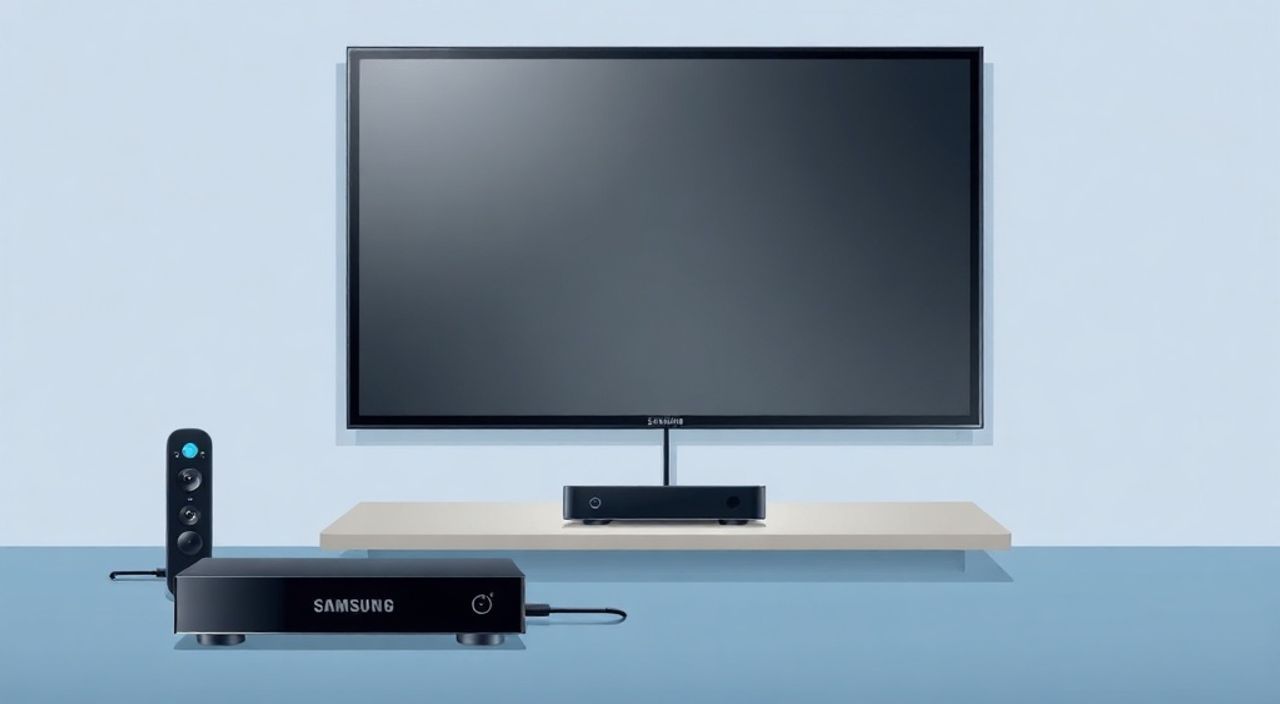
Телевизоры Samsung — одни из самых популярных устройств в мире, и их универсальность позволяет подключать множество внешних устройств, включая цифровые приставки. Независимо от того, используете ли вы спутниковую, кабельную или IPTV-приставку, правильное подключение обеспечит стабильное качество изображения, звука и доступ к всем функциям. Многие пользователи сталкиваются с трудностями при подключении: не видит сигнал, нет звука, неправильный формат или отсутствие изображения на экране. Эти проблемы решаются просто — если знать, какие порты использовать, как настроить вход и как проверить совместимость оборудования. Главное — не торопиться, следовать инструкциям и учитывать особенности модели телевизора.
Чтобы подключить приставку к телевизору Samsung, используйте HDMI-кабель — это самый надёжный и современный способ. Подключите кабель к свободному HDMI-порту на ТВ и к выходу приставки, затем переключитесь на соответствующий источник сигнала через меню телевизора. Убедитесь, что приставка включена и настроена на правильный канал или поток.
Содержание статьи:
- Какие типы приставок можно подключить к Samsung TV
- Пошаговое подключение приставки через HDMI
- Альтернативные способы подключения: RCA, SCART, USB
- Подключение через RCA (тюльпаны)
- Подключение через SCART
- Подключение через USB (только для медиаприставок)
- Частые ошибки и как их исправить
- Настройка изображения и звука для лучшего качества
- Экспертное мнение: что важно учитывать при подключении
- Часто задаваемые вопросы
- Заключение
Какие типы приставок можно подключить к Samsung TV
Современные телевизоры Samsung поддерживают подключение практически всех типов цифровых приставок. Наиболее распространённые — это спутниковые (например, Триколор ТВ, НТВ+), кабельные (Ростелеком, ТТК), IPTV-приставки (от провайдеров интернет-телевидения) и устройства для приёма цифрового эфирного сигнала (DVB-T2). Также популярны медиаприставки — Roku, Apple TV, Amazon Fire Stick, Xiaomi Mi Box, которые позволяют выходить в интернет и смотреть стриминговые сервисы.
Важно понимать: не все приставки одинаковы по типу выходного сигнала. Старые модели могут иметь только аналоговый выход (RCA или SCART), тогда как новые — исключительно цифровой (HDMI). Современные Samsung TV, выпущенные после 2015 года, оснащены минимум двумя HDMI-портами, что делает подключение практически универсальным. Для пользователей, которые используют старые телевизоры с портами AV, подключение возможно, но с потерей качества изображения и отсутствием поддержки HD.
Полезно знать: Если вы подключаете приставку для просмотра спутникового или кабельного ТВ, убедитесь, что она поддерживает стандарты вашей сети — например, DVB-S2 для спутника или DVB-C для кабеля. Неправильный стандарт приведёт к отсутствию сигнала даже при правильном подключении.
Пошаговое подключение приставки через HDMI
HDMI — это оптимальный и рекомендуемый способ подключения. Он передаёт и видео, и аудио в высоком качестве, поддерживает 4K и HDR, а также позволяет управлять устройствами через HDMI-CEC (функция One Remote).
- Выключите телевизор и приставку из розетки. Это предотвратит возможные скачки напряжения при подключении.
- Найдите свободный HDMI-порт на задней или боковой панели телевизора Samsung. Обычно они обозначены как HDMI 1, HDMI 2 и т.д. Лучше выбрать порт с маркировкой HDMI ARC, если планируете использовать аудиосистему.
- Подключите один конец HDMI-кабеля к выходу приставки, другой — к выбранному порту на ТВ. Убедитесь, что кабель плотно защёлкнут — слышен характерный щелчок.
- Включите приставку. Подождите 10–15 секунд, пока она загрузится и начнёт передавать сигнал.
- Включите телевизор. Нажмите кнопку «Source» (Источник) на пульте Samsung или используйте меню «Настройки» → «Источник сигнала».
- Выберите соответствующий HDMI-порт (например, HDMI 2). На экране должно появиться изображение с приставки.
- Если изображения нет — переключите источник сигнала ещё раз, проверьте кабель и убедитесь, что приставка не в режиме ожидания.
«При подключении через HDMI используйте кабель стандарта HDMI 2.0 или выше — особенно если приставка поддерживает 4K/60fps или HDR. Дешёвые кабели HDMI 1.4 могут не передавать полный сигнал, и вы увидите только 1080p или мигающее изображение.» — Алексей Волков, инженер-электронщик, 12 лет опыта в установке AV-оборудования
Альтернативные способы подключения: RCA, SCART, USB
Если ваш телевизор Samsung старше 2013 года или у приставки нет HDMI-выхода, придётся использовать аналоговые интерфейсы. Это менее удобно, но вполне работоспособно.
Подключение через RCA (тюльпаны)
RCA-разъёмы — три цветных разъёма: жёлтый (видео), красный и белый (аудио). Подключите их в соответствующие порты на телевизоре и приставке. После подключения переключитесь на источник «AV» или «Video» через меню телевизора. Качество изображения — до 576i (SD), без поддержки HD.
Подключение через SCART
SCART — редкий, но ещё встречающийся интерфейс, особенно в старых европейских моделях. Если ваша приставка имеет SCART, а ТВ — нет, используйте переходник SCART-to-RCA. Подключите, как в предыдущем случае, и выберите источник «AV».
Подключение через USB (только для медиаприставок)
USB-порт на Samsung TV не предназначен для подключения приставок в классическом смысле. Однако некоторые устройства, например, USB-тюнеры DVB-T2, могут работать через USB, если телевизор поддерживает эту функцию. Проверьте в инструкции к вашей модели: только телевизоры серии J, K, N и выше с Android TV или Tizen могут распознавать такие устройства.
Полезно знать: Не используйте удлинители и переходники HDMI — они часто вызывают помехи, особенно при передаче 4K. Если кабель слишком длинный (более 5 метров), используйте активный HDMI-кабель с усилителем.
Частые ошибки и как их исправить
Даже при правильном подключении возникают проблемы. Вот наиболее распространённые:
- Нет изображения на экране — проверьте, выбран ли правильный источник сигнала. Иногда пользователи переключаются на HDMI 3, а приставка подключена к HDMI 1. Используйте кнопку «Source» на пульте и пролистайте все порты.
- Чёрный экран, но звук есть — это типичная ошибка при использовании HDMI-кабеля с несовместимым стандартом. Попробуйте заменить кабель или сменить порт. Также проверьте настройки приставки: возможно, она выставлена на вывод 4K, а ТВ не поддерживает его.
- Изображение мерцает или прерывается — причина в плохом кабеле, помехах от других устройств или нестабильном питании. Переставьте кабель подальше от проводов питания и Wi-Fi роутеров.
- Приставка не определяется — попробуйте перезагрузить приставку и телевизор. Если проблема остаётся — подключите приставку к другому ТВ. Если на другом устройстве работает — значит, проблема в настройках Samsung.
- Нет звука — проверьте, не отключён ли звук на приставке. Также убедитесь, что в настройках звука ТВ не выбран «HDMI ARC» без подключённой аудиосистемы. Отключите ARC в меню: «Настройки» → «Звук» → «Выход звука» → «Встроенные динамики».
«Часто пользователи думают, что телевизор «не видит» приставку, но на самом деле она просто не включена. Проверьте индикатор питания на приставке — если он не горит, проблема в блоке питания или розетке.» — Марина Петрова, технический специалист сервисного центра Samsung
Настройка изображения и звука для лучшего качества
После подключения важно настроить параметры для максимального комфорта. Samsung TV имеют продвинутые системы обработки изображения, которые можно оптимизировать под источник.
Перейдите в меню: Настройки → Изображение → Режим изображения. Для приставок с HD-сигналом выберите «Стандартный» или «Динамический». Для 4K — «Кинематографический» или «Фильм». Отключите функции «Сглаживание движения» и «Улучшение резкости», если изображение кажется неестественным — это особенно важно при просмотре фильмов.
Для звука: в меню Настройки → Звук → Дополнительные настройки включите «Автоматическое определение звука» и отключите «Эквалайзер». Если вы используете звуковую панель — подключите её через HDMI ARC и выберите соответствующий выход.
Также рекомендуется включить функцию «Auto Device Detection» — она автоматически переключает источник при включении приставки. Включается в: Настройки → Общие → Управление устройствами → Автоматическое обнаружение устройств.
Полезно знать: Если вы используете приставку для просмотра спутникового ТВ, включите в настройках телевизора режим «Телевидение» — это улучшит цветопередачу и контрастность для стандартных каналов.
Экспертное мнение: что важно учитывать при подключении
«Многие пользователи покупают новую приставку и ожидают, что всё заработает сразу — но настройка требует внимания к деталям. Первое, что я всегда проверяю — это версия HDMI на приставке и телевизоре. Если телевизор Samsung 2017 года, а приставка — новая 4K-модель с HDMI 2.1, то без кабеля HDMI 2.0 вы не получите 4K@60fps. Второе — это питание. Не подключайте приставку через удлинитель с фильтром — он может блокировать сигнал. Третье — обновление прошивки. Часто проблемы исчезают после обновления ПО телевизора через меню “Поддержка → Обновление программного обеспечения”.»
Часто задаваемые вопросы
Можно ли подключить приставку к Samsung TV без HDMI?
Да, но только через RCA или SCART — с потерей качества. Это подходит только для SD-сигнала. Для HD и 4K HDMI обязателен.
Почему приставка не определяется при включении?
Возможно, функция HDMI-CEC отключена. Включите её: «Настройки → Общие → Управление устройствами → Anynet+ (HDMI-CEC)». Также проверьте, включена ли приставка до включения телевизора.
Как подключить две приставки к одному HDMI?
Используйте HDMI-переключатель (switch) с 2–4 входами и одним выходом. Подключите его к HDMI-порту ТВ, а приставки — к switch. Переключайте между ними с помощью пульта переключателя.
Нужно ли обновлять прошивку приставки?
Да, особенно если вы используете IPTV или стриминговые сервисы. Устаревшая прошивка может вызывать ошибки, зависания и проблемы с авторизацией.
Почему изображение чёрно-белое?
Это классическая ошибка при неправильном подключении RCA. Проверьте, что жёлтый кабель (видео) подключён в жёлтый разъём, а не в красный или белый. Также проверьте настройки цвета в меню приставки.
Заключение
Подключение приставки к телевизору Samsung — задача, которая не требует специальных навыков, но требует внимания к деталям. Использование HDMI-кабеля остаётся золотым стандартом: он обеспечивает наилучшее качество, простоту подключения и поддержку современных форматов. Даже если у вас старая модель телевизора, существуют рабочие альтернативы — RCA или SCART — хотя с ограничениями по качеству. Самая частая ошибка — неправильный выбор источника сигнала или использование несовместимого кабеля. Не забывайте обновлять прошивку телевизора и приставки — это решает 30% проблем с подключением.
Правильно подключённая приставка превращает ваш Samsung TV в полноценную медиа-платформу — с доступом к сотням каналов, фильмам, сериалам и онлайн-сервисам. Главное — не спешить, проверять каждый шаг и использовать качественные кабели.
- Используйте HDMI-кабель — это самый надёжный и качественный способ подключения.
- Всегда проверяйте, что приставка включена и выбран правильный HDMI-порт на ТВ.
- Обновляйте прошивку телевизора и приставки для стабильной работы.
- Избегайте удлинителей и дешёвых кабелей — они вызывают помехи и потери сигнала.
- Для старых ТВ подойдут RCA и SCART, но только для стандартного разрешения.
⚠️ Дисклеймер — нажмите, чтобы развернуть
Материалы, опубликованные в разделе «Блог» на сайте RU DESIGN SHOP (rudesignshop.ru), носят исключительно информационный и ознакомительный характер и не являются руководством к действию, финансовой рекомендацией, медицинской услугой, ветеринарным назначением либо рекламой товаров и услуг, включая азартные игры. Публикации не содержат призывов к участию в азартных играх и не направлены на продвижение соответствующих операторов.
Безопасность применения товаров и веществ: при использовании строительных материалов, бытовой химии, пестицидов и агрохимикатов необходимо строго следовать инструкциям производителя и действующему законодательству Российской Федерации, включая Федеральный закон РФ от 19.07.1997 № 109-ФЗ «О безопасном обращении с пестицидами и агрохимикатами».
Упоминание товарных знаков, брендов и организаций носит исключительно информационный характер и не означает наличие партнёрских отношений или одобрения со стороны правообладателей.
Материалы, содержащие сведения о медицинских, ветеринарных или косметических средствах, представлены в справочных целях и не являются медицинской консультацией или назначением. Перед применением рекомендуется обратиться к врачу, ветеринарному специалисту или иному сертифицированному профессионалу.
Возрастные ограничения: материалы, содержащие сведения о продукции категории 18+, включая алкоголь или азартные игры, предназначены исключительно для совершеннолетней аудитории и публикуются в информационных целях.
Правовая ответственность: решения, принятые на основе опубликованной информации, пользователь принимает самостоятельно и на свой риск; редакция и авторы несут ответственность в пределах, установленных законодательством Российской Федерации.
Редакция не допускает публикаций, содержащих пропаганду экстремизма, терроризма, наркотических средств или суицида; подобные материалы подлежат немедленному удалению.
Упоминание организаций с ограниченным статусом: компания Meta Platforms Inc. (социальные сети Facebook и Instagram) признана экстремистской организацией решением суда РФ, её деятельность запрещена на территории Российской Федерации; любые упоминания приводятся исключительно в информационных целях.
Авторские права и источники: информация собирается из открытых источников; её актуальность указывается на дату публикации и может изменяться.
Изображения и иллюстрации используются на условиях, разрешённых правообладателями. При возникновении претензий редакция готова оперативно рассмотреть обращение и внести необходимые изменения.
Персональные данные и cookies: сайт использует cookies и обрабатывает персональные данные пользователей в соответствии с Федеральным законом № 152-ФЗ «О персональных данных» и Политикой конфиденциальности RU DESIGN SHOP.
Мнения авторов могут не совпадать с позицией государственных органов или коммерческих организаций, упомянутых в материалах.
РЕКОМЕНДУЕМ
Товары от российских производителей


Люстра SimpLumen Pipe GLODE
17900 руб.

