Скидка 5% на первый заказ — RDS5




Как подключить телевизор горизонт
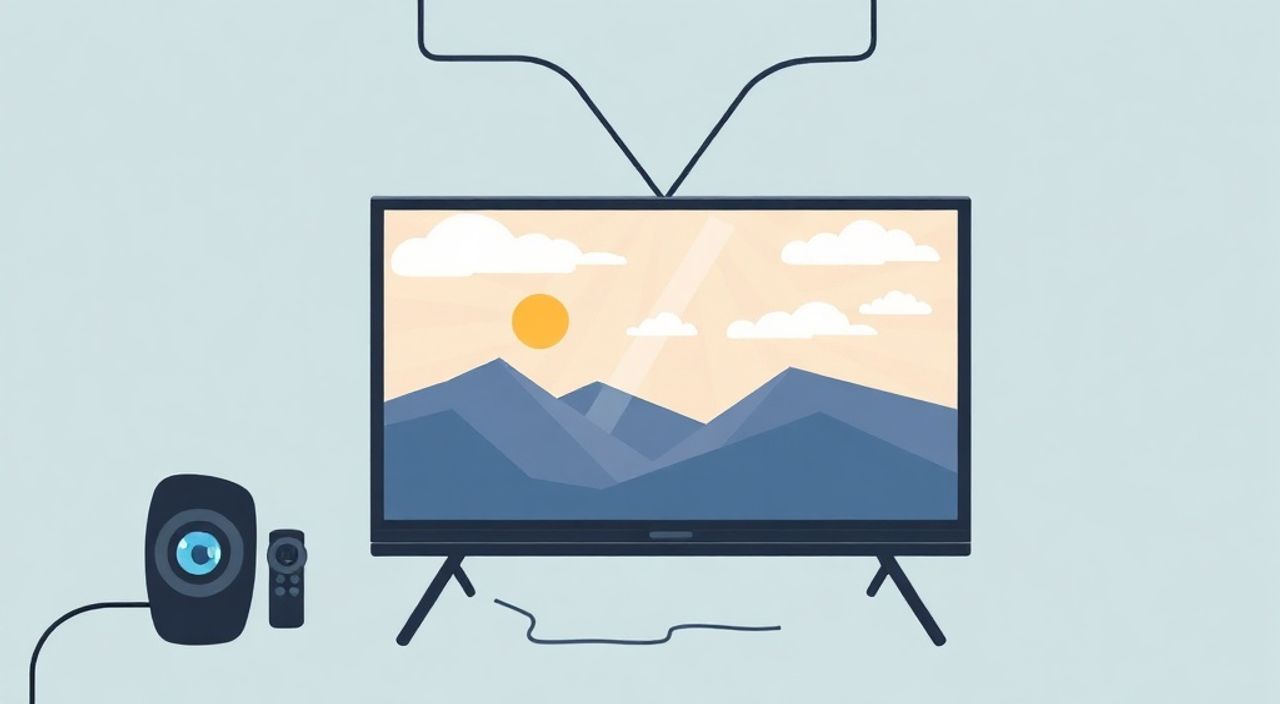
Телевизоры Horizon — это надёжные и доступные устройства, которые остаются популярными в российских домах благодаря простоте управления, стабильной работе и совместимости с современными источниками контента. Подключение телевизора Horizon — задача, которая не требует профессиональных навыков, но при этом требует внимания к деталям: от выбора кабелей до настройки источников сигнала. Неправильное подключение может привести к отсутствию изображения, шуму на экране или невозможности использовать Smart-функции. Главное — следовать пошаговой инструкции, учитывать тип подключения и проверять совместимость оборудования. Всё, что вам нужно — это телевизор, пульт, источник сигнала (антенна, приставка, ресивер, Blu-ray) и минимальный набор кабелей.
Для базового подключения телевизора Horizon достаточно подключить антенну или цифровую приставку через коаксиальный кабель HDMI или AV. Если вы используете Smart-функции — подключите телевизор к Wi-Fi через меню настроек. Убедитесь, что источник сигнала включён и выбран правильный вход на телевизоре — это решает 90% проблем с отсутствием изображения.
Содержание статьи:
- Как подключить антенну к телевизору Horizon
- Подключение через HDMI: приставка, игровая консоль, Blu-ray
- Подключение через AV-кабель (RCA)
- Подключение к Wi-Fi и настройка Smart TV
- Частые ошибки при подключении и как их исправить
- Экспертное мнение: что проверить перед покупкой телевизора
- Вопросы и ответы
- Заключение
Как подключить антенну к телевизору Horizon
Если вы используете наземное цифровое вещание (DVB-T2), подключение антенны — самый простой и экономичный способ получения телеканалов. Большинство моделей Horizon оснащены разъёмом RF (антенный вход), расположенным на задней панели. Он выглядит как круглый разъём с центральным контактом и резьбой.
Сначала убедитесь, что антенна работает: проверьте, есть ли сигнал в вашем районе через сервисы вроде «Российская телерадиовещательная сеть». Затем подключите коаксиальный кабель от антенны к разъёму на телевизоре. Важно: не перепутайте вход «ANT IN» с выходом «RF OUT» — последний используется для передачи сигнала на другой приёмник, а не для подключения антенны.
После физического подключения включите телевизор и перейдите в меню: «Настройки» → «Каналы» → «Автопоиск». Выберите тип сигнала — «Цифровое ТВ» (DVB-T2). Дождитесь завершения сканирования. Если каналы не находятся, попробуйте изменить положение антенны, особенно если она комнатная. Для уличных антенн проверьте целостность кабеля и соединений.
Полезно знать: Если вы живёте в зоне слабого сигнала, рекомендуется использовать антенну с усилителем и фильтром помех. Цифровой сигнал либо есть полностью, либо его нет — он не «размывается», как аналоговый.
Подключение через HDMI: приставка, игровая консоль, Blu-ray
HDMI — это стандарт, обеспечивающий передачу цифрового видео и аудио без потерь. Большинство современных телевизоров Horizon имеют 2–3 разъёма HDMI, расположенных на задней или боковой панели. Это идеальный способ подключить цифровую приставку, игровую консоль, Blu-ray проигрыватель или компьютер.
Возьмите качественный HDMI-кабель (версии 1.4 или выше). Подключите один конец к выходу HDMI на устройстве (например, приставке Триколор ТВ), второй — к свободному порту HDMI на телевизоре. Включите устройство-источник. На телевизоре нажмите кнопку «Source» или «Вход» на пульте и выберите соответствующий HDMI-вход (HDMI 1, HDMI 2 и т.д.).
Если изображение не появляется, проверьте:
— включён ли источник сигнала;
— не повреждён ли кабель (попробуйте другой);
— выбран ли правильный вход на телевизоре;
— поддерживает ли ваше устройство разрешение, которое принимает телевизор (например, 1080p или 4K).
Полезно знать: Используйте HDMI-кабели с сертификацией High Speed или Premium High Speed, особенно если подключаете 4K-устройства. Дешёвые кабели могут вызывать мерцание или пропадание звука.
Подключение через AV-кабель (RCA)
AV-кабель (RCA) — это трёхжильный кабель с разъёмами желтого (видео), красного и белого (аудио) цветов. Он используется для подключения старых устройств: DVD-проигрывателей, видеомагнитофонов, некоторых приставок без HDMI.
Найдите на задней панели телевизора группу разъёмов с надписью «AV IN» или «VIDEO IN». Вставьте желтый разъём в гнездо с маркировкой «VIDEO» или «Y», красный — в «AUDIO L» (левый), белый — в «AUDIO R» (правый). Подключите другой конец к выходам на устройстве. Включите устройство и переключите телевизор на режим «AV» через пульт.
«При использовании AV-кабеля качество изображения будет уступать HDMI — особенно в деталях и цветопередаче. Это решение подходит только для устройств, не имеющих HDMI-выхода.» — Алексей Кузнецов, технический эксперт по домашним медиасистемам
Обратите внимание: на некоторых моделях Horizon AV-вход может быть обозначен как «Component» — это другая система. Component использует три разъёма (зелёный, синий, красный) и поддерживает HD-сигнал, но не аудио. Убедитесь, что вы используете именно AV (RCA), а не Component.
Подключение к Wi-Fi и настройка Smart TV
Если ваш телевизор Horizon имеет функцию Smart TV, вы можете подключиться к интернету через Wi-Fi и получить доступ к YouTube, Rutube, Netflix, Яндекс.ТВ и другим сервисам. Для этого:
1. Включите телевизор.
2. Перейдите в меню: «Настройки» → «Сеть» → «Беспроводная сеть».
3. Дождитесь появления списка доступных сетей.
4. Выберите вашу Wi-Fi сеть.
5. Введите пароль с помощью пульта (используйте кнопки «Вверх/Вниз» и «OK» для ввода символов).
6. Дождитесь подтверждения подключения — появится надпись «Подключено».
После успешного подключения перейдите в «Приложения» и установите нужные сервисы. Для ускорения загрузки рекомендуется использовать 5 ГГц Wi-Fi — он быстрее и стабильнее, особенно в многоквартирных домах с высокой нагрузкой на сеть.
Полезно знать: Если Wi-Fi подключается, но видео тормозит — проверьте скорость интернета. Для HD-стриминга требуется минимум 10 Мбит/с, для 4K — 25 Мбит/с и выше. Используйте приложение Speedtest для проверки.
Для стабильной работы подключите телевизор к роутеру через Ethernet-кабель — это исключит помехи и потери сигнала. Разъём LAN находится рядом с HDMI-портами. Просто вставьте кабель — настройка происходит автоматически.
Частые ошибки при подключении и как их исправить
Даже при соблюдении инструкций возникают типичные проблемы. Вот основные из них:
- Нет изображения после подключения — проверьте, выбран ли правильный источник сигнала (HDMI 1, AV, TV). Нажмите кнопку «Source» на пульте. Иногда телевизор «забывает» выбранный вход после отключения питания.
- Звук есть, но картинка чёрная — возможно, используется неправильный формат видео. Попробуйте переключить разрешение на источнике (например, на приставке — установить 720p вместо 1080p).
- Сигнал пропадает через несколько минут — проблема в кабеле или плохом контакте. Осмотрите разъёмы: не ослаблены ли винты на коаксиальном разъёме? Не перегнут ли HDMI-кабель?
- Wi-Fi не видит сеть — перезагрузите роутер. Убедитесь, что телевизор находится в зоне покрытия (не за бетонной стеной). Попробуйте подключиться к 2.4 ГГц — он лучше проходит сквозь препятствия.
- Пульт не работает — замените батарейки. Убедитесь, что нет препятствий между пультом и телевизором. Проверьте, не включён ли режим «Режим энергосбережения» — он иногда отключает ИК-приёмник.
Если ничего не помогает — сбросьте настройки телевизора до заводских: «Настройки» → «Система» → «Сброс настроек». После этого повторите подключение.
Экспертное мнение: что проверить перед покупкой телевизора
«Перед покупкой Horizon или любого другого телевизора проверьте количество и типы входов. Если вы планируете подключать несколько устройств — убедитесь, что есть хотя бы два HDMI. Также обратите внимание на версию HDMI: если телевизор поддерживает только HDMI 1.4, он не сможет передавать 4K/60fps.» — Дмитрий Волков, инженер-электронщик, 15 лет опыта в сервисных центрах
Также уточните, поддерживает ли модель DVB-T2 с кодеком HEVC (H.265) — это новейший стандарт цифрового вещания, который позволяет передавать больше каналов с лучшим качеством. Многие старые модели Horizon не поддерживают его — и вы рискуете остаться без каналов после полного перехода на HEVC.
Не забудьте проверить наличие Bluetooth — для подключения беспроводных наушников или саундбара. Если вы планируете использовать телевизор как монитор для ПК — убедитесь, что есть HDMI-вход с поддержкой PC-режима и низкой задержкой (input lag).
Вопросы и ответы
Можно ли подключить телевизор Horizon к интернету через USB-модем?
Нет. Большинство моделей Horizon не поддерживают USB-модемы. Для подключения к интернету используйте только Wi-Fi или Ethernet. Если Wi-Fi слабый — купите Wi-Fi-репитер или подключите телевизор к роутеру кабелем.
Почему телевизор не видит USB-флешку с фильмами?
Файлы должны быть в поддерживаемых форматах: MP4, MKV, AVI с кодеками H.264 или MPEG-4. Файлы с кодеком H.265 или 4K могут не воспроизводиться на старых моделях. Также проверьте, чтобы флешка была отформатирована в FAT32 — NTFS не поддерживается.
Как настроить звук через аудиосистему?
Если вы подключили саундбар или домашний кинотеатр через HDMI ARC, включите в настройках телевизора опцию «Аудиовыход» → «HDMI ARC». Убедитесь, что на аудиосистеме включён режим ARC. Если используется оптический выход — подключите TOSLINK-кабель и выберите «Оптический выход» в настройках звука.
Можно ли подключить телевизор к компьютеру без HDMI?
Да, если у компьютера есть VGA или DVI — используйте адаптер VGA-to-HDMI (с аудиокабелем RCA для звука). Но качество будет хуже. Лучше использовать HDMI-кабель напрямую.
Почему после подключения приставки каналы не переключаются пультом телевизора?
Это нормально. Пульт телевизора управляет только самим телевизором. Для переключения каналов используйте пульт приставки. Если хотите объединить управление — настройте пульт Horizon на управление приставкой через IR-обучение (если поддерживается).
Заключение
Подключение телевизора Horizon — это не просто вставка кабеля в разъём, а комплексная задача, требующая внимания к типу сигнала, качеству оборудования и правильной настройке источников. Независимо от того, используете ли вы антенну, HDMI-приставку или Smart-функции, главное — не пропускать этап проверки источника сигнала и выбора правильного входа на телевизоре. Многие проблемы возникают не из-за неисправности самого телевизора, а из-за неправильного выбора кабеля, несовместимости форматов или отсутствия питания у внешнего устройства.
Учитывайте, что цифровое вещание и современные сервисы требуют не только технической совместимости, но и стабильного интернет-соединения. Регулярно обновляйте прошивку телевизора — это улучшает работу Smart-функций и устраняет уязвимости.
Правильно подключённый телевизор Horizon станет надёжным центром домашнего развлечения на годы. Главное — не торопиться, проверять каждый шаг и использовать качественные кабели. Даже простая антенна может дать отличное качество, если подключена правильно.
- Используйте HDMI для цифрового сигнала — это обеспечит наилучшее качество изображения и звука.
- Для цифрового ТВ обязательно выбирайте режим DVB-T2 и проверяйте поддержку HEVC.
- Wi-Fi-подключение требует стабильного интернета — для 4K стриминга нужна скорость от 25 Мбит/с.
- Всегда проверяйте, что источник сигнала включён и выбран правильный вход на телевизоре.
- При возникновении проблем — сначала замените кабель, затем перезагрузите устройства.
⚠️ Дисклеймер — нажмите, чтобы развернуть
Материалы, опубликованные в разделе «Блог» на сайте RU DESIGN SHOP (rudesignshop.ru), носят исключительно информационный и ознакомительный характер и не являются руководством к действию, финансовой рекомендацией, медицинской услугой, ветеринарным назначением либо рекламой товаров и услуг, включая азартные игры. Публикации не содержат призывов к участию в азартных играх и не направлены на продвижение соответствующих операторов.
Безопасность применения товаров и веществ: при использовании строительных материалов, бытовой химии, пестицидов и агрохимикатов необходимо строго следовать инструкциям производителя и действующему законодательству Российской Федерации, включая Федеральный закон РФ от 19.07.1997 № 109-ФЗ «О безопасном обращении с пестицидами и агрохимикатами».
Упоминание товарных знаков, брендов и организаций носит исключительно информационный характер и не означает наличие партнёрских отношений или одобрения со стороны правообладателей.
Материалы, содержащие сведения о медицинских, ветеринарных или косметических средствах, представлены в справочных целях и не являются медицинской консультацией или назначением. Перед применением рекомендуется обратиться к врачу, ветеринарному специалисту или иному сертифицированному профессионалу.
Возрастные ограничения: материалы, содержащие сведения о продукции категории 18+, включая алкоголь или азартные игры, предназначены исключительно для совершеннолетней аудитории и публикуются в информационных целях.
Правовая ответственность: решения, принятые на основе опубликованной информации, пользователь принимает самостоятельно и на свой риск; редакция и авторы несут ответственность в пределах, установленных законодательством Российской Федерации.
Редакция не допускает публикаций, содержащих пропаганду экстремизма, терроризма, наркотических средств или суицида; подобные материалы подлежат немедленному удалению.
Упоминание организаций с ограниченным статусом: компания Meta Platforms Inc. (социальные сети Facebook и Instagram) признана экстремистской организацией решением суда РФ, её деятельность запрещена на территории Российской Федерации; любые упоминания приводятся исключительно в информационных целях.
Авторские права и источники: информация собирается из открытых источников; её актуальность указывается на дату публикации и может изменяться.
Изображения и иллюстрации используются на условиях, разрешённых правообладателями. При возникновении претензий редакция готова оперативно рассмотреть обращение и внести необходимые изменения.
Персональные данные и cookies: сайт использует cookies и обрабатывает персональные данные пользователей в соответствии с Федеральным законом № 152-ФЗ «О персональных данных» и Политикой конфиденциальности RU DESIGN SHOP.
Мнения авторов могут не совпадать с позицией государственных органов или коммерческих организаций, упомянутых в материалах.
РЕКОМЕНДУЕМ
Товары от российских производителей




