Скидка 5% на первый заказ — RDS5




Как начать просмотр презентации в powerpoint
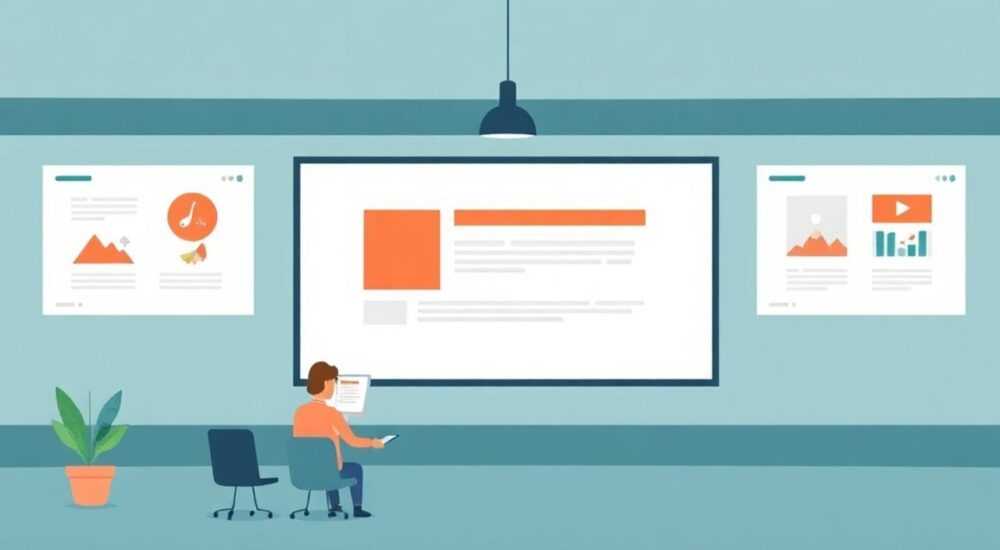
Когда вы открываете презентацию в PowerPoint, важно не просто запустить файл — важно сделать это правильно, чтобы избежать сбоев, потери форматирования и непредвиденных задержек. Особенно если вы готовитесь к важной встрече, защите проекта или публичному выступлению. Неправильный запуск может привести к тому, что шрифты заменятся, анимации не заработают, или слайды откроются не в том порядке. Многие пользователи сталкиваются с этим, не осознавая, что существует несколько способов открытия презентации, каждый из которых подходит для разных сценариев. Главное — выбрать правильный метод в зависимости от вашей цели: демонстрация, редактирование или передача коллеге.
Чтобы начать просмотр презентации в PowerPoint, откройте файл через приложение — не двойным кликом по файлу, а через меню «Файл» → «Открыть», либо запустите PowerPoint и выберите презентацию из списка. Для полноценного просмотра перейдите в режим «Показ слайдов» (F5 или вкладка «Показ слайдов» → «С начала»). Это гарантирует корректную работу анимаций, переходов и мультимедиа.
Как открыть презентацию в PowerPoint
Открыть презентацию можно несколькими способами, но не все они равнозначны по надёжности. Наиболее распространённый метод — двойной клик по файлу с расширением .pptx. Однако этот способ не всегда безопасен, особенно если файл был скачан из интернета, получен по электронной почте или скопирован с внешнего носителя. В таких случаях Windows может запустить PowerPoint в режиме «Безопасный режим», отключив макросы, анимации и внешние ссылки.
Более надёжный способ — запустить PowerPoint вручную. Откройте приложение через меню «Пуск» или поиск Windows, затем выберите «Файл» → «Открыть». Здесь вы сможете перейти к папке с презентацией, выбрать файл и щёлкнуть «Открыть». Этот метод гарантирует, что PowerPoint загрузится в полном режиме, без ограничений.
Если вы работаете в корпоративной среде, где установлены политики безопасности, лучше использовать «Открыть с помощью» — правый клик по файлу → «Открыть с помощью» → «Microsoft PowerPoint». Это исключает автоматическое применение ограничений, которые могут быть настроены по умолчанию.
Полезно знать: Если презентация не открывается — проверьте, установлен ли PowerPoint. В некоторых версиях Windows (например, Windows 10/11 Home) он не входит в базовую комплектацию. Вместо него может быть только PowerPoint Viewer или бесплатная версия через Microsoft 365.
Как начать просмотр презентации: пошаговая инструкция
После того как презентация открыта, важно перейти в режим просмотра. Вот пошаговая инструкция:
- Убедитесь, что презентация полностью загрузилась — проверьте, отображаются ли все слайды в левой панели.
- Перейдите на вкладку «Показ слайдов» в верхнем меню.
- Выберите команду «С начала» — это запустит просмотр с первого слайда в полноэкранном режиме.
- Альтернативно — нажмите клавишу F5 на клавиатуре. Это самый быстрый способ начать показ.
- Если вы хотите начать с текущего слайда — используйте комбинацию Shift + F5.
При запуске показа вы увидите полный экран, где слайды будут сменяться по заданным параметрам: переходам, анимациям, таймингам. Клавиши управления: пробел или стрелка вправо — следующий слайд; стрелка влево — предыдущий; Esc — выход из режима.
Для презентаций с аудио, видео или веб-ссылками убедитесь, что файлы встроены корректно. Лучше всего вставлять медиа не по ссылке, а в виде встроенных файлов — это исключает ошибки при переносе презентации на другой компьютер.
Полезно знать: Если вы используете PowerPoint на Mac, команда «С начала» находится в меню «Просмотр» → «Показ слайдов». Клавиша F5 не работает — используйте Command + Shift + P.
Режимы просмотра: в чём разница
PowerPoint предлагает три основных режима работы с презентацией, и их важно различать:
Режим |
Назначение |
Как запустить |
|---|---|---|
Редактирование |
Для создания и правки слайдов |
По умолчанию при открытии файла |
Просмотр слайдов |
Для предварительного просмотра без полноэкранного режима |
Вкладка «Показ слайдов» → «Просмотр слайдов» |
Показ слайдов |
Для демонстрации аудитории (полноэкранный режим) |
F5 или «С начала» |
Режим «Просмотр слайдов» полезен, когда вы хотите быстро пролистать презентацию, не переходя в полноэкранный режим. Он отображает слайды в окне приложения, но не воспроизводит анимации и переходы в полной мере. Для финальной проверки перед выступлением всегда используйте именно «Показ слайдов» — только в этом режиме работают все эффекты, звуки и тайминги.
Представьте, что вы готовитесь к презентации перед руководством. Вы проверили слайды в режиме редактирования — всё выглядит идеально. Но при запуске «Просмотр слайдов» вы замечаете, что видео не воспроизводится. Это потому, что в этом режиме медиа-файлы не активируются. Только «Показ слайдов» даст вам реальную картину того, как будет выглядеть ваша презентация перед аудиторией.
Частые ошибки и как их избежать
Даже опытные пользователи допускают типичные ошибки при запуске презентаций. Вот самые распространённые:
- Файл не открывается — часто из-за повреждения или несовместимости формата. Решение: попробуйте открыть файл через PowerPoint Online (office.com) — он лучше справляется с повреждёнными файлами.
- Анимации не работают — если вы запустили «Просмотр слайдов», а не «Показ слайдов». Проверьте, какой режим активен в меню.
- Звук не воспроизводится — видео или аудиофайлы вставлены по ссылке, а не встроены. Используйте «Вставка» → «Аудио/Видео» → «На компьютере» и выбирайте файлы из той же папки, где лежит презентация.
- Шрифты заменились — если презентация открыта на компьютере без установленных шрифтов. Решение: сохраните презентацию как «PDF» или включите опцию «Встраивать шрифты» при сохранении (Файл → Сохранить как → Параметры → Встраивать шрифты в файл).
- Презентация открывается в браузере — если вы дважды кликнули по файлу .pptx, а Windows по умолчанию ассоциировал его с PowerPoint Online. Исправьте ассоциацию файлов: Панель управления → Программы → Ассоциации файлов → выберите .pptx → изменить → Microsoft PowerPoint.
«Пользователи часто думают, что если презентация открывается — значит, всё в порядке. Но это как думать, что автомобиль завёлся, значит, можно ехать на автостраду. Проверьте режим, анимации, звук и шрифты — и только потом выходите на сцену.» — Екатерина Морозова, эксперт по корпоративным коммуникациям, 12 лет опыта в подготовке презентаций для Fortune 500.
Форматы файлов и совместимость
PowerPoint поддерживает несколько форматов, и выбор влияет на то, как презентация будет работать на других устройствах:
- .pptx — современный стандарт, рекомендуется для всех случаев. Поддерживает анимации, видео, макросы (если разрешены).
- .ppt — устаревший формат, используется в PowerPoint 2003 и ниже. Может терять эффекты при открытии в новых версиях.
- .pdf — не редактируемый, но идеален для передачи. Все шрифты и макеты сохраняются, анимации исчезают.
- .ppsx — специальный формат для автоматического запуска показа. При двойном клике презентация сразу начинается в режиме «Показ слайдов» — без открытия редактора.
Если вы отправляете презентацию коллеге, который использует старую версию PowerPoint, сохраните её как .ppt. Если вы хотите, чтобы человек просто посмотрел — сохраните как .ppsx. Этот формат особенно полезен для автоматических киосков, выставок или презентаций в залах с заранее настроенной техникой.
Полезно знать: Файл .ppsx — это «презентация без редактирования». Его можно передать даже неопытному пользователю — он просто дважды кликнет и увидит показ. Никаких лишних окон, меню или настроек.
Экспертное мнение: что скрывают профессионалы
Профессионалы, которые ежедневно готовят презентации для топ-менеджеров и инвесторов, знают одну ключевую деталь: запуск презентации — это не технический этап, а часть выступления. Как и одежда или жесты, он влияет на восприятие.
Алексей Воронин, ведущий тренер по персональной эффективности и визуальным коммуникациям, работает с корпоративными клиентами уже 15 лет. Он говорит: «Я всегда тестирую презентацию на целевом оборудовании — не на своём ноутбуке, а на проекторе, на компьютере, который будет использоваться на встрече. Даже если это один и тот же PowerPoint, разница в драйверах видеокарты, версии ОС или настройках яркости может изменить восприятие цветов, анимаций и даже читаемости текста».
Его рекомендации:
— Всегда делайте резервную копию в формате .pdf и .ppsx.
— Запускайте презентацию за 15 минут до начала — проверяйте звук, подключение к проектору, скорость переходов.
— Не полагайтесь на автоматический запуск — всегда держите в руках клавиатуру или пульт.
«Если вы не контролируете запуск — вы теряете контроль над восприятием. Даже 2-секундная задержка при переходе может разрушить ритм выступления», — добавляет он.
Вопросы и ответы
Почему при запуске презентации появляется сообщение «Безопасный режим»?
Это происходит, когда PowerPoint обнаруживает файл из ненадёжного источника — например, из интернета или вложения в письме. Чтобы отключить эту защиту, нажмите «Включить содержимое» в верхней панели. Если кнопки нет — откройте файл через PowerPoint, а не через проводник.
Можно ли запустить презентацию без установки PowerPoint?
Да. Используйте PowerPoint Online (office.com) — загрузите файл в браузер и нажмите «Показ слайдов». Также можно конвертировать презентацию в PDF и просматривать через любой PDF-ридер. Для полного воспроизведения анимаций — только через PowerPoint или PowerPoint Mobile на Android/iOS.
Почему некоторые слайды не отображаются при показе?
Скорее всего, они скрыты. В режиме редактирования проверьте панель слайдов: скрытые слайды имеют маленький значок «косой черты» на миниатюре. Чтобы отобразить их в показе — щёлкните правой кнопкой по слайду → «Показать слайд».
Как сделать, чтобы презентация запускалась автоматически при подключении USB?
Создайте файл .ppsx и поместите его на флешку. Затем создайте файл autorun.inf в корне флешки с содержимым: [autorun] open=ваша_презентация.ppsx. Работает только на Windows с включённой функцией автозапуска — но не на всех компьютерах, особенно в корпоративной среде.
Можно ли запустить презентацию с телефона?
Да. Установите приложение Microsoft PowerPoint (бесплатно) на Android или iOS. Откройте файл через облачное хранилище (OneDrive, Google Drive) — и нажмите «Показ слайдов». Все анимации и переходы работают, но звук может требовать настройки громкости.
Заключение
Начать просмотр презентации в PowerPoint — это не просто клик по файлу. Это осознанный процесс, который требует понимания форматов, режимов и технических нюансов. От правильного выбора метода открытия зависит, будет ли ваша презентация воспринята как профессиональная или как технический сбой. Неважно, выступаете ли вы перед 5 коллегами или 500 участниками конференции — первое впечатление формируется в первые 10 секунд. И если презентация не запустилась, не воспроизвела звук или заменила шрифты — вы теряете доверие, даже если содержание идеально.
Не полагайтесь на удачу. Всегда тестируйте презентацию в режиме «Показ слайдов» на целевом устройстве. Используйте формат .ppsx для автоматического запуска, встраивайте шрифты, вставляйте медиа локально и сохраняйте резервные копии. Эти простые шаги превращают техническую задачу в инструмент уверенности.
Правильный запуск презентации — это не техническая деталь, а элемент профессионализма. Он показывает, что вы уважаете своё выступление и аудиторию.
- Всегда запускайте презентацию через PowerPoint, а не двойным кликом по файлу.
- Для демонстрации используйте режим «Показ слайдов» (F5), а не «Просмотр слайдов».
- Сохраняйте копию в формате .ppsx для автоматического запуска без редактирования.
- Встраивайте шрифты и медиафайлы — не используйте ссылки.
- Тестируйте презентацию на целевом оборудовании минимум за 15 минут до выступления.
⚠️ Дисклеймер — нажмите, чтобы развернуть
Материалы, опубликованные в разделе «Блог» на сайте RU DESIGN SHOP (rudesignshop.ru), носят исключительно информационный и ознакомительный характер и не являются руководством к действию, финансовой рекомендацией, медицинской услугой, ветеринарным назначением либо рекламой товаров и услуг, включая азартные игры. Публикации не содержат призывов к участию в азартных играх и не направлены на продвижение соответствующих операторов.
Безопасность применения товаров и веществ: при использовании строительных материалов, бытовой химии, пестицидов и агрохимикатов необходимо строго следовать инструкциям производителя и действующему законодательству Российской Федерации, включая Федеральный закон РФ от 19.07.1997 № 109-ФЗ «О безопасном обращении с пестицидами и агрохимикатами».
Упоминание товарных знаков, брендов и организаций носит исключительно информационный характер и не означает наличие партнёрских отношений или одобрения со стороны правообладателей.
Материалы, содержащие сведения о медицинских, ветеринарных или косметических средствах, представлены в справочных целях и не являются медицинской консультацией или назначением. Перед применением рекомендуется обратиться к врачу, ветеринарному специалисту или иному сертифицированному профессионалу.
Возрастные ограничения: материалы, содержащие сведения о продукции категории 18+, включая алкоголь или азартные игры, предназначены исключительно для совершеннолетней аудитории и публикуются в информационных целях.
Правовая ответственность: решения, принятые на основе опубликованной информации, пользователь принимает самостоятельно и на свой риск; редакция и авторы несут ответственность в пределах, установленных законодательством Российской Федерации.
Редакция не допускает публикаций, содержащих пропаганду экстремизма, терроризма, наркотических средств или суицида; подобные материалы подлежат немедленному удалению.
Упоминание организаций с ограниченным статусом: компания Meta Platforms Inc. (социальные сети Facebook и Instagram) признана экстремистской организацией решением суда РФ, её деятельность запрещена на территории Российской Федерации; любые упоминания приводятся исключительно в информационных целях.
Авторские права и источники: информация собирается из открытых источников; её актуальность указывается на дату публикации и может изменяться.
Изображения и иллюстрации используются на условиях, разрешённых правообладателями. При возникновении претензий редакция готова оперативно рассмотреть обращение и внести необходимые изменения.
Персональные данные и cookies: сайт использует cookies и обрабатывает персональные данные пользователей в соответствии с Федеральным законом № 152-ФЗ «О персональных данных» и Политикой конфиденциальности RU DESIGN SHOP.
Мнения авторов могут не совпадать с позицией государственных органов или коммерческих организаций, упомянутых в материалах.
РЕКОМЕНДУЕМ
Товары от российских производителей
-5%
Driver Box Q Forstlight
Диапазон цен: 5990 руб. – 25920 руб.
-5%
Светильник MTRACK Forstlight
Диапазон цен: 4160 руб. – 7530 руб.
-6%
