Скидка 5% на первый заказ — RDS5




Как объединить несколько презентаций в одну в powerpoint
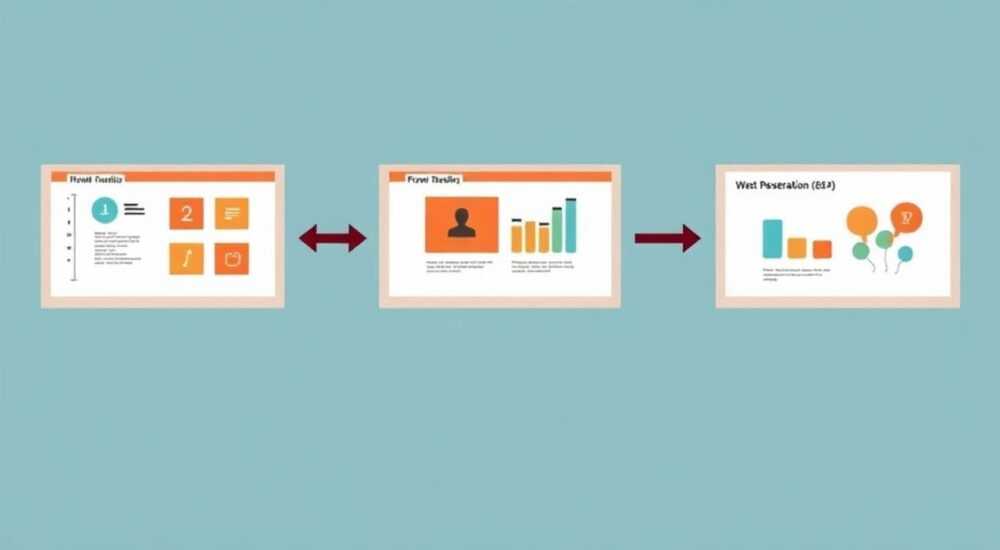
Объединение нескольких презентаций в одну — распространённая задача при подготовке отчётов, выступлений или учебных материалов. Powerpoint предоставляет несколько эффективных способов интегрировать слайды из разных файлов, сохраняя при этом структуру, оформление и анимацию. Главное — выбрать подходящий метод в зависимости от объёма данных, необходимости сохранения темы и требований к финальному продукту.
Чтобы объединить презентации в PowerPoint, используйте функцию «Переиспользовать слайды» — она позволяет вставлять слайды из других файлов с сохранением исходного форматирования. Альтернативно — копируйте слайды через режим сортировщика или используйте сторонние надстройки для массового слияния.
Содержание статьи:
- Зачем объединять презентации: практические случаи
- Основные методы объединения презентаций в PowerPoint
- Как использовать функцию «Переиспользовать слайды»
- Пошаговая инструкция
- Ключевые опции
- Работа с облачными файлами
- Копирование и вставка через сортировщик слайдов
- Алгоритм действий
- Особенности метода
- Работа с образцами слайдов и темами
- Что такое образец слайда?
- Как управлять образцами при слиянии
- Автоматизация: надстройки и макросы
- Популярные надстройки
- Использование VBA-макроса
- Экспертное мнение
- Вопросы и ответы
- Заключение
Зачем объединять презентации: практические случаи
Многие пользователи сталкиваются с необходимостью объединения презентаций при совместной работе команды, когда каждый участник готовит свой блок. Это типично для бизнес-отчётов, научных конференций, учебных курсов и внутренних брифингов. В таких случаях важно не просто склеить слайды, но и сохранить единый стиль, логическую последовательность и целостность повествования.
Другой случай — создание шаблона-библиотеки, где хранятся часто используемые слайды: титульные страницы, диаграммы, цитаты, благодарности. При подготовке новой презентации проще вставить уже готовые элементы, чем создавать их заново. Это экономит время и обеспечивает консистентность дизайна.
Также объединение актуально при подготовке комплексных проектов: например, маркетолог готовит раздел по анализу рынка, финансист — по бюджету, а руководитель — стратегические цели. Все эти части нужно собрать в один документ без потери качества контента.
Полезно знать: При объединении презентаций рекомендуется заранее согласовать общий дизайн и размер слайдов, чтобы избежать визуальных конфликтов.
Основные методы объединения презентаций в PowerPoint
PowerPoint предлагает три основных пути объединения презентаций: ручное копирование, использование встроенной функции «Переиспользовать слайды» и автоматизированные решения через макросы или надстройки. Каждый метод имеет свои плюсы и минусы, выбор зависит от количества источников, степени контроля над форматированием и технической подготовки пользователя.
Ручное копирование — самый простой, но трудоёмкий способ. Подходит, если нужно перенести 1–3 слайда. Недостаток — высокий риск нарушить разметку, особенно если исходные презентации используют разные темы.
Функция «Переиспользовать слайды» — оптимальный выбор для большинства случаев. Позволяет вставлять слайды с сохранением оригинального форматирования или применением текущей темы. Работает как с локальными файлами, так и с облачными (OneDrive, SharePoint).
Автоматизация — решение для продвинутых пользователей. С помощью VBA-макросов или специализированных надстроек (например, OfficeOne, Kutools) можно объединить десятки презентаций за один запуск. Особенно полезно при регулярной генерации отчётности.
Метод |
Скорость |
Гибкость |
Сложность |
Подходит для |
|---|---|---|---|---|
Ручное копирование |
Низкая |
Высокая |
Низкая |
1–5 слайдов |
Переиспользовать слайды |
Средняя |
Очень высокая |
Средняя |
Любое количество слайдов |
Макросы / надстройки |
Высокая |
Средняя |
Высокая |
Массовое слияние |
Как использовать функцию «Переиспользовать слайды»
Функция «Переиспользовать слайды» — один из самых мощных инструментов PowerPoint для интеграции контента. Она доступна во всех современных версиях: Microsoft 365, PowerPoint 2019, 2016 и более поздних.
Пошаговая инструкция
- Откройте целевую презентацию (в которую будете вставлять слайды).
- На вкладке «Вставка» выберите «Переиспользовать слайды». Откроется боковая панель.
- Нажмите «Обзор» → «Выбрать презентацию», укажите нужный файл.
- После загрузки в панели отобразятся все слайды из выбранного файла.
- Щёлкните по нужному слайду — он вставится в текущую презентацию.
- Повторите для остальных файлов.
Ключевые опции
- Сохранить исходное оформление — если флажок активен, слайд вставляется с оригинальной темой. Идеально, если вы хотите сохранить брендирование исходной презентации.
- Применить текущую тему — слайд адаптируется под стиль целевой презентации. Удобно для создания единого визуального ряда.
- Вставить все слайды — позволяет добавить весь файл целиком одной кнопкой.
«Всегда проверяйте, включена ли опция “Сохранить исходное оформление”. Если она отключена, слайды могут потерять шрифты, цвета и эффекты анимации.” — Алексей Миронов, ведущий офисный инженер, 8 лет опыта
Работа с облачными файлами
PowerPoint интегрирован с OneDrive и SharePoint. Вы можете напрямую подключаться к презентациям, хранящимся в облаке. Для этого в окне «Переиспользовать слайды» выберите источник: «Один из моих сайтов» или «Одна из моих папок». Это особенно удобно при совместной работе в команде.
Полезно знать: Если вы работаете с файлом, защищённым паролем, PowerPoint запросит доступ перед открытием. Убедитесь, что у вас есть права на чтение.
Копирование и вставка через сортировщик слайдов
Ещё один популярный способ — копирование слайдов между окнами PowerPoint. Он менее гибкий, но понятен новичкам.
Алгоритм действий
- Откройте обе презентации: исходную и целевую.
- Перейдите в режим «Сортировка слайдов» (вкладка «Вид» → «Сортировка слайдов»).
- В исходной презентации выделите нужные слайды (можно с зажатым Ctrl для выбора нескольких).
- Скопируйте (Ctrl+C) и вставьте (Ctrl+V) в целевую презентацию.
- При необходимости перетащите слайды для изменения порядка.
Особенности метода
- Форматирование может измениться, если темы отличаются.
- Анимации и переходы обычно сохраняются.
- Не работает с защищёнными от редактирования файлами.
- Подходит только при наличии обоих файлов на одном устройстве.
Полезно знать: Чтобы избежать конфликтов тем, перед вставкой установите в целевой презентации ту же тему, что и в исходной, или наоборот — вставьте слайды с опцией «Сохранить исходное оформление».
Работа с образцами слайдов и темами
При объединении презентаций часто возникают проблемы с несовместимостью тем, шрифтов и цветовых схем. Чтобы избежать визуального хаоса, важно понимать, как работают образцы слайдов (slide masters).
Что такое образец слайда?
Образец — это скрытый слайд, задающий общий стиль: фон, расположение заголовков, номера страниц, логотипы. Каждая тема имеет свой набор образцов. При вставке слайда из другой презентации PowerPoint пытается адаптировать его к текущему образцу, что может привести к смещению текста или исчезновению графики.
Как управлять образцами при слиянии
- Перед вставкой откройте «Образец слайдов» (вкладка «Вид» → «Образец слайдов»).
- Убедитесь, что количество макетов совпадает или совместимо.
- При необходимости импортируйте макеты из исходной презентации: в режиме образца нажмите «Вставить макеты».
- После вставки слайдов проверьте, не нарушилось ли позиционирование объектов.
«Если вы планируете регулярно объединять презентации, создайте единую мастер-презентацию с общими макетами и распространите её среди команды. Это снизит количество ошибок на 70%.” — Екатерина Лебедева, UX-дизайнер корпоративных презентаций, 12 лет опыта
Автоматизация: надстройки и макросы
Для профессионалов и IT-специалистов существуют инструменты, позволяющие автоматизировать процесс объединения.
Популярные надстройки
- Kutools for PowerPoint — добавляет кнопку «Объединить презентации», позволяет выбирать диапазоны слайдов, задавать порядок вставки.
- OfficeOne Tools — мощный пакет для управления слайдами, включая массовое объединение, экспорт и поиск.
- Add-in Express — SDK для разработчиков, позволяет создавать кастомные решения.
Использование VBA-макроса
PowerPoint поддерживает Visual Basic for Applications. Ниже — пример простого макроса для объединения двух презентаций:
Sub MergePresentations()
    Dim sourcePres As Presentation
    Dim targetPres As Presentation
    Set targetPres = ActivePresentation
    Set sourcePres = Presentations.Open("C:pathtosource.pptx", WithWindow:=False)

    Dim slide As slide
    For Each slide In sourcePres.Slides
        slide.Copy
        targetPres.Slides.Paste Index:=targetPres.Slides.Count + 1
    Next slide

    sourcePres.Close
End Sub
Полезно знать: Перед запуском макроса обязательно сделайте резервную копию всех файлов. Ошибка в коде может привести к потере данных.
Экспертное мнение
“Самая частая ошибка — игнорирование согласованности стилей. Даже если вы правильно вставили все слайды, несогласованные шрифты, интервалы и цвета делают презентацию непрофессиональной. Всегда проводите финальную проверку в режиме ‘Сортировка слайдов’.” — Дмитрий Фролов, эксперт по корпоративным коммуникациям, автор курса «PowerPoint Pro»
По данным исследования Gartner (2024), до 43% рабочего времени сотрудников тратится на редактирование и объединение презентаций. Автоматизация этих процессов может сэкономить до 6 часов в неделю на одного специалиста. Компании, внедрившие стандарты оформления и шаблонные библиотеки, сообщают о снижении времени подготовки отчётов на 55%.
Вопросы и ответы
Можно ли объединить презентации с разными размерами слайдов?
Да, но PowerPoint предложит масштабировать содержимое. Лучше заранее привести все файлы к одному формату (например, 16:9) через «Дизайн» → «Размер слайда».
Потеряются ли анимации при объединении?
Нет, если вы используете «Переиспользовать слайды» или копирование в режиме сортировщика. Макросы также поддерживают анимации, но требуют тестирования.
Как вставить слайды без дублирования тем?
Отключите опцию «Сохранить исходное оформление» при вставке. Тогда слайды будут адаптироваться под текущую тему.
Можно ли объединить более 10 презентаций за раз?
Через интерфейс — по одной. Через макросы или надстройки — да. Например, Kutools позволяет выбрать папку и объединить все PPTX-файлы внутри.
Что делать, если после объединения появились битые ссылки или изображения?
Проверьте, были ли изображения вставлены по ссылке, а не встроены. В таком случае они могут не загрузиться. Рекомендуется всегда встраивать медиафайлы в презентацию.
Заключение
Объединение презентаций в PowerPoint — не просто техническая операция, а важный этап подготовки качественного коммуникационного продукта. Выбор метода зависит от объёма данных, требований к дизайну и уровня автоматизации. Наиболее универсальный и безопасный способ — функция «Переиспользовать слайды», сочетающая гибкость и контроль над результатом.
Для долгосрочной эффективности рекомендуется стандартизировать шаблоны, использовать облачное хранение и обучать команду правилам совместной работы с презентациями. Это сокращает время на сборку и повышает качество финального документа.
- Функция «Переиспользовать слайды» — лучший выбор для большинства задач.
- Сохраняйте единый стиль через управление образцами слайдов.
- Автоматизируйте процессы при помощи макросов и надстроек.
- Проверяйте анимации, шрифты и изображения после объединения.
- Стандартизация шаблонов снижает время подготовки на 50% и более.
⚠️ Дисклеймер — нажмите, чтобы развернуть
Материалы, опубликованные в разделе «Блог» на сайте RU DESIGN SHOP (rudesignshop.ru), носят исключительно информационный и ознакомительный характер и не являются руководством к действию, финансовой рекомендацией, медицинской услугой, ветеринарным назначением либо рекламой товаров и услуг, включая азартные игры. Публикации не содержат призывов к участию в азартных играх и не направлены на продвижение соответствующих операторов.
Безопасность применения товаров и веществ: при использовании строительных материалов, бытовой химии, пестицидов и агрохимикатов необходимо строго следовать инструкциям производителя и действующему законодательству Российской Федерации, включая Федеральный закон РФ от 19.07.1997 № 109-ФЗ «О безопасном обращении с пестицидами и агрохимикатами».
Упоминание товарных знаков, брендов и организаций носит исключительно информационный характер и не означает наличие партнёрских отношений или одобрения со стороны правообладателей.
Материалы, содержащие сведения о медицинских, ветеринарных или косметических средствах, представлены в справочных целях и не являются медицинской консультацией или назначением. Перед применением рекомендуется обратиться к врачу, ветеринарному специалисту или иному сертифицированному профессионалу.
Возрастные ограничения: материалы, содержащие сведения о продукции категории 18+, включая алкоголь или азартные игры, предназначены исключительно для совершеннолетней аудитории и публикуются в информационных целях.
Правовая ответственность: решения, принятые на основе опубликованной информации, пользователь принимает самостоятельно и на свой риск; редакция и авторы несут ответственность в пределах, установленных законодательством Российской Федерации.
Редакция не допускает публикаций, содержащих пропаганду экстремизма, терроризма, наркотических средств или суицида; подобные материалы подлежат немедленному удалению.
Упоминание организаций с ограниченным статусом: компания Meta Platforms Inc. (социальные сети Facebook и Instagram) признана экстремистской организацией решением суда РФ, её деятельность запрещена на территории Российской Федерации; любые упоминания приводятся исключительно в информационных целях.
Авторские права и источники: информация собирается из открытых источников; её актуальность указывается на дату публикации и может изменяться.
Изображения и иллюстрации используются на условиях, разрешённых правообладателями. При возникновении претензий редакция готова оперативно рассмотреть обращение и внести необходимые изменения.
Персональные данные и cookies: сайт использует cookies и обрабатывает персональные данные пользователей в соответствии с Федеральным законом № 152-ФЗ «О персональных данных» и Политикой конфиденциальности RU DESIGN SHOP.
Мнения авторов могут не совпадать с позицией государственных органов или коммерческих организаций, упомянутых в материалах.
РЕКОМЕНДУЕМ
Товары от российских производителей

-3%
Профильное освещение SABER 100.6 SN346
Первоначальная цена составляла 7850 руб..7610 руб.Текущая цена: 7610 руб..