Скидка 5% на первый заказ — RDS5




Как начертить чертеж в автокаде
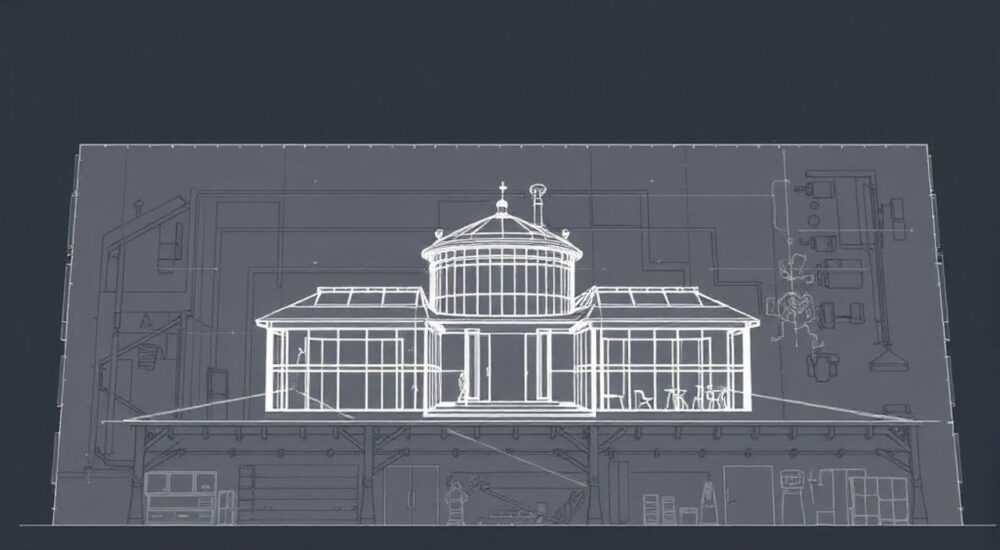
Чертеж в AutoCAD — это основа современного проектирования, используемая в архитектуре, машиностроении, строительстве и других технических областях. Программа Autodesk AutoCAD позволяет создавать точные 2D-чертежи и 3D-модели с высокой степенью детализации и соответствия стандартам. Начертить чертеж в AutoCAD может любой пользователь, освоивший базовые инструменты и принципы работы с координатами, слоями, размерами и блоками.
Для создания чертежа в AutoCAD важно начать с настройки рабочей среды: выбрать шаблон, задать единицы измерения и масштаб. Основной процесс включает построение геометрии, нанесение размеров, оформление по ГОСТ и экспорт в нужный формат.
Содержание статьи:
- Настройка рабочей среды в AutoCAD
- Настройка интерфейса и панелей инструментов
- Основные инструменты для построения чертежа
- Пошаговое построение простого чертежа
- Работа со слоями и размерами
- Нанесение размеров
- Оформление чертежа по ГОСТ и международным стандартам
- Использование блоков и внешних ссылок
- Экспорт и печать чертежа
- Экспертное мнение
- Вопросы и ответы
- Заключение
Настройка рабочей среды в AutoCAD
Перед тем как начертить чертеж в AutoCAD, необходимо правильно настроить проект. Это гарантирует соответствие документа стандартам и упрощает дальнейшую работу. Первый шаг — выбор шаблона (DWT-файл). Шаблоны содержат предустановленные параметры: тип линий, стили текста, размеры, слои и единицы измерения. Для российских пользователей рекомендуется использовать шаблон с поддержкой ГОСТ, например, acadiso.dwt.
После открытия нового файла через шаблон проверьте систему единиц. Вызовите команду Единицы (или введите UNITS в командной строке). Убедитесь, что выбраны метрические единицы (миллиметры), тип углов — десятичные градусы, а точность — до 0.00 мм. Это критически важно для точности чертежей в машиностроении и строительстве.
Следующий этап — настройка пространства листа и модели. В AutoCAD есть два режима: Model Space (пространство модели) и Layout (пространство листа). В пространстве модели вы создаёте сам чертёж в натуральную величину. В пространстве листа настраивается компоновка для печати: рамки, штампы, масштабы видов. Рекомендуется работать сначала в Model Space, а затем перейти в Layout для финального оформления.
Полезно знать: Все объекты в AutoCAD следует чертить в натуральную величину. Масштаб применяется только при выводе на печать или в компоновке.
Настройка интерфейса и панелей инструментов
AutoCAD предлагает гибкий интерфейс. Вы можете настроить панели инструментов под свои задачи. Через вкладку «Вид» → «Панели инструментов» активируйте нужные группы: «Рисование», «Редактирование», «Размеры», «Слои». Также можно создать собственную рабочую область, сохранив её через «Настройка» → «Рабочие области».
Командная строка — ключевой элемент управления. Большинство действий можно выполнять через неё, что ускоряет работу. Например, вместо клика по кнопке «Линия» достаточно ввести LINE и нажать Enter. Профессионалы используют комбинации клавиш: L + пробел = линия, C + пробел = окружность, TR + пробел = усечение.
Основные инструменты для построения чертежа
Построение чертежа начинается с выбора инструментов рисования. AutoCAD предоставляет широкий набор команд для создания геометрии: линии, полилинии, окружности, дуги, прямоугольники, многоугольники и т.д. Каждый инструмент имеет свои особенности и области применения.
Например, команда ЛИНИЯ (LINE) используется для создания отрезков. Она проста, но неэффективна для сложных контуров. Для замкнутых фигур лучше применять ПОЛИЛИНИЮ (PLINE). Полилиния — это единый объект, состоящий из сегментов, который можно редактировать целиком, менять ширину линии и объединять с другими.
Для построения окружностей доступны несколько методов: по центру и радиусу, по трем точкам, по двум касательным и радиусу. Используйте привязки (OSNAP), чтобы точно указывать центр или точки касания. Активируйте привязки через кнопку на панели состояния или клавишу F3.
«Точность — главный критерий в AutoCAD. Всегда используйте объектные привязки и ортогональный режим (F8), особенно при создании архитектурных планов.» — Алексей Смирнов, ведущий инженер-проектировщик, ООО «ТехноПроект»
Пошаговое построение простого чертежа
Рассмотрим пример создания чертежа плоской детали:
- Откройте новый файл на основе шаблона acadiso.dwt.
- Установите единицы измерения — миллиметры, точность 0.00.
- Активируйте команду ПРЯМОУГОЛЬНИК (RECTANG) и постройте основу размером 100×60 мм.
- Через команду ОКРУЖНОСТЬ (CIRCLE) добавьте два отверстия диаметром 10 мм. Расположите их на расстоянии 20 мм от краёв.
- Используйте команду СФЕРИЧЕСКАЯ_ФАСКА (FILLET) с радиусом 5 мм, чтобы скруглить углы.
- Примените команду ШТРИХОВКА (HATCH), чтобы обозначить сечение.
Все действия выполняются в пространстве модели. Не забывайте использовать отмену (Ctrl+Z) при ошибках.
Работа со слоями и размерами
Один из ключевых принципов эффективного черчения в AutoCAD — использование слоёв. Слой — это виртуальный уровень, на котором размещаются объекты определённого типа. Например, отдельный слой для контуров, отдельный — для размеров, текста, штриховок и т.д.
Создайте слои через команду СЛОЙ (LAYER) или панель «Свойства». Назовите их понятно: «0-Контур», «1-Размеры», «2-Текст», «3-Штриховка». Назначьте каждому слою цвет, тип линии и толщину. Например, контур — сплошная белая линия, размеры — зелёная, тонкая.
Полезно знать: Использование слоёв позволяет быстро скрывать, блокировать или экспортировать части чертежа. Это особенно важно при работе над большими проектами.
Нанесение размеров
Размеры — обязательная часть любого чертежа. В AutoCAD они создаются через панель «Аннотации» или команды: ЛИНЕЙНЫЙ (DIMLINEAR), УГЛОВОЙ (DIMALIGNED), ДИАМЕТР (DIMDIAMETER).
Перед нанесением размеров настройте стиль размеров. Вызовите команду СТИЛЬ РАЗМЕРОВ (DIMSTYLE). Создайте новый стиль, соответствующий ГОСТ 2.307–68. Укажите:
- Высоту текста — 3.5 мм;
- Длину выносных линий — 1.5 мм;
- Тип стрелок — «Закрашенная стрелка»;
- Масштаб аннотаций — 1:1.
После настройки стиль применяется ко всем новым размерам. Размеры должны быть читаемыми, не пересекать объекты и располагаться равномерно.
Параметр |
Рекомендуемое значение (ГОСТ) |
Примечание |
|---|---|---|
Высота текста |
3.5 мм |
Для форматов А3 и А4 |
Толщина линии размера |
0.25 мм |
Соответствует тонкой линии |
Длина стрелки |
2.5–3 мм |
Не должна быть слишком большой |
Отступ от объекта |
1.0 мм |
Чтобы размер не «прилипал» |
Оформление чертежа по ГОСТ и международным стандартам
Чертёж, созданный в AutoCAD, должен соответствовать нормативным требованиям. В России — это система стандартов ЕСКД (ГОСТ 2.104–2006, ГОСТ 2.301–68 и др.). За рубежом — ISO, ANSI, DIN. AutoCAD поддерживает все эти стандарты через настройку стилей и шаблонов.
Для оформления чертежа по ГОСТ необходимо:
- Добавить рамку формата А4 (297×210 мм) с полем слева 20 мм, остальные — 5 мм;
- Вставить штамп на месте поля слева. Штамп содержит информацию: наименование детали, материал, масштаб, массу, обозначение, подписи;
- Использовать стандартные шрифты: ГОСТ 2.304–81 (тип А без наклона), высота 3.5 или 5 мм;
- Применять правильные типы линий: сплошная толстая — видимый контур, штриховая — невидимые грани, штрихпунктирная — осевые линии.
Штамп можно создать как блок или вставить из готовой библиотеки. Многие компании используют шаблоны с уже встроенными штампами. Также существуют сторонние плагины, автоматизирующие заполнение штампа.
«Автоматизация оформления — ключ к скорости. Используйте поля и атрибуты блоков, чтобы штамп обновлялся при изменении свойств чертежа.» — Марина Козлова, CAD-менеджер, «СтройИнжПроект»
Использование блоков и внешних ссылок
Блоки — это повторяющиеся элементы, которые можно многократно вставлять в чертёж. Например, болтовые соединения, окна, электрические символы. Блоки экономят время, уменьшают размер файла и обеспечивают единообразие.
Создайте блок через команду БЛОК (BLOCK). Выделите объекты, задайте имя (например, «Окно-1200»), укажите базовую точку (точка вставки). После этого блок можно вставлять через ВСТАВИТЬ (INSERT). Для динамических блоков используйте команду BEDIT, чтобы добавить параметры масштабирования, поворота или видимости.
Внешние ссылки (XREF) — мощный инструмент для совместной работы. XREF позволяет подключать другие чертежи как фон. Например, архитектор отправляет план этажа, а инженер подключает его как XREF и накладывает на него свою схему электропроводки.
Преимущества XREF:
- Изменения в оригинальном файле автоматически отображаются в проекте;
- Не увеличивает размер основного чертежа;
- Позволяет работать параллельно нескольким специалистам.
Полезно знать: При использовании XREF всегда сохраняйте пути к файлам как относительные, чтобы избежать проблем при переносе проекта.
Экспорт и печать чертежа
После завершения чертежа его нужно подготовить к печати или передаче. В AutoCAD это делается через пространство листа (Layout). Перейдите на вкладку Layout1, настройте формат (A4, A3), вставьте рамку и штамп.
Создайте видовое окно (VIEWPORT), чтобы отобразить часть модели. Щелкните правой кнопкой по окну и установите масштаб, например, 1:50. Заморозьте слои, которые не должны печататься (например, вспомогательные линии).
Для печати:
- Выберите принтер или PDF-конвертер (например, DWG to PDF.pc3).
- Установите область печати — Layout.
- Проверьте ориентацию (альбомная/книжная).
- Нажмите «Печать».
Экспорт в другие форматы:
- DWG — родной формат AutoCAD;
- DXF — для обмена с другими CAD-системами;
- PDF — для просмотра и печати;
- SVG — для веб-публикаций.
Экспертное мнение
Профессиональные проектировщики выделяют несколько ключевых практик, которые значительно повышают качество и скорость работы в AutoCAD:
- Используйте шаблоны. Настройте единый DWT-файл для всей команды. Это обеспечивает стандартизацию и экономит часы на каждом проекте.
- Автоматизируйте через LISP и скрипты. Простые задачи (например, нумерация позиций) можно автоматизировать с помощью макросов.
- Работайте с версиями. Используйте системы контроля версий или облачные платформы (Autodesk Drive, BIM 360), чтобы отслеживать изменения.
- Обучайтесь регулярно. AutoCAD получает обновления каждый год. Новые функции, такие как Trimming in Place или Quick Measure, могут ускорить работу в разы.
«Лучший чертёж — это не самый красивый, а тот, который легко читать, редактировать и передавать другим. Простота и ясность важнее эффектности.» — Дмитрий Петров, руководитель отдела CAD, «Гражданпроект»
Вопросы и ответы
Как сделать чертёж в AutoCAD по фотографии?
Вставьте изображение через команду ИМПОРТ (IMAGEATTACH), затем откалибруйте масштаб, указав известное расстояние. После этого обведите контуры с помощью инструментов рисования. Убедитесь, что фото не искажено и сделано под прямым углом.
Почему размеры отображаются слишком крупно или мелко?
Проблема в настройке аннотативности. Убедитесь, что стиль размера аннотативный и установлен правильный масштаб вида. В противном случае размеры будут выглядеть некорректно при изменении масштаба.
Можно ли чертить в AutoCAD на ноутбуке без мыши?
Да, но неудобно. Используйте тачпад с жестами, включите ортогональный режим и привязки. Однако для серьёзной работы рекомендуется графический планшет или 3D-мышь.
Как совместить несколько чертежей в один файл?
Используйте команду XREF (внешняя ссылка) для временного подключения или INSERT для вставки как блока. XREF предпочтительнее, так как сохраняет связь с исходником.
Что делать, если AutoCAD тормозит при работе с большими файлами?
Очистите чертёж командой PURGE, удалите неиспользуемые слои, стили и блоки. Отключите ненужные вкладки, используйте быстрый зум (REGEN). Рассмотрите переход на AutoCAD LT или использование облачных решений.
Заключение
Начертить чертёж в AutoCAD — задача, доступная как новичкам, так и профессионалам. Главное — следовать системному подходу: настройка среды, использование слоёв, точное построение, оформление по стандартам и корректный экспорт. AutoCAD остаётся лидером среди CAD-систем благодаря гибкости, точности и глубокой интеграции с другими продуктами Autodesk.
Освоение AutoCAD — это инвестиция в карьеру инженера, архитектора или конструктора. Чем раньше вы начнёте применять лучшие практики, тем быстрее достигнете уровня профессионала.
- Всегда чертите в натуральную величину и используйте масштаб только при печати.
- Применяйте слои для структурирования чертежа и упрощения редактирования.
- Настройте шаблон с ГОСТ-совместимыми стилями текста и размеров.
- Используйте блоки и XREF для повышения эффективности и совместной работы.
- Экспортируйте чертежи в PDF или DXF для обмена с заказчиками и коллегами.
⚠️ Дисклеймер — нажмите, чтобы развернуть
Материалы, опубликованные в разделе «Блог» на сайте RU DESIGN SHOP (rudesignshop.ru), носят исключительно информационный и ознакомительный характер и не являются руководством к действию, финансовой рекомендацией, медицинской услугой, ветеринарным назначением либо рекламой товаров и услуг, включая азартные игры. Публикации не содержат призывов к участию в азартных играх и не направлены на продвижение соответствующих операторов.
Безопасность применения товаров и веществ: при использовании строительных материалов, бытовой химии, пестицидов и агрохимикатов необходимо строго следовать инструкциям производителя и действующему законодательству Российской Федерации, включая Федеральный закон РФ от 19.07.1997 № 109-ФЗ «О безопасном обращении с пестицидами и агрохимикатами».
Упоминание товарных знаков, брендов и организаций носит исключительно информационный характер и не означает наличие партнёрских отношений или одобрения со стороны правообладателей.
Материалы, содержащие сведения о медицинских, ветеринарных или косметических средствах, представлены в справочных целях и не являются медицинской консультацией или назначением. Перед применением рекомендуется обратиться к врачу, ветеринарному специалисту или иному сертифицированному профессионалу.
Возрастные ограничения: материалы, содержащие сведения о продукции категории 18+, включая алкоголь или азартные игры, предназначены исключительно для совершеннолетней аудитории и публикуются в информационных целях.
Правовая ответственность: решения, принятые на основе опубликованной информации, пользователь принимает самостоятельно и на свой риск; редакция и авторы несут ответственность в пределах, установленных законодательством Российской Федерации.
Редакция не допускает публикаций, содержащих пропаганду экстремизма, терроризма, наркотических средств или суицида; подобные материалы подлежат немедленному удалению.
Упоминание организаций с ограниченным статусом: компания Meta Platforms Inc. (социальные сети Facebook и Instagram) признана экстремистской организацией решением суда РФ, её деятельность запрещена на территории Российской Федерации; любые упоминания приводятся исключительно в информационных целях.
Авторские права и источники: информация собирается из открытых источников; её актуальность указывается на дату публикации и может изменяться.
Изображения и иллюстрации используются на условиях, разрешённых правообладателями. При возникновении претензий редакция готова оперативно рассмотреть обращение и внести необходимые изменения.
Персональные данные и cookies: сайт использует cookies и обрабатывает персональные данные пользователей в соответствии с Федеральным законом № 152-ФЗ «О персональных данных» и Политикой конфиденциальности RU DESIGN SHOP.
Мнения авторов могут не совпадать с позицией государственных органов или коммерческих организаций, упомянутых в материалах.
РЕКОМЕНДУЕМ
Товары от российских производителей

Светильник I LUCCI Forstlight
Диапазон цен: 91990 руб. – 283460 руб.


