Скидка 5% на первый заказ — RDS5




Как начертить деталь в автокаде
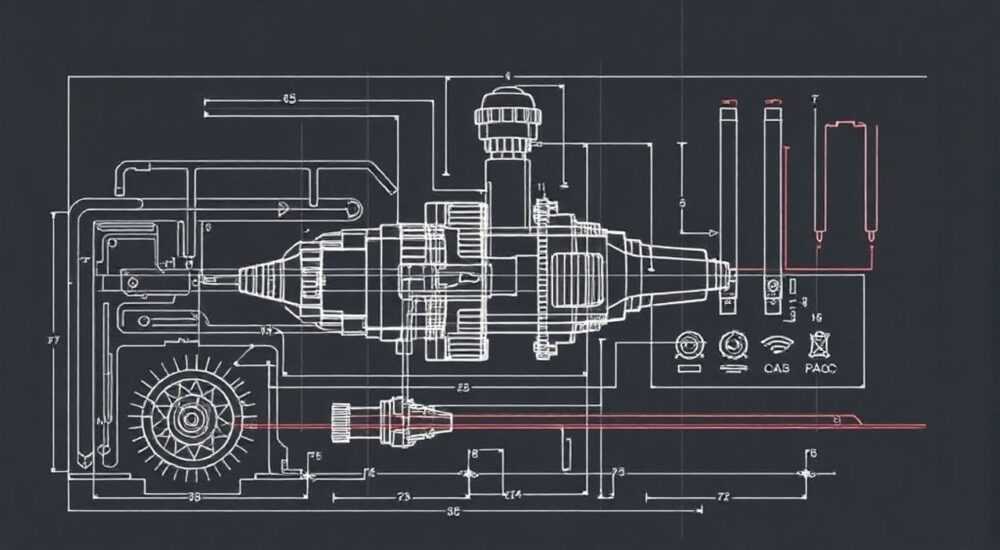
Когда речь заходит о проектировании деталей в современной инженерии, AutoCAD остаётся одним из ключевых инструментов. Эта программа позволяет не только создавать точные чертежи, но и обеспечивает полный контроль над геометрией, размерами и техническими требованиями. Начертить деталь в AutoCAD — значит заложить фундамент для последующего производства, 3D-моделирования или анализа. Важно понимать, что процесс этот систематичен: от выбора типа чертежа до соблюдения стандартов оформления.
Чтобы начертить деталь в AutoCAD, начните с подготовки чертёжного пространства, задайте масштаб и единицы измерения. Используйте команды рисования и редактирования, чтобы построить контур, затем добавьте размеры, штриховку и текстовые пояснения. Обязательно проверьте соответствие ГОСТам и сохраните файл в нужном формате.
Содержание статьи:
- Подготовка чертёжного пространства
- Настройка пользовательского интерфейса
- Основные команды для построения детали
- Построение вала ступенчатого типа
- Размеры и аннотации
- Типы размеров на чертеже детали
- Работа со слоями и блоками
- Использование блоков
- Соответствие ГОСТам и техническим требованиям
- Проверка чертежа перед сдачей
- Экспорт и сохранение чертежа
- Рекомендации по именованию файлов
- Экспертное мнение
- Вопросы и ответы
- Заключение
Подготовка чертёжного пространства
Перед тем как приступить к созданию детали, необходимо правильно настроить рабочую среду. Это включает выбор шаблона, установку единиц измерения, масштаба и границ чертежа. AutoCAD предлагает несколько стандартных шаблонов, таких как acad.dwt (для имперской системы) и acadiso.dwt (для метрической). Для чертежей деталей рекомендуется использовать именно acadiso.dwt, так как он соответствует международным и российским стандартам.
Единицы измерения следует выставить через команду UNITS. Убедитесь, что выбраны миллиметры, угол — в градусах, а точность — до 0.01 мм. Это особенно важно при работе с механическими деталями, где малейшие погрешности могут повлиять на сборку. Также задайте границы чертежа с помощью команды LIMITS, указав, например, A4 (297×210 мм) или A3 (420×297 мм), в зависимости от сложности детали.
Настройка пользовательского интерфейса
Оптимизация рабочего окна ускоряет процесс проектирования. Включите необходимые панели инструментов: «Рисование», «Редактирование», «Размеры» и «Слои». Рекомендуется использовать ленточный интерфейс (Ribbon), так как он группирует команды по функциональным категориям. Настройте видовые экраны, если планируете работать в пространстве листа (Layout), где можно разместить основную надпись, рамку и несколько видов детали.
Полезно знать: Используйте сочетание клавиш Ctrl+1 для быстрого вызова палитры свойств (Properties), где можно редактировать параметры любого объекта: цвет, слой, тип линии и т.д.
Основные команды для построения детали
Процесс создания детали начинается с построения её геометрического контура. В AutoCAD для этого используются базовые команды рисования и модификации. Освоив их, вы сможете построить любую форму — от простых валов до сложных корпусных деталей.
- LINE (ЛИНИЯ) — строит отрезки. Часто используется для каркаса детали.
- CIRCLE (ОКРУЖНОСТЬ) — создаёт окружности по центру и радиусу, диаметру или двум/трём точкам.
- RECTANG (ПРЯМОУГОЛЬНИК) — быстро строит прямоугольники с заданными размерами.
- POLYLINE (ПОЛИЛИНИЯ) — объединяет отрезки и дуги в один объект, что удобно для контуров.
- OFFSET (СМЕЩЕНИЕ) — создаёт параллельные копии линий, полезно при построении стенок и фланцев.
- TRIM (ОБРЕЗАТЬ) и EXTEND (УДЛИНИТЬ) — позволяют точно подогнать линии друг к другу.
- FILLET (СОПРЯЖЕНИЕ) и CHAMFER (ФАСКА) — скругляют углы или делают срезы.
Представьте, что вы чертите втулку. Сначала строится внешний и внутренний диаметр с помощью CIRCLE. Затем командой EXTRUDE (в 3D-режиме) или просто ограничением в 2D задаётся длина. Если нужно добавить паз, используйте LINE и OFFSET, затем обрежьте лишнее с помощью TRIM.
Построение вала ступенчатого типа
Рассмотрим пример: вал с тремя ступенями. Алгоритм:
- Начертите осевую линию с помощью LINE и установите стиль центральной линии.
- Постройте первую ступень: RECTANG с координатами (0,0) и (50,10).
- С помощью COPY создайте вторую ступень длиной 30 мм и диаметром 15 мм.
- Добавьте фаски: CHAMFER с расстоянием 2×2 мм на переходах.
- Выполните сопряжение: FILLET с радиусом 1 мм на внутренних углах.
Команда |
Горячая клавиша |
Назначение |
|---|---|---|
LINE |
L |
Построение отрезков |
CIRCLE |
C |
Создание окружностей |
OFFSET |
O |
Параллельное копирование |
TRIM |
TR |
Обрезка линий |
FILLET |
F |
Скругление углов |
«Начинайте любой чертёж с осевых и вспомогательных линий. Они помогут избежать ошибок симметрии и упростят редактирование.» — Алексей Миронов, инженер-конструктор, 12 лет опыта
Размеры и аннотации
Чертёж без размеров — это просто рисунок. Чтобы документ стал техническим, необходимо нанести все необходимые размеры, допуски, шероховатости и обозначения материалов. AutoCAD предоставляет мощный инструментарий для аннотирования.
Используйте команду DIMENSION (DIM) для создания линейных, диаметральных, радиальных и угловых размеров. Перед этим настройте стиль размеров: откройте DIMSTYLE, выберите ISO-25 или создайте свой. Убедитесь, что:
- Высота текста — 2.5–3.5 мм;
- Стрелки — закрашенные уголки;
- Единицы — миллиметры, точность — 0.1 или 0.01;
- Масштаб аннотаций — соответствует масштабу вида.
Для обозначения шероховатости поверхности используйте блоки или вставьте специальный символ (например, через меню «Аннотации» → «Текст» → «Специальные символы»). В AutoCAD 2026 добавлены улучшенные инструменты для работы с шероховатостью по ГОСТ 2.309–73.
Типы размеров на чертеже детали
- Линейные — для длины, ширины, высоты.
- Диаметральные — для отверстий и валов (обозначаются знаком ⌀).
- Радиальные — для скруглений (с префиксом R).
- Угловые — для конусов и фасок.
- Цепные и координатные — при необходимости указать размеры от базы.
Полезно знать: Всегда наносите размеры на том виде, где элемент представлен в натуральную величину. Не дублируйте размеры на разных видах — это нарушает ГОСТ.
Работа со слоями и блоками
Организация чертежа по слоям — ключ к его читаемости и управляемости. Каждый тип объекта должен находиться на своём слое. Это позволяет быстро включать/выключать элементы, менять цвета и печатать чертёж с нужными настройками.
Создайте следующие слои:
- 0-ОСЕВЫЕ — красный цвет, тип линии CENTER;
- 1-КОНТУР — белый или чёрный, сплошная толстая линия;
- 2-РАЗМЕРЫ — зелёный, тип CONTINUOUS;
- 3-ТЕКСТ — синий, для примечаний и обозначений;
- 4-ШТРИХОВКА — серый, для сечений.
Для доступа к диспетчеру слоёв используйте команду LAYER (LA). Назначайте объекты слоям либо при создании, либо через палитру свойств (Ctrl+1).
Использование блоков
Если в детали есть повторяющиеся элементы (например, отверстия под болты), создайте блок. Выделите объекты, вызовите BLOCK, задайте имя (например, «OTV_8mm») и базовую точку. Затем вставляйте его с помощью INSERT или ARRAY.
Блоки экономят время, уменьшают размер файла и обеспечивают единообразие. При изменении исходного блока (через BEDIT) все вставки обновляются автоматически.
«Правильно организованные слои — это страховка от хаоса в сложных чертежах. Даже если проект состоит из сотен деталей, вы всегда найдёте нужный элемент.» — Екатерина Соколова, CAD-менеджер, Autodesk Certified Professional
Соответствие ГОСТам и техническим требованиям
В России чертежи должны соответствовать требованиям Единой системы конструкторской документации (ЕСКД), в частности ГОСТ 2.104–2023 (форма 1 для основной надписи), ГОСТ 2.301–68 (форматы) и ГОСТ 2.307–2013 (нанесение размеров).
Основная надпись размещается в правом нижнем углу формата А4. Её можно вставить как блок или нарисовать вручную. Поля: слева — 20 мм, остальные — 5 мм. В надписи указываются:
- Наименование детали;
- Обозначение (например, ВТУЛ-01);
- Материал (Сталь 45, Д16 и т.п.);
- Масса и масштаб;
- Фамилии разработчика, нормоконтролёра, утвердителя.
Проверка чертежа перед сдачей
Перед отправкой чертежа на согласование выполните контрольный чек-лист:
- ✅ Все размеры нанесены и не дублируются;
- ✅ Указаны допуски и посадки (при необходимости);
- ✅ Есть обозначения шероховатости на всех поверхностях;
- ✅ Проставлены технические требования (термообработка, покрытие);
- ✅ Соответствие масштаба и фактических размеров;
- ✅ Правильное заполнение основной надписи.
Элемент чертежа |
ГОСТ |
Рекомендации |
|---|---|---|
Форматы листов |
ГОСТ 2.301–68 |
Используйте А4 для простых деталей, А3 — для сложных |
Шрифт чертёжный |
ГОСТ 2.304–81 |
Высота 3.5 или 5 мм, тип «ГОСТ» |
Нанесение размеров |
ГОСТ 2.307–2013 |
Не пересекать размерные линии, не наносить на штриховке |
Изображение резьбы |
ГОСТ 2.311–68 |
Тонкая линия для внутреннего диаметра |
Полезно знать: В AutoCAD можно загрузить готовые шаблоны с рамкой и основной надписью по ГОСТ. Их легко найти на сайтах профессиональных сообществ или создать самостоятельно и сохранить как DWT-файл.
Экспорт и сохранение чертежа
После завершения чертежа его необходимо корректно сохранить и, при необходимости, экспортировать. Формат DWG — родной для AutoCAD, но часто требуется обмен данными с другими программами.
Сохраняйте чертёж через SAVEAS, выбрав версию AutoCAD, совместимую с вашими коллегами (например, AutoCAD 2018). Для передачи в PDF используйте PLOT → Publish to PDF. Укажите размер бумаги, ориентацию (альбомную или книжную) и качество вывода.
Если деталь будет использоваться в 3D-сборках, экспортируйте её в формат STEP (через меню Export → Other Formats → STEP). Это обеспечит совместимость с SolidWorks, Inventor, КОМПАС-3D и другими САПР.
Рекомендации по именованию файлов
- Используйте понятные имена: Втулка_подшипника_⌀20.dwg.
- Включайте версию: Корпус_v2.dwg.
- Избегайте пробелов и спецсимволов — используйте подчёркивания.
- Храните резервные копии в отдельной папке.
«PDF — идеальный формат для утверждения чертежей. Он защищён от изменений и одинаково отображается на всех устройствах.» — Дмитрий Козлов, технический директор машиностроительного предприятия
Экспертное мнение
Мы поговорили с Анной Петровой, ведущим конструктором авиастроительного завода, имеющей более 15 лет опыта работы в AutoCAD.
«Сегодня AutoCAD — это не просто инструмент, а часть технологического процесса. Я вижу большую разницу между теми, кто чертит «на глаз», и теми, кто следует методологии. Ключевые советы: во-первых, всегда начинайте с анализа детали — какие поверхности, какие допуски, где базы. Во-вторых, используйте шаблоны. Мы в компании разработали собственные DWT-файлы с настроенными слоями, стилями и блоками. Это экономит до 30% времени на каждый чертёж.
Кроме того, внедряем автоматизацию: LISP-скрипты для массового нанесения размеров и проверки соответствия ГОСТ. Например, скрипт сам находит все окружности и проставляет диаметральные размеры. Это снижает риск ошибки и ускоряет выпуск документации.»
Вопросы и ответы
Как начертить деталь, если у меня нет эскиза?
Начните с наброска от руки. Определите основные габариты, оси симметрии и технологические элементы. Затем перенесите это в AutoCAD, используя команды рисования. Главное — соблюдать пропорции и логику построения.
Можно ли сделать 3D-модель из 2D-чертежа?
Да, в AutoCAD есть команды EXTRUDE, REVOLVE, LOFT. Однако 2D-чертёж должен быть замкнутым и точным. Лучше использовать специализированные 3D-редакторы, такие как AutoCAD Mechanical или Inventor, для полноценного моделирования.
Почему размеры отображаются слишком крупно или мелко?
Проблема в масштабе аннотаций. Проверьте настройки размерного стиля (DIMSTYLE) и параметр «Масштаб аннотаций». Убедитесь, что он соответствует масштабу вида (например, 1:2, 2:1).
Как быстро исправить ошибку на чертеже?
Используйте команду UNDO (Ctrl+Z) для отмены действий. Для редактирования объектов — команды STRETCH, MOVE, ROTATE. Также можно использовать палитру свойств (Ctrl+1) для изменения параметров.
Нужно ли учить AutoCAD, если есть КОМПАС-3D?
AutoCAD остаётся мировым стандартом. Многие международные компании используют его. Знание AutoCAD расширяет карьерные возможности и позволяет работать с широким спектром проектов.
Заключение
Начертить деталь в AutoCAD — это системный процесс, требующий знаний, внимания к деталям и соблюдения стандартов. От правильной настройки рабочего пространства до точного нанесения размеров — каждый этап влияет на качество и пригодность чертежа к производству. Автоматизация, использование слоёв и шаблонов позволяют значительно повысить эффективность.
Главное — подходить к делу методично. Начинайте с простого, осваивайте команды постепенно, используйте проверенные практики и не забывайте про ГОСТы. Со временем черчение станет не только быстрее, но и приятнее.
- Подготавливайте чертёжное пространство: выбирайте шаблон, единицы и границы.
- Используйте базовые команды (LINE, CIRCLE, OFFSET, TRIM) для построения контура.
- Наносите размеры и аннотации в соответствии с ГОСТ 2.307–2013.
- Организуйте чертёж по слоям и применяйте блоки для повторяющихся элементов.
- Сохраняйте и экспортируйте чертёж в нужных форматах (DWG, PDF, STEP).
⚠️ Дисклеймер — нажмите, чтобы развернуть
Материалы, опубликованные в разделе «Блог» на сайте RU DESIGN SHOP (rudesignshop.ru), носят исключительно информационный и ознакомительный характер и не являются руководством к действию, финансовой рекомендацией, медицинской услугой, ветеринарным назначением либо рекламой товаров и услуг, включая азартные игры. Публикации не содержат призывов к участию в азартных играх и не направлены на продвижение соответствующих операторов.
Безопасность применения товаров и веществ: при использовании строительных материалов, бытовой химии, пестицидов и агрохимикатов необходимо строго следовать инструкциям производителя и действующему законодательству Российской Федерации, включая Федеральный закон РФ от 19.07.1997 № 109-ФЗ «О безопасном обращении с пестицидами и агрохимикатами».
Упоминание товарных знаков, брендов и организаций носит исключительно информационный характер и не означает наличие партнёрских отношений или одобрения со стороны правообладателей.
Материалы, содержащие сведения о медицинских, ветеринарных или косметических средствах, представлены в справочных целях и не являются медицинской консультацией или назначением. Перед применением рекомендуется обратиться к врачу, ветеринарному специалисту или иному сертифицированному профессионалу.
Возрастные ограничения: материалы, содержащие сведения о продукции категории 18+, включая алкоголь или азартные игры, предназначены исключительно для совершеннолетней аудитории и публикуются в информационных целях.
Правовая ответственность: решения, принятые на основе опубликованной информации, пользователь принимает самостоятельно и на свой риск; редакция и авторы несут ответственность в пределах, установленных законодательством Российской Федерации.
Редакция не допускает публикаций, содержащих пропаганду экстремизма, терроризма, наркотических средств или суицида; подобные материалы подлежат немедленному удалению.
Упоминание организаций с ограниченным статусом: компания Meta Platforms Inc. (социальные сети Facebook и Instagram) признана экстремистской организацией решением суда РФ, её деятельность запрещена на территории Российской Федерации; любые упоминания приводятся исключительно в информационных целях.
Авторские права и источники: информация собирается из открытых источников; её актуальность указывается на дату публикации и может изменяться.
Изображения и иллюстрации используются на условиях, разрешённых правообладателями. При возникновении претензий редакция готова оперативно рассмотреть обращение и внести необходимые изменения.
Персональные данные и cookies: сайт использует cookies и обрабатывает персональные данные пользователей в соответствии с Федеральным законом № 152-ФЗ «О персональных данных» и Политикой конфиденциальности RU DESIGN SHOP.
Мнения авторов могут не совпадать с позицией государственных органов или коммерческих организаций, упомянутых в материалах.
РЕКОМЕНДУЕМ
Товары от российских производителей

Люстра Olamp 7 Ring GLODE
121000 руб.


