Скидка 5% на первый заказ — RDS5




Как в автокаде сделать полукруг
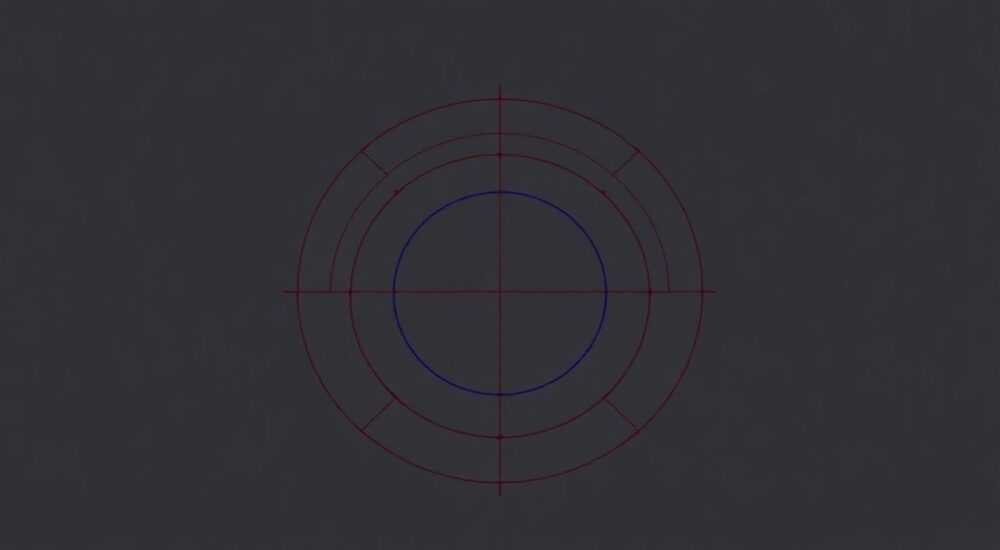
В AutoCAD создание полукруга — одна из базовых, но важных задач в чертежной практике. Полукруг можно построить несколькими способами: через команду Дуга (ARC), с помощью окружности с последующим обрезанием, или используя параметрические инструменты. Оптимальный метод зависит от требуемой точности, контекста чертежа и версии AutoCAD. Главное — понимать, что полукруг всегда имеет угол 180°, и его можно задать по центру, радиусу и двум точкам на окружности.
Чтобы сделать полукруг в AutoCAD, проще всего использовать команду «Дуга» с параметрами «Центр», «Начальная точка» и «Конечная точка». Альтернатива — начертить окружность и разрезать её пополам с помощью команды «Обрезать».
Содержание статьи:
- Основные способы построения полукруга
- Использование команды Дуга (ARC)
- Метод окружности и обрезки
- Когда лучше использовать обрезку?
- Практические примеры и кейсы
- Типичные ошибки и как их избежать
- Ошибка 1: Дуга получилась не 180°, а чуть больше или меньше
- Ошибка 2: Объект не замыкается для штриховки
- Ошибка 3: Полукруг направлен не туда
- Экспертное мнение
- Вопросы и ответы
- Заключение
Основные способы построения полукруга
Создание полукруга в AutoCAD может показаться простым, но выбор правильного подхода влияет на точность, редактируемость и совместимость с другими элементами чертежа. В зависимости от условий задачи, пользователь может выбрать один из нескольких основных методов.
Первый и самый прямой — использование команды Дуга (ARC), которая позволяет задать дугу с углом ровно 180 градусов. Этот способ подходит, когда известны начальная и конечная точки, а также центр окружности. Он обеспечивает высокую точность и не требует дополнительных действий после построения.
Второй популярный метод — построение полной окружности с последующим разделением её пополам с помощью команды Обрезать (TRIM) или Разорвать (BREAK). Этот подход удобен, если вы уже работаете с окружностью и вам нужно получить именно половину для дальнейшего использования, например, при создании фланца или арочного элемента.
Третий вариант — применение параметрических ограничений, особенно в современных версиях AutoCAD (2020+). С помощью геометрических связей можно зафиксировать дугу под углом 180°, привязав её к другим объектам. Это полезно при проектировании сборочных чертежей, где важно сохранять взаимозависимости между элементами.
Каждый из этих методов имеет свои преимущества и недостатки. Например, ручное построение дуги быстрее, но менее гибко при изменениях. Параметрический подход сложнее в освоении, но обеспечивает автоматическую корректировку при изменении размеров.
Полезно знать: Если вы работаете в AutoCAD LT, функции параметрических ограничений могут быть недоступны. В этом случае рекомендуется использовать комбинацию ARC и TRIM.
Использование команды Дуга (ARC)
Команда Дуга — наиболее точный и контролируемый способ создания полукруга. Чтобы построить полукруг, выберите в меню «Рисование» → «Дуга» или введите в командной строке `ARC` и нажмите Enter.
Существует несколько режимов построения дуги. Для полукруга оптимальным будет метод Центр, Начало, Конец:
- Введите команду `ARC`.
- Выберите опцию «Центр» (или нажмите C).
- Укажите центральную точку будущего полукруга.
- Задайте начальную точку — это будет крайняя левая (или правая) точка полуокружности.
- Укажите конечную точку, расположенную строго напротив, чтобы угол составил 180°.
Если вы знаете радиус, можно использовать метод Центр, Начало, Угол:
- После указания центра и начальной точки введите значение угла: 180 (для верхнего полукруга) или -180 (для нижнего).
- AutoCAD автоматически построит дугу нужного размера.
Для повышения точности используйте ортогональный режим (F8) или полярное отслеживание (F10). Это поможет избежать смещений при указании точек.
Метод ARC |
Когда использовать |
Преимущества |
|---|---|---|
Центр, Начало, Конец |
Известны три ключевые точки |
Высокая точность, визуальный контроль |
Центр, Начало, Угол |
Известен радиус и направление |
Быстрое построение, меньше кликов |
Начало, Центр, Конец |
Начальная точка задана первой |
Гибкость ввода |
«При работе с дугами всегда проверяйте направление построения: по часовой или против. Это влияет на корректность последующих операций, таких как штриховка или экструзия.» — Алексей Миронов, инженер-проектировщик, 12 лет опыта в AutoCAD
Метод окружности и обрезки
Этот подход особенно популярен у новичков и в ситуациях, когда полукруг является частью более крупного кругового элемента. Он состоит из двух шагов: построение окружности и её деление пополам.
Алгоритм:
- Используйте команду `CIRCLE`, чтобы нарисовать окружность нужного радиуса.
- Проведите прямую линию (LINE), проходящую через центр окружности — это будет диаметр.
- Вызовите команду `TRIM` (или нажмите клавишу `X` и выберите «Обрезать»).
- Укажите линию-диаметр как режущий объект, затем щёлкните по той части окружности, которую нужно удалить.
- Нажмите Enter — останется полукруг.
Альтернатива — использовать команду `BREAK`. С её помощью можно разорвать окружность в двух точках, а затем удалить ненужную часть. Однако этот способ менее нагляден и требует точного указания точек разрыва.
Полезно знать: Перед обрезкой убедитесь, что линия-диаметр действительно пересекает окружность. При необходимости продлите её с помощью команды `EXTEND`.
Этот метод удобен при создании архитектурных элементов, например, сводов или арок. Также он хорошо сочетается с командой Штриховка (HATCH), так как полукруг легко закрывается контуром.
Когда лучше использовать обрезку?
- Когда вы уже имеете окружность на чертеже.
- При необходимости создать симметричный элемент.
- Если требуется быстро модифицировать существующий объект.
Однако у этого метода есть минус: он создаёт лишние объекты (линию-диаметр), которые потом нужно удалять или скрывать. Поэтому чистые дуги предпочтительнее для финальных чертежей.
Практические примеры и кейсы
Рассмотрим несколько реальных ситуаций, где требуется создание полукруга.
Пример 1: Арочный проём в стене
Архитектор проектирует дверной проём с полукруглым верхом. Диаметр — 1200 мм.
Решение: использовать команду `ARC` с методом «Центр, Начало, Угол».
Центр — середина верхнего края проёма, радиус — 600 мм, угол — 180°.
Полученная дуга становится частью контура стены и используется для штриховки.
Пример 2: Колесо с полукруглыми спицами
Инженер проектирует колесо, где каждая спица начинается с полукруглого изгиба.
Решение: построить окружность, провести радиальные линии, затем использовать `TRIM`, чтобы оставить только нужные сегменты.
Плюс: все спицы остаются симметричными благодаря общей осевой линии.
Пример 3: Параметрическая деталь
В сборочном чертеже требуется, чтобы полукруг автоматически изменял размер при изменении диаметра вала.
Решение: применить параметрические связи. Создать дугу, привязать её радиус к параметру «D/2», зафиксировать угол 180°.
Теперь при изменении D дуга обновляется автоматически.
«В промышленном проектировании я почти всегда использую параметрические дуги. Это экономит время при серийном выпуске деталей с вариациями размеров.» — Екатерина Смирнова, CAD-менеджер на машиностроительном предприятии
Типичные ошибки и как их избежать
Даже опытные пользователи допускают ошибки при построении полукругов. Ниже — самые распространённые проблемы и пути их решения.
Ошибка 1: Дуга получилась не 180°, а чуть больше или меньше
Причина: неточное указание конечной точки.
Решение: включите ORTHO (F8) или используйте относительные координаты. Например, если центр в точке (0,0), а радиус 100, начальная точка — (-100,0), конечная должна быть (100,0).
Ошибка 2: Объект не замыкается для штриховки
При использовании `TRIM` может остаться зазор между дугой и линией.
Решение: проверьте точку соединения с помощью команды `ZOOM` до максимального приближения. Используйте `JOIN`, чтобы объединить дугу и прямую в единый полилинейный объект.
Ошибка 3: Полукруг направлен не туда
AutoCAD строит дуги по умолчанию против часовой стрелки.
Решение: либо меняйте порядок указания точек, либо используйте отрицательный угол (-180°).
Ошибка |
Причина |
Как исправить |
|---|---|---|
Не 180° |
Ручной ввод без привязок |
Использовать ORTHO или полярные координаты |
Не замкнутый контур |
Зазоры после обрезки |
Применить JOIN или PEDIT |
Неправильное направление |
По умолчанию — против часовой |
Использовать отрицательный угол или поменять точки |
Полезно знать: Всегда проверяйте объекты командой `LIST` — она покажет фактический угол дуги, радиус и длину. Это помогает диагностировать неточности.
Экспертное мнение
«Сегодня многие пользователи переоценивают сложность простых задач. Создание полукруга — не исключение. Ключевой момент — не метод, а понимание геометрии. Если вы знаете, что полукруг — это дуга с углом 180°, проходящая через три точки (начало, центр, конец), вы можете построить её в любой CAD-системе. В AutoCAD главное — использовать привязки: Object Snap, Polar Tracking, Ortho. Без них даже самый правильный алгоритм даст погрешности.»
— Дмитрий Ковалёв, руководитель CAD-лаборатории в строительной компании, 15 лет в BIM и AutoCAD
Он также отмечает: «Для массового проектирования стоит рассмотреть создание блоков с параметрическими полукругами. Например, стандартный арочный элемент с возможностью изменения радиуса. Это сокращает время на 30–40% при типовом проектировании.»
Вопросы и ответы
Можно ли сделать полукруг с помощью полилинии?
Да, можно. Используйте команду `PLINE`, выберите опцию «Дуга», затем укажите начальную и конечную точки. После построения дуги завершите команду. Преимущество — получается единый объект, удобный для редактирования и штриховки.
Как повернуть полукруг на 90 градусов?
Выделите объект, вызовите команду `ROTATE`, укажите базовую точку (например, центр) и введите угол поворота: 90, 180 или другое значение. Можно использовать динамическое вращение с мышью.
Почему штриховка не заполняет полукруг?
Часто причина — незамкнутый контур. Убедитесь, что дуга соединена с прямыми линиями без зазоров. Используйте команду `BOUNDARY` (BO), чтобы создать замкнутый регион, или `HATCH` с опцией «Выбрать объект».
Как задать полукруг по диаметру, а не радиусу?
AutoCAD работает с радиусом, но вы можете ввести диаметр вручную: при запросе радиуса введите `/2` после значения диаметра. Например, при диаметре 500 мм введите `250` как радиус.
Заключение
Создание полукруга в AutoCAD — это фундаментальный навык, который должен освоить каждый пользователь. Независимо от выбранного метода — через команду «Дуга», обрезку окружности или параметрические связи — важно понимать геометрическую суть объекта и использовать инструменты точности.
Главное — не просто нарисовать полукруг, а сделать это правильно: с точными размерами, правильным направлением и возможностью дальнейшего редактирования. Используйте привязки, проверяйте результат и применяйте наиболее подходящий метод в зависимости от задачи.
- Для точного построения используйте команду ARC с углом 180°.
- Метод обрезки окружности хорош для модификации существующих объектов.
- Включайте ORTHO и Object Snap для минимизации ошибок.
- Проверяйте контуры перед штриховкой с помощью команды LIST или BOUNDARY.
- Для типовых проектов создавайте параметрические блоки с полукругами.
⚠️ Дисклеймер — нажмите, чтобы развернуть
Материалы, опубликованные в разделе «Блог» на сайте RU DESIGN SHOP (rudesignshop.ru), носят исключительно информационный и ознакомительный характер и не являются руководством к действию, финансовой рекомендацией, медицинской услугой, ветеринарным назначением либо рекламой товаров и услуг, включая азартные игры. Публикации не содержат призывов к участию в азартных играх и не направлены на продвижение соответствующих операторов.
Безопасность применения товаров и веществ: при использовании строительных материалов, бытовой химии, пестицидов и агрохимикатов необходимо строго следовать инструкциям производителя и действующему законодательству Российской Федерации, включая Федеральный закон РФ от 19.07.1997 № 109-ФЗ «О безопасном обращении с пестицидами и агрохимикатами».
Упоминание товарных знаков, брендов и организаций носит исключительно информационный характер и не означает наличие партнёрских отношений или одобрения со стороны правообладателей.
Материалы, содержащие сведения о медицинских, ветеринарных или косметических средствах, представлены в справочных целях и не являются медицинской консультацией или назначением. Перед применением рекомендуется обратиться к врачу, ветеринарному специалисту или иному сертифицированному профессионалу.
Возрастные ограничения: материалы, содержащие сведения о продукции категории 18+, включая алкоголь или азартные игры, предназначены исключительно для совершеннолетней аудитории и публикуются в информационных целях.
Правовая ответственность: решения, принятые на основе опубликованной информации, пользователь принимает самостоятельно и на свой риск; редакция и авторы несут ответственность в пределах, установленных законодательством Российской Федерации.
Редакция не допускает публикаций, содержащих пропаганду экстремизма, терроризма, наркотических средств или суицида; подобные материалы подлежат немедленному удалению.
Упоминание организаций с ограниченным статусом: компания Meta Platforms Inc. (социальные сети Facebook и Instagram) признана экстремистской организацией решением суда РФ, её деятельность запрещена на территории Российской Федерации; любые упоминания приводятся исключительно в информационных целях.
Авторские права и источники: информация собирается из открытых источников; её актуальность указывается на дату публикации и может изменяться.
Изображения и иллюстрации используются на условиях, разрешённых правообладателями. При возникновении претензий редакция готова оперативно рассмотреть обращение и внести необходимые изменения.
Персональные данные и cookies: сайт использует cookies и обрабатывает персональные данные пользователей в соответствии с Федеральным законом № 152-ФЗ «О персональных данных» и Политикой конфиденциальности RU DESIGN SHOP.
Мнения авторов могут не совпадать с позицией государственных органов или коммерческих организаций, упомянутых в материалах.
РЕКОМЕНДУЕМ
Товары от российских производителей



Настенный светильник ForkWall GLODE
Диапазон цен: 26100 руб. – 55500 руб.
