Скидка 5% на первый заказ — RDS5




Как начертить круг в автокаде
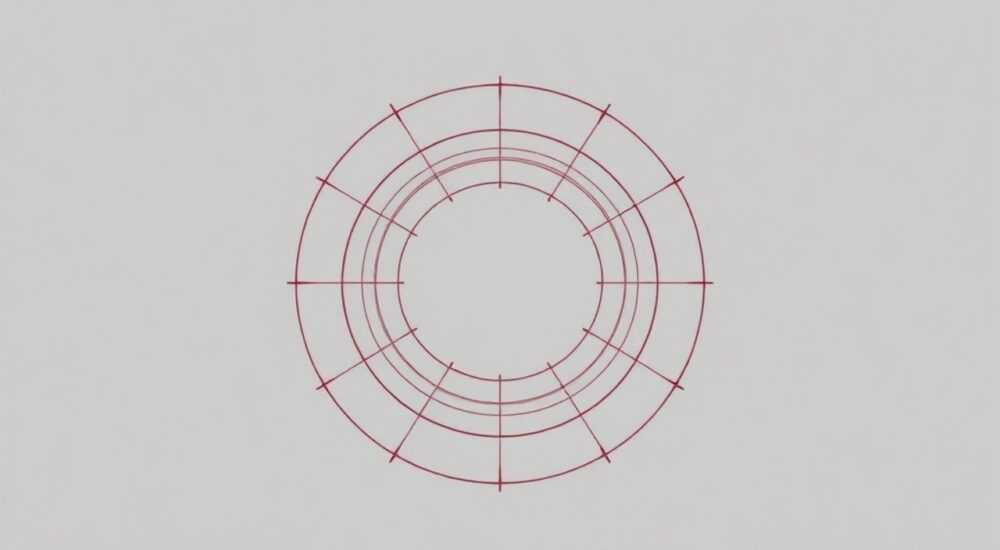
Создание точных геометрических фигур является основой работы в AutoCAD, и построение круга – одна из самых востребованных операций. Независимо от того, проектируете ли вы детали оборудования или разрабатываете архитектурный план, знание различных методов черчения окружностей существенно повысит вашу эффективность. Интересно, что в AutoCAD существует не менее пяти способов начертить идеальный круг, каждый из которых подходит для конкретных ситуаций.
Основные способы создания окружностей в AutoCAD
Рассмотрим классические методы построения круга, доступные через командную строку и панель инструментов. Самый простой способ – использование команды CIRCLE (или её сокращенной версии C). Достаточно указать центральную точку и радиус, чтобы получить нужную фигуру. При этом система автоматически предлагает несколько вариантов определения размеров.
- Центр-радиус: задается координата центра и значение радиуса
- Центр-диаметр: указывается центральная точка и длина диаметра
- Две точки: определяются две противоположные точки на окружности
- Три точки: строится круг по трем произвольным точкам
- Касательная-касательная-радиус: создается окружность, касающаяся двух объектов с заданным радиусом
- Касательная-касательная-касательная: строится круг, касающийся трех объектов
Пошаговое руководство по каждому методу
Для лучшего понимания рассмотрим подробные инструкции каждого способа. Возьмем, к примеру, метод «центр-радиус»:
- Нажмите кнопку Circle на панели Draw или введите C в командной строке
- Укажите центральную точку щелчком мыши или вводом координат
- Введите числовое значение радиуса или укажите точку на экране
- Для завершения нажмите Enter
Метод «три точки» особенно полезен при создании круга, проходящего через определенные элементы чертежа. В этом случае последовательность действий будет следующей:
- Выберите команду Circle → 3 Points
- Укажите первую точку на окружности
- Задайте вторую точку
- Определите третью точку, которая полностью определит положение и размер круга
Сравнительная характеристика методов построения
Метод |
Преимущества |
Ограничения |
Рекомендуемые случаи применения |
|---|---|---|---|
Центр-радиус |
Быстрота, простота |
Требует точного значения радиуса |
При известных параметрах круга |
Три точки |
Гибкость позиционирования |
Сложность точного контроля размера |
При работе с существующими объектами |
Касательная-касательная-радиус |
Точное позиционирование относительно объектов |
Ограниченная применимость |
При создании фасонных элементов |
Продвинутые техники и советы профессионалов
Опытные пользователи AutoCAD применяют различные хитрости для повышения точности и скорости работы. Например, комбинация объектной привязки (OSNAP) с командой CIRCLE позволяет создавать идеально выверенные конструкции. Особенно полезны следующие режимы привязки:
- Center – привязка к центру существующих окружностей
- Quadrant – фиксация точек на пересечении осей
- Tangent – создание касательных окружностей
- Intersection – работа с точками пересечения объектов
Важно помнить о возможности использования динамического ввода (DYNMODE), который позволяет вводить параметры непосредственно у курсора. Это значительно ускоряет процесс черчения, особенно при работе с большими чертежами.
Экспертное мнение: практические рекомендации
Александр Петров, сертифицированный специалист Autodesk с 15-летним опытом работы в области САПР, делится своими наблюдениями: «Часто вижу, как начинающие пользователи AutoCAD выбирают один метод построения круга и используют его во всех случаях. Это серьезная ошибка. Каждая ситуация требует индивидуального подхода. Например, при проектировании зубчатых передач метод ‘три точки’ может дать более точный результат, чем стандартный ‘центр-радиус'».
В своей практике Александр часто применяет комбинированный подход: «При сложном проектировании я сочетаю несколько методов. Сначала создаю базовую окружность методом ‘центр-радиус’, затем использую ‘касательную-касательную-радиус’ для построения дополнительных элементов. Это помогает добиться максимальной точности и соответствия проектным требованиям».
Часто задаваемые вопросы
Как изменить направление черчения круга?
Используйте системную переменную CIRCLEREVERSE. Значение 0 задает построение против часовой стрелки (по умолчанию), 1 – по часовой стрелке.
Почему не работает команда CIRCLE?
Проверьте, не активирован ли режим ORTHO или не установлены ли ограничения в параметрах чертежа. Также проблема может быть в конфликте с другими командами.
Как построить круг с определенной площадью?
Вычислите радиус по формуле r = √(S/π), где S – заданная площадь. Затем используйте метод ‘центр-радиус’ с полученным значением.
Инновационные подходы в современной версии AutoCAD
В последних версиях AutoCAD появились интересные улучшения функционала построения окружностей. Особого внимания заслуживает возможность работы с параметрическими зависимостями. Теперь можно создавать «умные» круги, которые автоматически изменяют свои размеры при модификации связанных объектов.
Например, при проектировании механизма можно задать зависимость между диаметром вала и внутренним диаметром подшипника. Любое изменение размера вала автоматически корректирует размеры сопряженных элементов. Эта функция особенно полезна в машиностроительном проектировании.
Распространенные ошибки и их решение
Многие пользователи сталкиваются с типичными проблемами при работе с окружностями:
- Круг исчезает после построения
Проверьте настройки слоев и цветов. Возможно, круг создан на невидимом слое или с нулевой толщиной линии.
- Невозможно точно задать размер
Включите объектную привязку и динамический ввод. Используйте координатный ввод для точного позиционирования.
- Круг отображается некорректно при масштабировании
Проверьте единицы измерения чертежа и настройки аннотативности объекта.
Подводя итог, отметим, что владение различными методами построения окружностей в AutoCAD – это ключевой навык для любого проектировщика. Понимание особенностей каждого способа и умение применять их в зависимости от ситуации значительно повысит качество и скорость вашей работы.
RU DESIGN SHOP — это интернет магазин товаров для дома и ремонта от российских производителей, rudesignshop.ru предлагает большой выбор по доступной цене и является надежным партнером при покупке с быстрой доставкой по всем городам России. RU DESIGN SHOP помогает подобрать товар по вашему проекту, а также есть система лояльности, акции и скидки. RU DESIGN SHOP реализует товары произведенные в России. RU DESIGN SHOP приглашает к сотрудничеству дизайнеров интерьера, архитекторов, строителей и мастеров.
⚠️ Дисклеймер — нажмите, чтобы развернуть
Материалы, опубликованные в разделе «Блог» на сайте RU DESIGN SHOP (rudesignshop.ru), носят исключительно информационный и ознакомительный характер и не являются руководством к действию, финансовой рекомендацией, медицинской услугой, ветеринарным назначением либо рекламой товаров и услуг, включая азартные игры. Публикации не содержат призывов к участию в азартных играх и не направлены на продвижение соответствующих операторов.
Безопасность применения товаров и веществ: при использовании строительных материалов, бытовой химии, пестицидов и агрохимикатов необходимо строго следовать инструкциям производителя и действующему законодательству Российской Федерации, включая Федеральный закон РФ от 19.07.1997 № 109-ФЗ «О безопасном обращении с пестицидами и агрохимикатами».
Упоминание товарных знаков, брендов и организаций носит исключительно информационный характер и не означает наличие партнёрских отношений или одобрения со стороны правообладателей.
Материалы, содержащие сведения о медицинских, ветеринарных или косметических средствах, представлены в справочных целях и не являются медицинской консультацией или назначением. Перед применением рекомендуется обратиться к врачу, ветеринарному специалисту или иному сертифицированному профессионалу.
Возрастные ограничения: материалы, содержащие сведения о продукции категории 18+, включая алкоголь или азартные игры, предназначены исключительно для совершеннолетней аудитории и публикуются в информационных целях.
Правовая ответственность: решения, принятые на основе опубликованной информации, пользователь принимает самостоятельно и на свой риск; редакция и авторы несут ответственность в пределах, установленных законодательством Российской Федерации.
Редакция не допускает публикаций, содержащих пропаганду экстремизма, терроризма, наркотических средств или суицида; подобные материалы подлежат немедленному удалению.
Упоминание организаций с ограниченным статусом: компания Meta Platforms Inc. (социальные сети Facebook и Instagram) признана экстремистской организацией решением суда РФ, её деятельность запрещена на территории Российской Федерации; любые упоминания приводятся исключительно в информационных целях.
Авторские права и источники: информация собирается из открытых источников; её актуальность указывается на дату публикации и может изменяться.
Изображения и иллюстрации используются на условиях, разрешённых правообладателями. При возникновении претензий редакция готова оперативно рассмотреть обращение и внести необходимые изменения.
Персональные данные и cookies: сайт использует cookies и обрабатывает персональные данные пользователей в соответствии с Федеральным законом № 152-ФЗ «О персональных данных» и Политикой конфиденциальности RU DESIGN SHOP.
Мнения авторов могут не совпадать с позицией государственных органов или коммерческих организаций, упомянутых в материалах.
РЕКОМЕНДУЕМ
Товары от российских производителей



