Скидка 5% на первый заказ — RDS5




Как в автокаде вставить фотографию
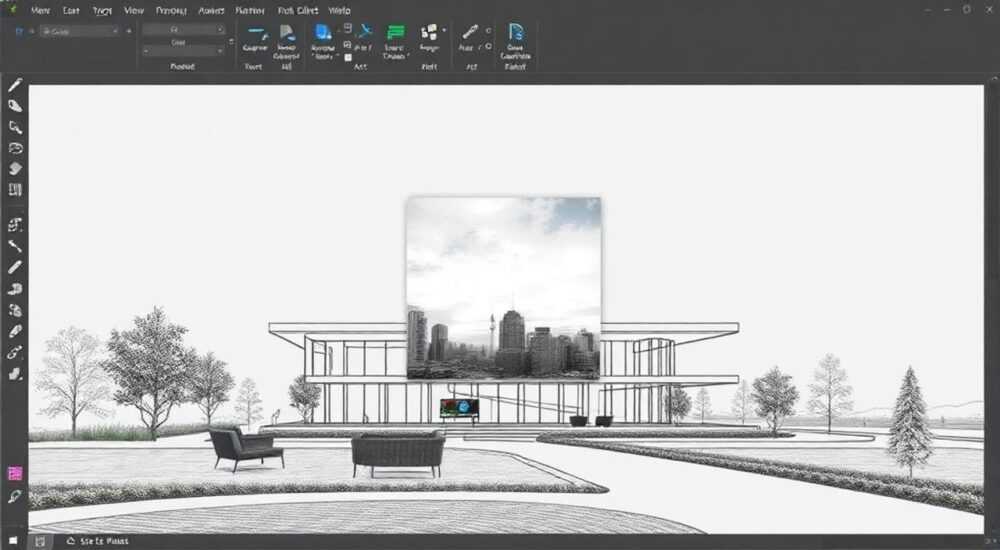
В AutoCAD можно вставить фотографию через команду IMAGEATTACH или через меню Вставка → Изображение. Для корректного отображения используйте форматы JPEG, PNG или TIFF, а после вставки — масштабирование по реальным размерам с помощью двух точек. Не забудьте сохранить путь к файлу или встроить изображение в DWG-файл для переноса между компьютерами.
В современном проектировании и архитектурном черчении часто возникает необходимость привязать фотографию к чертежу — будь то фасад здания, план участка, аэроснимок или скан старого чертежа. AutoCAD, несмотря на свою специализацию на векторной графике, предоставляет мощные инструменты для работы с растровыми изображениями. Однако многие пользователи сталкиваются с трудностями: изображение не отображается, теряется масштаб, файл не сохраняется при переносе проекта. В этой статье мы подробно разберём все способы вставки фотографии в AutoCAD, от базовых шагов до продвинутых техник, чтобы вы могли интегрировать изображения без потерь и ошибок — даже если вы новичок.
Содержание статьи:
- Как вставить фотографию в AutoCAD
- Какие форматы изображений поддерживаются
- Как правильно масштабировать изображение
- Обрезка и прозрачность изображения
- Как обрезать изображение
- Прозрачность
- Проблемы с путями к файлу и как их решить
- Встроить или прикрепить: в чём разница
- Лучшие практики работы с изображениями в AutoCAD
- Часто задаваемые вопросы
- Заключение
Как вставить фотографию в AutoCAD
Вставка фотографии в AutoCAD — это не просто «прикрепить файл», а точная операция, требующая контроля масштаба и расположения. Существует три основных способа: через меню, командную строку и панель инструментов.
- Откройте чертёж, в который нужно вставить изображение.
- Перейдите на вкладку «Вставка» в верхнем меню.
- Нажмите «Изображение» (иконка с фотоаппаратом).
- В открывшемся окне выберите нужный файл (JPEG, PNG, TIFF и т.д.).
- Нажмите «Открыть».
- В чертеже укажите точку вставки — это будет левый нижний угол изображения.
- Укажите масштаб (если не знаете — оставьте 1:1 и скорректируйте позже).
- Укажите угол поворота (по умолчанию 0°).
Альтернативный способ — введите в командной строке IMAGEATTACH и нажмите Enter. Далее действия идентичны. Этот метод особенно удобен при работе с клавиатурой и для опытных пользователей.
Полезно знать: Если кнопка «Изображение» не отображается, проверьте, включена ли панель «Вставка». Для этого щёлкните правой кнопкой мыши на панели инструментов и выберите «Вставка» в списке.
Какие форматы изображений поддерживаются
AutoCAD поддерживает несколько стандартных растровых форматов, но не все они одинаково надёжны. Ниже — список наиболее стабильных и рекомендуемых форматов:
Формат |
Поддержка |
Рекомендация |
|---|---|---|
JPEG (.jpg, .jpeg) |
Высокая |
Оптимален для фотографий, малый размер файла |
PNG (.png) |
Высокая |
Лучший выбор при наличии прозрачности или чётких линий |
TIFF (.tif, .tiff) |
Высокая |
Идеален для архивных сканов и высокоточных изображений |
BMP (.bmp) |
Средняя |
Не рекомендуется — слишком большой размер |
GIF (.gif) |
Ограниченная |
Подходит только для простых изображений с 256 цветами |
Форматы WebP, HEIC или RAW не поддерживаются напрямую. Если у вас есть изображение в таком формате — конвертируйте его в PNG или JPEG через Photoshop, GIMP или онлайн-конвертеры перед вставкой.
«Используйте PNG с прозрачностью, если изображение нужно наложить на детали чертежа — например, контур здания на плане участка. Это избавит от необходимости обрезать фон вручную.» — Алексей Воробьёв, архитектор-проектировщик, 12 лет опыта в BIM
Как правильно масштабировать изображение
Наиболее частая ошибка — вставка изображения с масштабом 1:1, когда реальные размеры не соответствуют чертежу. Например, вы вставили фото фасада, но оно выглядит как крохотный квадратик. Почему? Потому что AutoCAD не знает, сколько сантиметров в реальности соответствует одному пикселю.
Правильный способ — использовать масштабирование по двум точкам:
- Вставьте изображение, указав точку вставки (можно просто кликнуть в любом месте).
- Когда появится запрос на масштаб — не вводите число.
- Нажмите Enter, чтобы пропустить масштаб.
- Затем введите команду
SCALEи выберите изображение. - Укажите базовую точку — например, левый нижний угол здания на фото.
- Когда появится запрос на коэффициент масштабирования — введите
R(для режима «Reference»). - Укажите первую точку на изображении (например, левый край окна).
- Укажите вторую точку (правый край того же окна).
- Теперь введите реальное расстояние — например, 1.5 метра, если окно действительно таково.
AutoCAD автоматически рассчитает масштаб и приведёт изображение к реальным размерам. Этот метод особенно полезен при работе с аэроснимками, планами участков или историческими документами.
Полезно знать: Если вы работаете с чертежом в миллиметрах, убедитесь, что вводите реальные размеры в миллиметрах — иначе масштаб будет неверным.
Обрезка и прозрачность изображения
Часто изображение имеет лишний фон или выходит за рамки нужной области. AutoCAD позволяет обрезать его без изменения исходного файла.
Как обрезать изображение
- Выберите вставленное изображение.
- Щёлкните правой кнопкой мыши → «Обрезка изображения».
- Укажите прямоугольную область обрезки, кликнув две диагональные точки.
- Нажмите Enter.
Для более сложной формы (например, по контуру здания) используйте «Полилиния» как границу обрезки:
- Нарисуйте замкнутую полилинию по нужному контуру.
- Выберите изображение → ПКМ → «Обрезка изображения».
- Выберите «Полилиния» в диалоговом окне.
- Кликните на созданную полилинию.
Прозрачность
В AutoCAD 2020 и выше можно настроить прозрачность изображения через свойства:
- Выделите изображение → откройте панель свойств (
CTRL+1). - Найдите параметр «Прозрачность» (Transparency).
- Установите значение от 0 (непрозрачное) до 90 (почти прозрачное).
Это полезно, когда изображение используется как фон — например, для накладывания чертежа поверх скана старого плана.
Проблемы с путями к файлу и как их решить
Одна из самых раздражающих проблем — изображение пропадает при открытии чертежа на другом компьютере. Причина: AutoCAD по умолчанию ссылается на файл по абсолютному пути (например, C:UsersNamePhotosfacade.jpg).
Решения:
- Скопируйте изображение в ту же папку, что и DWG-файл — это самый надёжный способ.
- Используйте относительный путь: в окне «Привязка изображения» выберите «Путь» → «Относительный».
- Во вкладке «Управление» → «Пути к файлам» → убедитесь, что папка с изображениями добавлена в список поиска.
- Используйте команду
PATHTYPE→ введите1для относительного пути или0для полного.
«Сохраняйте все проектные файлы — чертежи, изображения, текстуры — в одной папке с подпапками «Images», «Fonts», «Blocks». Это избавит вас от проблем при обмене с коллегами.» — Марина Козлова, руководитель проектной группы, архитектурное бюро «СТРОЙПРОЕКТ»
Встроить или прикрепить: в чём разница
В AutoCAD существует два режима работы с изображениями: прикрепление (Attach) и встраивание (Embed).
- Прикрепление (по умолчанию): изображение остаётся отдельным файлом, DWG содержит только ссылку. Меньший размер файла, но риск потери изображения при перемещении.
- Встраивание: изображение копируется внутрь DWG-файла. Файл становится тяжелее, но переносить его можно без потерь.
Как встроить изображение:
- Выделите изображение.
- Щёлкните правой кнопкой → «Свойства».
- Найдите параметр «Тип ссылки».
- Измените с «Прикреплено» на «Встроенное».
- Сохраните чертёж.
Встроенное изображение увеличивает размер DWG в 2–5 раз, но гарантирует, что вы никогда не потеряете фото при отправке клиенту или архивации.
Лучшие практики работы с изображениями в AutoCAD
Чтобы работа с изображениями была эффективной и не вызывала проблем в будущем, следуйте этим правилам:
- Всегда сохраняйте изображения в формате PNG или TIFF для высокого качества, JPEG — только для больших фонов.
- Не вставляйте изображения с разрешением выше 300 DPI — это замедлит работу чертежа.
- Используйте слои для изображений — создайте отдельный слой «Фото_Фасад» и установите его на «Не печатать».
- Перед отправкой чертежа клиенту используйте команду
PUBLISHилиETRANSMIT— она автоматически соберёт все зависимости (включая изображения). - Не редактируйте изображение внутри AutoCAD — всегда делайте это в графическом редакторе, затем заменяйте файл.
Полезно знать: Если изображение слишком тяжёлое и чертёж тормозит — попробуйте уменьшить его размер в Photoshop до 150 DPI и сохранить как JPEG с качеством 80%. Часто это не влияет на читаемость, но ускоряет работу в 3–4 раза.
Часто задаваемые вопросы
Почему изображение не видно после вставки?
Возможно, оно находится за пределами видимой области. Попробуйте команду
ZOOM → Extents, чтобы увидеть всё содержимое чертежа. Также проверьте, не отключен ли слой изображения.Можно ли изменить цвет изображения в AutoCAD?
Нет, напрямую — нельзя. Но можно наложить поверх него цветной прямоугольник с прозрачностью или использовать функцию «Приглушение» в свойствах изображения (в AutoCAD 2022+).
Как вставить фото в чертёж в масштабе 1:100?
Сначала вставьте изображение, затем используйте команду
SCALE с режимом R (Reference) и введите реальные размеры объекта на фото, соответствующие масштабу чертежа.Можно ли вставить несколько фото в один чертёж?
Да, и даже с разными масштабами. Каждое изображение — отдельный объект. Управляйте ими через слои и свойства.
Как удалить изображение без удаления чертежа?
Просто выделите его и нажмите Delete. Если оно прикреплено — файл на диске не удалится. Если встроено — он исчезнет из DWG.
Заключение
Вставка фотографии в AutoCAD — это не просто техническая операция, а стратегический шаг, который повышает точность и наглядность проекта. От правильного формата и масштабирования до управления путями и встраивания — каждый элемент влияет на надёжность и переносимость чертежа. Новички часто недооценивают важность этих деталей, пока не сталкиваются с потерей данных при обмене файлами. Следуя приведённым рекомендациям, вы избежите типичных ошибок и сможете использовать изображения как полноценный инструмент проектирования.
- Используйте команду
IMAGEATTACHдля вставки — это надёжнее, чем через меню. - Всегда масштабируйте изображение по реальным размерам через режим
ReferenceкомандыSCALE. - Сохраняйте изображения в той же папке, что и DWG, и используйте относительные пути.
- Для архивации и передачи клиенту — встраивайте изображения или используйте
ETRANSMIT. - Не редактируйте фото в AutoCAD — это не его задача. Работайте с ним как с опорным слоем.
⚠️ Дисклеймер — нажмите, чтобы развернуть
Материалы, опубликованные в разделе «Блог» на сайте RU DESIGN SHOP (rudesignshop.ru), носят исключительно информационный и ознакомительный характер и не являются руководством к действию, финансовой рекомендацией, медицинской услугой, ветеринарным назначением либо рекламой товаров и услуг, включая азартные игры. Публикации не содержат призывов к участию в азартных играх и не направлены на продвижение соответствующих операторов.
Безопасность применения товаров и веществ: при использовании строительных материалов, бытовой химии, пестицидов и агрохимикатов необходимо строго следовать инструкциям производителя и действующему законодательству Российской Федерации, включая Федеральный закон РФ от 19.07.1997 № 109-ФЗ «О безопасном обращении с пестицидами и агрохимикатами».
Упоминание товарных знаков, брендов и организаций носит исключительно информационный характер и не означает наличие партнёрских отношений или одобрения со стороны правообладателей.
Материалы, содержащие сведения о медицинских, ветеринарных или косметических средствах, представлены в справочных целях и не являются медицинской консультацией или назначением. Перед применением рекомендуется обратиться к врачу, ветеринарному специалисту или иному сертифицированному профессионалу.
Возрастные ограничения: материалы, содержащие сведения о продукции категории 18+, включая алкоголь или азартные игры, предназначены исключительно для совершеннолетней аудитории и публикуются в информационных целях.
Правовая ответственность: решения, принятые на основе опубликованной информации, пользователь принимает самостоятельно и на свой риск; редакция и авторы несут ответственность в пределах, установленных законодательством Российской Федерации.
Редакция не допускает публикаций, содержащих пропаганду экстремизма, терроризма, наркотических средств или суицида; подобные материалы подлежат немедленному удалению.
Упоминание организаций с ограниченным статусом: компания Meta Platforms Inc. (социальные сети Facebook и Instagram) признана экстремистской организацией решением суда РФ, её деятельность запрещена на территории Российской Федерации; любые упоминания приводятся исключительно в информационных целях.
Авторские права и источники: информация собирается из открытых источников; её актуальность указывается на дату публикации и может изменяться.
Изображения и иллюстрации используются на условиях, разрешённых правообладателями. При возникновении претензий редакция готова оперативно рассмотреть обращение и внести необходимые изменения.
Персональные данные и cookies: сайт использует cookies и обрабатывает персональные данные пользователей в соответствии с Федеральным законом № 152-ФЗ «О персональных данных» и Политикой конфиденциальности RU DESIGN SHOP.
Мнения авторов могут не совпадать с позицией государственных органов или коммерческих организаций, упомянутых в материалах.
РЕКОМЕНДУЕМ
Товары от российских производителей




