Скидка 5% на первый заказ — RDS5




Как начертить план дома в автокаде
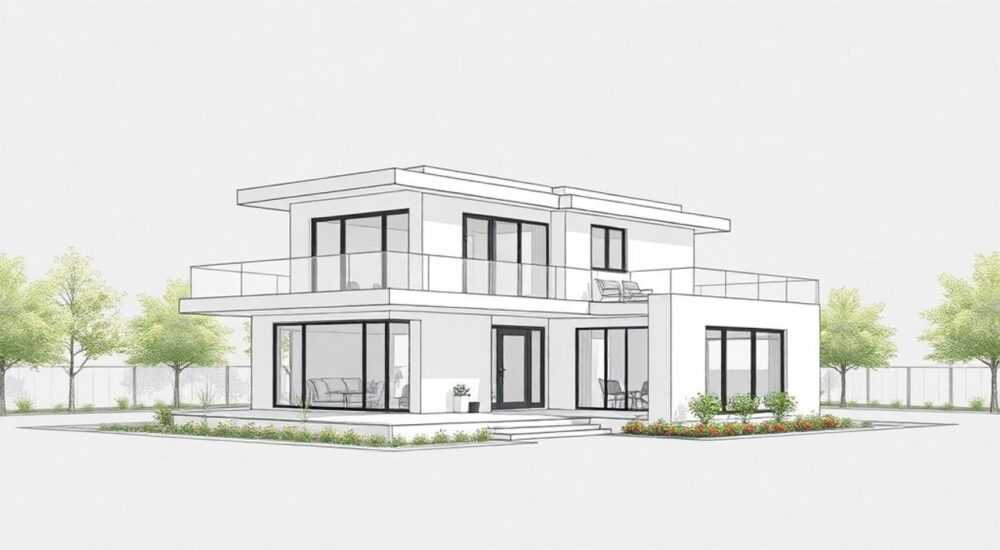
Когда речь заходит о проектировании жилого дома, даже самый опытный архитектор начинает с чертежа. Автокад — один из самых мощных и универсальных инструментов для создания точных, масштабируемых и профессиональных планов. Однако многие пользователи, особенно новички, сталкиваются с трудностями: не знают, с чего начать, как правильно задать масштаб, где найти шаблоны или как избежать распространённых ошибок, которые приводят к перерасходу материалов и нарушению планировки. Начертить план дома в Автокаде — это не просто набор линий. Это системный процесс, требующий понимания архитектурных норм, точности измерений и логики пространственного мышления. Успешный план — это основа для всех последующих этапов: от получения разрешения на строительство до точного расчёта стоимости работ.
Чтобы начертить план дома в Автокаде, начните с чёткого определения габаритов, этажности и функциональных зон. Используйте готовые шаблоны с привязкой к ГОСТ, задайте масштаб 1:100, включите ортогональную привязку и проверяйте размеры на каждом этапе. Точность — не опция, а обязательное условие.
Содержание статьи:
Подготовка к созданию плана дома в Автокаде
Перед тем как открыть AutoCAD и начать рисовать стены, важно продумать структуру проекта. План дома — это не эскиз, а технический документ, соответствующий строительным нормам. Первым шагом становится определение масштаба. Для жилых домов рекомендуется использовать масштаб 1:100, так как он обеспечивает баланс между детализацией и удобством восприятия на стандартном листе А3. В редких случаях, при проектировании небольших коттеджей или вспомогательных построек, допускается 1:50, но это требует более высокой точности и большего объёма данных.
Следующий этап — выбор шаблона. AutoCAD поставляется с предустановленными шаблонами (.dwt), включая «acadiso.dwt» — идеальный вариант для российских стандартов. Он настроен на миллиметры, использует стандартные стили размеров и содержит слои, соответствующие ГОСТ 21.501-2011. Не используйте шаблоны без привязки к метрической системе — это одна из самых частых ошибок новичков, ведущая к катастрофическим искажениям в последующих этапах.
Проверьте настройки единиц измерения: откройте команду «UNITS» (или «ЕДИНИЦЫ»), убедитесь, что выбран тип «Десятичный», точность — 0.00, а угол — в градусах. Включите «Полярное отслеживание» и «Объектную привязку» — они станут вашими главными союзниками в создании ровных стен и точных углов. Также рекомендуется создать папку проекта с подпапками: «Чертежи», «Блоки», «Сканы», «Спецификации» — это обеспечит порядок и упростит совместную работу.
Полезно знать: В России все строительные чертежи должны соответствовать ГОСТ 21.501-2011. Нарушение этих стандартов может привести к отказу в согласовании проекта в архитектурном надзоре.
Основные техники черчения в AutoCAD
Начните с создания внешних контуров здания. Используйте команду «LINE» (ЛИНИЯ) или «RECTANG» (ПРЯМОУГОЛЬНИК) для построения прямоугольных форм. Для сложных форм — «PLINE» (МНОГОУГОЛЬНИК) с включённой опцией «Замкнутый». Всегда начинайте с левого нижнего угла — это обеспечивает единообразие в координатах и упрощает дальнейшую привязку.
Представьте, что вы строите дом в реальности: сначала — фундамент, потом — стены, затем — проёмы. Такой подход помогает избежать хаоса. Чтобы точно вписать дверные и оконные проёмы, используйте команду «OFFSET» (СМЕСТЬ). Например, если стена толщиной 380 мм, сначала нарисуйте осевую линию, затем сместите её на 190 мм в каждую сторону. Это гарантирует, что стена будет центрирована по оси.
Для сложных элементов — лестниц, колонн, эркеров — используйте «COPY» (КОПИРОВАТЬ) и «ARRAY» (МАССИВ). Если вы проектируете дом с симметричными фасадами, создайте одну половину, скопируйте её и отразите с помощью «MIRROR» (ЗЕРКАЛО). Это сэкономит часы ручного рисования и минимизирует ошибки.
Не забывайте про «SNAP» (Привязка) и «ORTHO» (Ортогональный режим). Они позволяют рисовать строго вертикальные и горизонтальные линии, что критично для точности. Включите «Object Snap» (Объектная привязка) и активируйте привязки к «Концу», «Середине», «Точке пересечения» и «Перпендикуляру». Без них вы рисуете «на глаз» — и это недопустимо в профессиональном проектировании.
«Чертёж — это не искусство, а язык. Если его не могут прочитать строители, он бесполезен.» — Алексей Волков, старший архитектор, 18 лет опыта в проектировании жилых домов
Работа со слоями и блоками
Слои — это основа структурированного чертежа. Каждый элемент плана должен находиться на своём слое. Например:
— WALLS — несущие и перегородочные стены;
— DOORS — двери и их открывание;
— WINDOWS — оконные проёмы;
— FURNITURE — мебель (условно);
— DIMENSIONS — размеры и аннотации;
— TEXT — надписи и обозначения.
Чтобы создать слой, перейдите в панель «Home» → «Layers» → «Layer Properties». Назначьте цвет, тип линии (например, сплошная для стен, пунктирная для скрытых линий) и толщину. Важно: не используйте цвет как единственный способ различения — он может не отобразиться при печати. Всегда полагайтесь на тип линии и имя слоя.
Блоки — это повторяющиеся элементы, которые вы можете вставить как единый объект. Создайте блоки для дверей, окон, сантехники, мебели. Например, дверь шириной 800 мм — это не просто линия, а блок с атрибутами: тип (внутренняя/наружная), направление открывания, материал. Чтобы создать блок, выделите объекты, нажмите «BLOCK» (БЛОК), назовите его, укажите базовую точку (обычно — левый нижний угол проёма) и сохраните в библиотеку.
Полезно знать: Использование блоков с атрибутами позволяет автоматически генерировать спецификации. При изменении одного блока — все его экземпляры обновляются мгновенно.
Таблица: стандартные слои для плана дома
Название слоя |
Цвет |
Тип линии |
Назначение |
|---|---|---|---|
WALLS |
Красный |
Continuous |
Несущие и перегородочные стены |
DOORS |
Зелёный |
DASHED |
Контур дверей и стрелки открывания |
WINDOWS |
Синий |
Continuous |
Оконные проёмы |
DIMENSIONS |
Циан |
Continuous |
Размеры, выноски |
TEXT |
Чёрный |
Continuous |
Надписи, обозначения комнат |
FURNITURE |
Серый |
DOT |
Условные обозначения мебели |
Добавление размеров и аннотаций
Размеры — это не декор, а обязательная часть чертежа. Без них план не имеет юридической силы. Используйте команду «DIMSTYLE» (СТИЛЬ РАЗМЕРА), чтобы настроить единый стиль. Для жилых домов рекомендуется:
— Размер шрифта — 2.5 мм;
— Выносные линии — 2 мм;
— Стрелки — стрелка замкнутого типа;
— Отступ от объекта — 1.5 мм.
Создавайте размеры только после того, как все линии построены. Используйте «DIMLINEAR» (ЛИНЕЙНЫЙ РАЗМЕР) для стен, «DIMALIGNED» (СОВМЕЩЕННЫЙ) для наклонных элементов, «DIMRADIUS» — для арок и колонн. Не забывайте про «DIMBREAK» — он позволяет «разрывать» размеры над текстом, чтобы они не перекрывались.
Аннотации — это надписи «Кухня», «Спальня», «Ванная» и т.д. Используйте команду «MTEXT» (МНОГОСТРОЧНЫЙ ТЕКСТ), а не «TEXT». Многострочный текст поддерживает форматирование, переносы и стили. Всегда размещайте текст в отдельном слое «TEXT» и выравнивайте его по центру помещения. Не пишите над стенами — это нарушает читаемость.
«Люди читают чертёж снизу вверх. Размеры и надписи должны быть читаемы без поворота листа.» — Марина Петрова, инженер-проектировщик, 15 лет в бюро проектирования
Частые ошибки и как их избежать
Даже опытные пользователи допускают одни и те же ошибки, которые ведут к дорогостоящим переделкам на стройке. Вот основные:
- Неправильный масштаб. Рисование в масштабе 1:1 вместо 1:100 — самая распространённая ошибка. Чертёж получается гигантским, и его невозможно распечатать. Всегда проверяйте масштаб через команду «ZOOM» → «Extents».
- Отсутствие слоёв. Все элементы на одном слое — это хаос. При печати вы не сможете скрыть мебель или выделить только стены. Создавайте слои с самого начала.
- Нет привязок. Рисование «на глаз» приводит к перекосам. Даже 2-мм погрешность в 50-метровом доме — это 10 см на стройке.
- Нет проверки площадей. Используйте команду «AREA» (ПЛОЩАДЬ), чтобы проверить площадь комнат. Если кухня 12 м², а по плану 8 — значит, где-то ошибка.
- Игнорирование ГОСТ. Не используйте произвольные шрифты, цвета или типы линий. Стандарты существуют не просто так — они обеспечивают совместимость с госорганами и подрядчиками.
Для проверки качества чертежа используйте команду «AUDIT» — она находит ошибки в базе данных чертежа. Также запустите «PURGE» — удалит неиспользуемые слои, блоки и стили. Это уменьшит размер файла и повысит стабильность.
Полезно знать: Перед сдачей чертежа в архитектурный надзор всегда конвертируйте его в PDF/A-1a — это единственный формат, принимаемый государственными инстанциями.
Экспертное мнение: как проектировать эффективно
«Многие начинают с эскиза на бумаге — это правильно. Но потом они переносят его в AutoCAD как есть, не адаптируя под реальные условия. Я всегда рекомендую: сначала сделайте три варианта планировки вручную, затем выберите один и уже его переносите в CAD. При этом — не забывайте про солнечную радиацию. Спальня на севере — это холодно и мрачно. Кухня с окном на юг — это светло и тепло. Автокад — это инструмент, но проектирование — это искусство понимания жизни людей.»
— Елена Морозова, руководитель архитектурного бюро «Домашний Угол», 22 года опыта, автор более 400 проектов жилых домов.
Она также отмечает важность «жизненных сценариев»: сколько человек живёт в доме? Есть ли дети? Планируется ли переоборудование чердака? Эти вопросы влияют на расположение санузлов, коридоров, высоту потолков. В Автокаде можно создать 3D-модель на основе плана — это позволяет «пройти» по дому виртуально и выявить неудобства до начала строительства.
Вопросы и ответы
Можно ли начертить план дома в Автокаде без опыта?
Да, но только с использованием готовых шаблонов, обучающих видео и строгого следования пошаговым инструкциям. Начните с малого — например, с однокомнатной квартиры. Практика — лучший учитель.
Какой формат чертежа лучше всего подходит для печати?
Для печати на А3 используйте модельный пространство с масштабом 1:100. В листовом пространстве создайте рамку по ГОСТ 2.301-68 и вставьте вид с масштабом 1:100. Это обеспечит корректный размер при печати.
Нужно ли делать 3D-модель, если нужен только план?
Не обязательно, но крайне рекомендуется. 3D-модель помогает увидеть высоту потолков, перепады уровней, освещённость. Это снижает риск ошибок на 60% по данным исследования Ассоциации архитекторов России (2024).
Как быстро вставить стандартную мебель?
Создайте библиотеку блоков: диван, кровать, кухонный гарнитур — в масштабе 1:100. Сохраняйте их в отдельном файле .dwg и подключайте через «DesignCenter».
Что делать, если чертёж слишком тяжёлый и тормозит?
Удалите неиспользуемые слои, блоки и стили через «PURGE». Конвертируйте сложные объекты в «Proxy Objects» или используйте «XREF» (внешние ссылки) для раздельной работы с этажами.
Заключение
Начертить план дома в AutoCAD — это не просто техническая задача, а системный процесс, объединяющий архитектурное мышление, точность инженерии и понимание стандартов. Успешный чертёж — это не красивая картинка, а чёткий, проверенный, соответствующий ГОСТ документ, который строители смогут прочитать и реализовать без ошибок. Каждая линия, каждый размер, каждый слой — это инвестиция в будущее качество дома.
Чтобы избежать дорогостоящих ошибок, всегда проверяйте масштаб, используйте слои, соблюдайте стандарты и не пренебрегайте проверкой размеров. Автокад — это не замена проектировщику, а его мощнейший инструмент. Используйте его разумно — и ваш план станет основой для идеального дома.
- Всегда начинайте с шаблона acadiso.dwt и масштаба 1:100.
- Используйте слои и блоки — это основа структурированного проекта.
- Проверяйте размеры командой AREA и привязки — точность важнее скорости.
- Соблюдайте ГОСТ 21.501-2011 — иначе проект не пройдёт согласование.
- Делайте 3D-модель даже для простого плана — это сокращает ошибки на 60%.
⚠️ Дисклеймер — нажмите, чтобы развернуть
Материалы, опубликованные в разделе «Блог» на сайте RU DESIGN SHOP (rudesignshop.ru), носят исключительно информационный и ознакомительный характер и не являются руководством к действию, финансовой рекомендацией, медицинской услугой, ветеринарным назначением либо рекламой товаров и услуг, включая азартные игры. Публикации не содержат призывов к участию в азартных играх и не направлены на продвижение соответствующих операторов.
Безопасность применения товаров и веществ: при использовании строительных материалов, бытовой химии, пестицидов и агрохимикатов необходимо строго следовать инструкциям производителя и действующему законодательству Российской Федерации, включая Федеральный закон РФ от 19.07.1997 № 109-ФЗ «О безопасном обращении с пестицидами и агрохимикатами».
Упоминание товарных знаков, брендов и организаций носит исключительно информационный характер и не означает наличие партнёрских отношений или одобрения со стороны правообладателей.
Материалы, содержащие сведения о медицинских, ветеринарных или косметических средствах, представлены в справочных целях и не являются медицинской консультацией или назначением. Перед применением рекомендуется обратиться к врачу, ветеринарному специалисту или иному сертифицированному профессионалу.
Возрастные ограничения: материалы, содержащие сведения о продукции категории 18+, включая алкоголь или азартные игры, предназначены исключительно для совершеннолетней аудитории и публикуются в информационных целях.
Правовая ответственность: решения, принятые на основе опубликованной информации, пользователь принимает самостоятельно и на свой риск; редакция и авторы несут ответственность в пределах, установленных законодательством Российской Федерации.
Редакция не допускает публикаций, содержащих пропаганду экстремизма, терроризма, наркотических средств или суицида; подобные материалы подлежат немедленному удалению.
Упоминание организаций с ограниченным статусом: компания Meta Platforms Inc. (социальные сети Facebook и Instagram) признана экстремистской организацией решением суда РФ, её деятельность запрещена на территории Российской Федерации; любые упоминания приводятся исключительно в информационных целях.
Авторские права и источники: информация собирается из открытых источников; её актуальность указывается на дату публикации и может изменяться.
Изображения и иллюстрации используются на условиях, разрешённых правообладателями. При возникновении претензий редакция готова оперативно рассмотреть обращение и внести необходимые изменения.
Персональные данные и cookies: сайт использует cookies и обрабатывает персональные данные пользователей в соответствии с Федеральным законом № 152-ФЗ «О персональных данных» и Политикой конфиденциальности RU DESIGN SHOP.
Мнения авторов могут не совпадать с позицией государственных органов или коммерческих организаций, упомянутых в материалах.
РЕКОМЕНДУЕМ
Товары от российских производителей

Настенный светильник Eur LW v7804 GLODE
27711 руб.
Люстра Twig Wood GLODE
201250 руб.

