Скидка 5% на первый заказ — RDS5




Как начертить прямоугольник в автокаде с заданными размерами
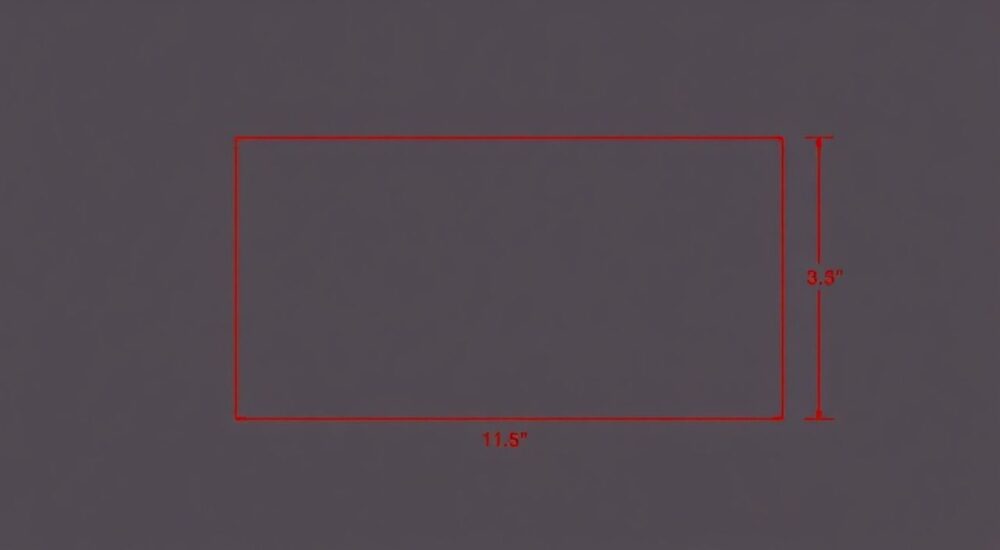
Создание точных геометрических фигур — основа проектирования в AutoCAD. Прямоугольник с заданными размерами — один из самых востребованных элементов: от чертежей помещений до деталей механизмов. Владение инструментами построения прямоугольника позволяет сократить время на редактирование, исключить ошибки и обеспечить соответствие проектной документации нормативам.
Чтобы начертить прямоугольник в AutoCAD с заданными размерами, используйте команду «Прямоугольник» (RECTANG) и укажите начальную точку, после чего введите точные значения длины и ширины через относительные координаты @X,Y. Для максимальной точности применяйте объектную привязку и динамический ввод.
Содержание статьи:
- Основные инструменты для построения
- Пошагово: как начертить прямоугольник
- Альтернативные методы
- Пример из практики
- Точность и параметры: что важно учесть
- Как задать точные размеры без ошибок
- Распространённые ошибки и как их избежать
- Как исправить ошибку после построения
- Экспертное мнение
- Вопросы и ответы
- Заключение
Основные инструменты для построения
AutoCAD предоставляет несколько способов создания прямоугольников. Ключевым является команда ПРЯМОУГОЛЬНИК (или английское RECTANG). Она доступна тремя путями: через ленту меню во вкладке «Главная» → панель «Рисование», через командную строку или с помощью быстрого доступа (если добавлена в панель).
Помимо базовой команды, важную роль играют вспомогательные инструменты. Объектная привязка (OSNAP) помогает точно зацепиться за углы, середины или пересечения. Динамический ввод (DYN) выводит подсказки прямо в области курсора, позволяя вводить размеры «на лету». Эти функции особенно полезны при работе с крупными чертежами, где ошибка в 1 мм может повлечь серьёзные последствия.
Для сложных проектов можно использовать параметрические зависимости. Например, связав стороны прямоугольника с переменными, вы сможете изменять размеры всей фигуры одним кликом. Это критично при проектировании типовых решений — например, оконных блоков или плит перекрытия.
Полезно знать: Перед началом построения проверьте единицы измерения (UNITS). Убедитесь, что масштаб и тип единиц (миллиметры, метры) соответствуют вашему проекту.
Пошагово: как начертить прямоугольник
Рассмотрим классический алгоритм создания прямоугольника с размерами 3000×2000 мм — типичный габарит комнаты.
- Активируйте команду ПРЯМОУГОЛЬНИК — нажмите кнопку на панели или введите в командной строке
ПРЯМОУГ(русская версия) илиRECTANG. - Укажите первую точку — щёлкните мышью или введите координаты, например
0,0. - Переместите курсор по диагонали (вправо-вверх). На экране появится резиновая нить — это предварительный контур.
- Введите размеры через относительные координаты:
@3000,2000. Символ @ указывает, что значения отсчитываются от первой точки. - Нажмите Enter. Прямоугольник будет построен с точными габаритами.
Если требуется построить прямоугольник с центром в определённой точке, воспользуйтесь дополнительными опциями. После запуска команды введите ЦЕНТР (или CENTER), укажите центральную точку, затем — угол или размеры.
Альтернативные методы
Иногда удобнее использовать другие подходы:
- Через полярные координаты — если известны длина, ширина и угол поворота. Введите
@3000<0, затем@2000<90— но это требует дополнительных шагов. - С помощью ортогонального режима (ORTHO) — включите режим (F8), чтобы ограничить движение курсора по горизонтали и вертикали. Тогда после указания первой точки можно просто ввести
3000, нажать Tab, ввести2000, и Enter. - Через палитру свойств (CTRL+1) — создайте прямоугольник произвольного размера, затем в палитре задайте точные значения ширины и длины.
Пример из практики
Представьте, что вы проектируете план квартиры. Вам нужно разместить кухню 4×3 м в правом верхнем углу помещения. Используйте абсолютные координаты: задайте первую точку как 7000,5000, затем введите @4000,3000. Такой подход гарантирует, что кухня не «уплывёт» при масштабировании.
Метод |
Точность |
Скорость |
Сложность |
|---|---|---|---|
Относительные координаты (@X,Y) |
Высокая |
Быстро |
Низкая |
Ортогональный режим + Tab |
Высокая |
Очень быстро |
Низкая |
Палитра свойств |
Средняя |
Медленно |
Средняя |
Параметрические зависимости |
Очень высокая |
Зависит от настройки |
Высокая |
Полезно знать: Если вы часто строите прямоугольники одного типа (например, дверные проёмы 900×2100), создайте блок или шаблон с параметрами — это сэкономит до 70% времени.
Точность и параметры: что важно учесть
В AutoCAD точность — не пожелание, а обязательное условие. Один неверный символ в координатах может сделать чертёж непригодным. Поэтому перед построением проверьте настройки чертежа: формат единиц, масштаб, слои и стиль аннотаций.
Особое внимание уделите системе координат. По умолчанию используется мировая система (WCS), но при работе с фрагментами чертежа может потребоваться пользовательская система (UCS). Например, если прямоугольник должен быть построен под углом 30°, временно поверните UCS — тогда оси X и Y будут ориентированы по нужному направлению.
Также учтите, что прямоугольник в AutoCAD — это замкнутый полилиния (полигон). Это значит, что он имеет площадь, периметр и может использоваться в расчётах массы, объёма или экспортных операциях в BIM-системы. Проверить параметры можно через команду ЛИСТИНГ (LIST) — она покажет все данные объекта.
Как задать точные размеры без ошибок
Чтобы минимизировать риск ошибки, следуйте этим правилам:
- Всегда используйте цифровой ввод, а не «на глаз».
- Включите сетку (GRID) и шаг курсора (SNAP) — это визуально структурирует рабочее пространство.
- Применяйте префиксы: @ для относительных координат, # для абсолютных.
- После построения проверьте размеры с помощью команды
РАЗМЕР— нанесите линейные размеры и убедитесь в соответствии.
«Никогда не полагайтесь на визуальную оценку. Даже опытный проектировщик может ошибиться на 5–10 мм, если не использует цифровой ввод. Точность — это не скорость, это ответственность.» — Алексей Миронов, главный конструктор СК «Градпроект», 18 лет в CAD
Распространённые ошибки и как их избежать
Даже простые операции могут вызывать проблемы, если не знать подводных камней. Вот наиболее частые ошибки при построении прямоугольников:
- Забыли поставить @ — ввели
3000,2000вместо@3000,2000. Результат — точка создаётся в абсолютных координатах, что почти всегда приводит к ошибке. - Перепутаны оси X и Y — особенно при вводе с клавиатуры. Напомним: X — горизонталь, Y — вертикаль. Прямоугольник 3000×2000 — это не то же самое, что 2000×3000, если чертёж ориентирован строго.
- Не включён DYN или ORTHO — курсор «уходит» под углом, и прямоугольник получается наклонным.
- Ошибка в знаке — например,
@-3000,2000построит фигуру влево от начальной точки. Иногда это нужно, но чаще — нет.
Как исправить ошибку после построения
Если прямоугольник уже создан, но размеры не те — не удаляйте его. Воспользуйтесь командой РЕДАКТИРОВАТЬ ГЕОМЕТРИЮ (STRETCH) или откройте палитру свойств (CTRL+1). Там можно вручную изменить длину и ширину. Однако будьте осторожны: растягивание может сместить соседние объекты, если они связаны.
Лучше — использовать команду ПОДОБНО (MATCHPROP), чтобы скопировать размеры с эталонного прямоугольника, или создать параметрический чертёж, где все размеры управляются переменными.
Полезно знать: Если вы работаете в коллективе, используйте шаблоны .dwt с преднастроенными слоями, текстовыми стилями и единицами — это снижает количество ошибок на 40% (по данным исследования Autodesk, 2025).
Экспертное мнение
«Сегодня мало просто нарисовать прямоугольник. Важно, чтобы он был «умным» — с привязками, размерами, слоями и возможностью экспорта в Revit или Civil 3D. Я рекомендую новичкам сразу осваивать параметрическое проектирование. Да, сначала это кажется сложным, но потом вы не вернётесь к ручному вводу.» — Екатерина Лебедева, BIM-менеджер, к.т.н., 12 лет опыта в AutoCAD и InfraWorks
Екатерина предлагает такой подход: при создании любого элемента задавать ему не только размеры, но и параметры — материал, толщину стен, назначение. Это позволяет автоматизировать формирование спецификаций и отчётов. Например, прямоугольник с пометкой «стена» автоматически попадает в объём работ по кладке.
Вопросы и ответы
Можно ли начертить прямоугольник с закруглёнными углами?
Да. Перед построением в команде «Прямоугольник» выберите опцию «Скругление» (или F). Задайте радиус, например 100 мм. Все углы будут с закруглением. Это полезно при проектировании мебели или безопасных зон.
Как быстро изменить размер уже построенного прямоугольника?
Выделите объект, нажмите CTRL+1 — откроется палитра свойств. Найдите поля «Длина» и «Ширина», введите новые значения. Изменения применятся мгновенно.
Почему после ввода @3000,2000 ничего не происходит?
Возможно, включён режим динамического ввода, но курсор находится вне активной зоны. Переместите мышь, чтобы появилась подсказка. Также проверьте, не заблокирован ли слой или текущее пространство листа.
Можно ли построить прямоугольник по двум диагональным точкам?
Да — это стандартный метод. Укажите первую точку, затем вторую (противоположную по диагонали). AutoCAD автоматически достроит фигуру. Но для точных размеров лучше использовать @X,Y.
Подходит ли этот метод для 3D-моделирования?
Абсолютно. Прямоугольник — основа для выдавливания (EXTRUDE). Создайте плоскую фигуру, затем выдавите её на нужную высоту — получится параллелепипед. Это база для создания стен, плит, корпусов.
Заключение
Построение прямоугольника с заданными размерами в AutoCAD — простая, но фундаментальная операция. Владение ею напрямую влияет на качество и скорость проектирования. Главное — использовать цифровой ввод, относительные координаты и вспомогательные режимы вроде ORTHO и DYN.
Точность начинается с первого клика. Не экономьте время на настройках — правильно организованный чертёж сегодня сэкономит часы правок завтра.
- Всегда используйте формат @X,Y для относительных координат.
- Проверяйте единицы измерения и систему координат перед началом работы.
- Применяйте параметрические зависимости для типовых элементов.
- Используйте палитру свойств для корректировки уже построенных объектов.
- Осваивайте сочетания клавиш и настройки интерфейса — это ускоряет работу в 2–3 раза.
⚠️ Дисклеймер — нажмите, чтобы развернуть
Материалы, опубликованные в разделе «Блог» на сайте RU DESIGN SHOP (rudesignshop.ru), носят исключительно информационный и ознакомительный характер и не являются руководством к действию, финансовой рекомендацией, медицинской услугой, ветеринарным назначением либо рекламой товаров и услуг, включая азартные игры. Публикации не содержат призывов к участию в азартных играх и не направлены на продвижение соответствующих операторов.
Безопасность применения товаров и веществ: при использовании строительных материалов, бытовой химии, пестицидов и агрохимикатов необходимо строго следовать инструкциям производителя и действующему законодательству Российской Федерации, включая Федеральный закон РФ от 19.07.1997 № 109-ФЗ «О безопасном обращении с пестицидами и агрохимикатами».
Упоминание товарных знаков, брендов и организаций носит исключительно информационный характер и не означает наличие партнёрских отношений или одобрения со стороны правообладателей.
Материалы, содержащие сведения о медицинских, ветеринарных или косметических средствах, представлены в справочных целях и не являются медицинской консультацией или назначением. Перед применением рекомендуется обратиться к врачу, ветеринарному специалисту или иному сертифицированному профессионалу.
Возрастные ограничения: материалы, содержащие сведения о продукции категории 18+, включая алкоголь или азартные игры, предназначены исключительно для совершеннолетней аудитории и публикуются в информационных целях.
Правовая ответственность: решения, принятые на основе опубликованной информации, пользователь принимает самостоятельно и на свой риск; редакция и авторы несут ответственность в пределах, установленных законодательством Российской Федерации.
Редакция не допускает публикаций, содержащих пропаганду экстремизма, терроризма, наркотических средств или суицида; подобные материалы подлежат немедленному удалению.
Упоминание организаций с ограниченным статусом: компания Meta Platforms Inc. (социальные сети Facebook и Instagram) признана экстремистской организацией решением суда РФ, её деятельность запрещена на территории Российской Федерации; любые упоминания приводятся исключительно в информационных целях.
Авторские права и источники: информация собирается из открытых источников; её актуальность указывается на дату публикации и может изменяться.
Изображения и иллюстрации используются на условиях, разрешённых правообладателями. При возникновении претензий редакция готова оперативно рассмотреть обращение и внести необходимые изменения.
Персональные данные и cookies: сайт использует cookies и обрабатывает персональные данные пользователей в соответствии с Федеральным законом № 152-ФЗ «О персональных данных» и Политикой конфиденциальности RU DESIGN SHOP.
Мнения авторов могут не совпадать с позицией государственных органов или коммерческих организаций, упомянутых в материалах.
РЕКОМЕНДУЕМ
Товары от российских производителей


Настенный светильник CircleWall GLODE
Диапазон цен: 22374 руб. – 33957 руб.

