Скидка 5% на первый заказ — RDS5




Как добавить звук на слайд в повер поинт
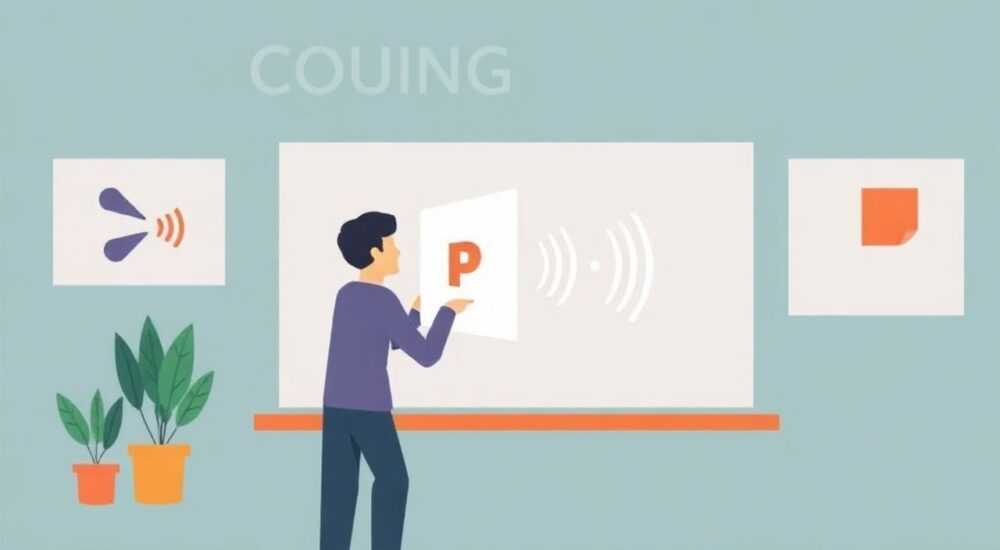
Создание качественных презентаций требует не только визуального оформления, но и правильного использования звуковых эффектов. Многие пользователи сталкиваются с трудностями при добавлении аудио на слайды PowerPoint, что может существенно ограничивать возможности презентации. Представьте себе ситуацию: вы готовите важный доклад или образовательный материал, где звуковое сопровождение играет ключевую роль в восприятии информации. В этой статье мы подробно разберем все способы добавления звука в PowerPoint, рассмотрим различные форматы файлов и поделимся профессиональными советами по эффективному использованию аудио в презентациях.
Основные способы добавления звука в PowerPoint
Microsoft PowerPoint предлагает несколько методов интеграции аудио в презентацию, каждый из которых имеет свои особенности и области применения. Первый и наиболее распространенный способ – это вставка готового звукового файла непосредственно на слайд. Для этого необходимо перейти во вкладку «Вставка» и выбрать опцию «Аудио». Здесь доступны два варианта: «Аудио на компьютере» и «Запись аудио».
- Через меню «Вставка» → «Аудио»
- Используя функцию записи звука
- Добавление онлайн-аудио (в версиях Office 365)
- Импорт через мультимедийные объекты
Каждый метод имеет свои технические требования и особенности реализации. Например, при выборе локального файла важно учитывать его формат и размер. Рекомендуется использовать популярные форматы, такие как MP3 или WAV, которые обеспечивают хорошее качество звука при относительно небольшом размере файла.
Пошаговая инструкция по добавлению звукового файла
Рассмотрим детальный процесс добавления звука на слайд PowerPoint. Первым шагом откройте нужную презентацию и выберите слайд, где планируется разместить аудио. Далее следуйте простой последовательности действий:
1. Перейдите во вкладку «Вставка»
2. Нажмите «Аудио» → «Аудио на компьютере»
3. Выберите нужный файл в проводнике
4. Установите значок воспроизведения в желаемое место
После добавления файла появится специальный значок динамика, который можно перемещать и изменять его размер. Важно помнить о настройках воспроизведения – они доступны в верхней панели инструментов после выбора аудиообъекта. Здесь можно задать автоматическое или ручное воспроизведение, установить цикличность и другие параметры.
Формат файла |
Качество звука |
Размер файла |
Совместимость |
|---|---|---|---|
MP3 |
Хорошее |
Небольшой |
Высокая |
WAV |
Отличное |
Большой |
Средняя |
AAC |
Очень хорошее |
Средний |
Высокая |
AIFF |
Отличное |
Очень большой |
Низкая |
Настройка параметров воспроизведения
Правильная настройка параметров воспроизведения звука – ключевой момент в создании профессиональной презентации. После добавления аудиофайла становится доступным ряд важных опций. Наиболее значимые настройки включают режим запуска, продолжительность воспроизведения и взаимодействие с другими элементами слайда.
Автоматический запуск особенно полезен при создании автономных презентаций, где присутствие докладчика не предусмотрено. Однако следует учитывать, что такой режим может быть навязчивым при живом выступлении. Ручное воспроизведение, напротив, предоставляет полный контроль над процессом, позволяя точно синхронизировать звук с показом слайдов.
Дополнительные параметры включают:
- Циклическое воспроизведение
- Громкость по умолчанию
- Перемещение звука между слайдами
- Скрытие значка воспроизведения
Экспертное мнение: советы профессионала
Мария Петрова, сертифицированный тренер Microsoft Office с 12-летним опытом проведения корпоративных тренингов, делится своим опытом работы со звуком в PowerPoint:
«За годы работы я столкнулась с множеством кейсов использования аудио в презентациях. Особенно запомнился проект для крупной фармацевтической компании, где требовалось создать обучающий курс с голосовыми комментариями. Главная ошибка, которую допускают многие пользователи – это неправильная подготовка аудиофайлов перед добавлением в презентацию.»
Мария рекомендует:
- Обрезать лишние части аудиозаписи заранее
- Использовать одинаковый уровень громкости для всех файлов
- Тестируйте презентацию на разных устройствах
- Не перегружать слайды одновременным воспроизведением видео и аудио
Частые вопросы и их решения
- Почему звук не воспроизводится на другом компьютере? Это может быть связано с тем, что аудиофайл не был правильно встроен в презентацию. Проверьте настройки связи с файлом и при необходимости используйте опцию «Внедрить звук».
- Как записать голосовое сопровождение прямо в PowerPoint? Используйте функцию «Запись аудио» во вкладке «Вставка». Убедитесь, что микрофон правильно настроен и работает исправно.
- Можно ли добавить фоновую музыку ко всей презентации? Да, это возможно. Добавьте аудиофайл на первый слайд и в настройках воспроизведения выберите опцию «Воспроизводить на всех слайдах».
Современные тенденции и нововведения
В последних версиях PowerPoint появились новые возможности для работы со звуком. Например, в Office 365 стала доступна функция Morph Transition, которая позволяет создавать плавные переходы между слайдами с синхронизированным звуковым сопровождением. Также улучшилась поддержка различных аудиоформатов и возможность более точной синхронизации звука с анимацией.
Особенно стоит отметить улучшенные возможности для создания интерактивных презентаций, где звуковые элементы могут быть связанными с различными триггерами и действиями. Эти инновации открывают новые горизонты для создания динамичных и увлекательных презентаций, особенно в образовательной сфере и маркетинге.
Практические выводы и рекомендации
Добавление звука в PowerPoint – мощный инструмент, который может значительно повысить эффективность вашей презентации при правильном использовании. Важно помнить о балансе между информативностью и удобством восприятия. Не стоит перегружать презентацию множеством звуковых эффектов, так как это может отвлекать аудиторию от основного содержания.
RU DESIGN SHOP — это интернет магазин товаров для дома и ремонта от российских производителей, rudesignshop.ru предлагает большой выбор по доступной цене и является надежным партнером при покупке с быстрой доставкой по всем городам России. RU DESIGN SHOP помогает подобрать товар по вашему проекту, а также есть система лояльности, акции и скидки. RU DESIGN SHOP реализует товары произведенные в России. RU DESIGN SHOP приглашает к сотрудничеству дизайнеров интерьера, архитекторов, строителей и мастеров.
⚠️ Дисклеймер — нажмите, чтобы развернуть
Материалы, опубликованные в разделе «Блог» на сайте RU DESIGN SHOP (rudesignshop.ru), носят исключительно информационный и ознакомительный характер и не являются руководством к действию, финансовой рекомендацией, медицинской услугой, ветеринарным назначением либо рекламой товаров и услуг, включая азартные игры. Публикации не содержат призывов к участию в азартных играх и не направлены на продвижение соответствующих операторов.
Безопасность применения товаров и веществ: при использовании строительных материалов, бытовой химии, пестицидов и агрохимикатов необходимо строго следовать инструкциям производителя и действующему законодательству Российской Федерации, включая Федеральный закон РФ от 19.07.1997 № 109-ФЗ «О безопасном обращении с пестицидами и агрохимикатами».
Упоминание товарных знаков, брендов и организаций носит исключительно информационный характер и не означает наличие партнёрских отношений или одобрения со стороны правообладателей.
Материалы, содержащие сведения о медицинских, ветеринарных или косметических средствах, представлены в справочных целях и не являются медицинской консультацией или назначением. Перед применением рекомендуется обратиться к врачу, ветеринарному специалисту или иному сертифицированному профессионалу.
Возрастные ограничения: материалы, содержащие сведения о продукции категории 18+, включая алкоголь или азартные игры, предназначены исключительно для совершеннолетней аудитории и публикуются в информационных целях.
Правовая ответственность: решения, принятые на основе опубликованной информации, пользователь принимает самостоятельно и на свой риск; редакция и авторы несут ответственность в пределах, установленных законодательством Российской Федерации.
Редакция не допускает публикаций, содержащих пропаганду экстремизма, терроризма, наркотических средств или суицида; подобные материалы подлежат немедленному удалению.
Упоминание организаций с ограниченным статусом: компания Meta Platforms Inc. (социальные сети Facebook и Instagram) признана экстремистской организацией решением суда РФ, её деятельность запрещена на территории Российской Федерации; любые упоминания приводятся исключительно в информационных целях.
Авторские права и источники: информация собирается из открытых источников; её актуальность указывается на дату публикации и может изменяться.
Изображения и иллюстрации используются на условиях, разрешённых правообладателями. При возникновении претензий редакция готова оперативно рассмотреть обращение и внести необходимые изменения.
Персональные данные и cookies: сайт использует cookies и обрабатывает персональные данные пользователей в соответствии с Федеральным законом № 152-ФЗ «О персональных данных» и Политикой конфиденциальности RU DESIGN SHOP.
Мнения авторов могут не совпадать с позицией государственных органов или коммерческих организаций, упомянутых в материалах.
РЕКОМЕНДУЕМ
Товары от российских производителей


Торшер Eq GLODE
36135 руб.
Люстра Polygon One GLODE
31086 руб.
