Скидка 5% на первый заказ — RDS5




Как начертить стены в автокаде
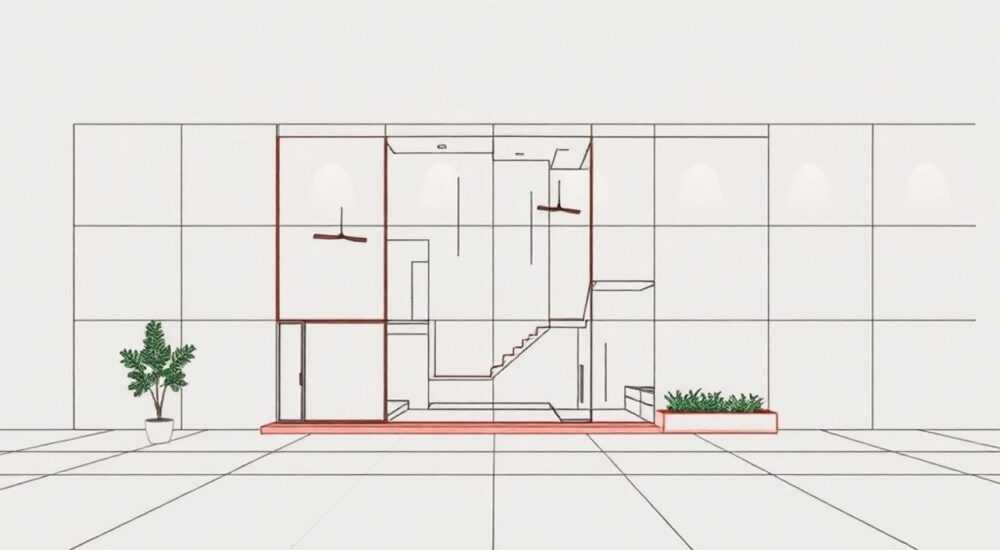
Начертить стены в AutoCAD — это базовый, но критически важный этап проектирования архитектурных планов. От точности и грамотного построения стен зависит дальнейшая работа с окнами, дверями, перегородками и инженерными системами. Современные версии AutoCAD, особенно с расширением Architecture (AutoCAD Architecture), предлагают мощные инструменты для создания стен как простыми линиями, так и с использованием специализированных объектов, обладающих параметрическими свойствами.
Чтобы начертить стены в AutoCAD, используйте команду «Стена» (Wall) в AutoCAD Architecture или стройте контуры вручную с помощью примитивов: LINE, POLYLINE и OFFSET. Главное — соблюдать масштаб, привязки и задавать корректные толщины стен.
Содержание статьи:
- Основные подходы к построению стен
- Когда использовать каждый подход?
- Работа с инструментом «Стена» в AutoCAD Architecture
- Шаги по созданию стены в AutoCAD Architecture
- Автоматические соединения и привязки
- Построение стен вручную через примитивы
- Пошаговый алгоритм построения стены вручную
- Советы по точности и эффективности
- Параметры и свойства стен
- Какие параметры нужно задавать?
- Использование стилей стен
- Ошибки и как их избежать
- Распространённые ошибки
- Как проверить корректность стен?
- Экспертное мнение
- Вопросы и ответы
- Заключение
Основные подходы к построению стен
При создании архитектурного чертежа в AutoCAD существует два основных пути: использование стандартных геометрических примитивов (линии, полилинии) или применение специализированных архитектурных объектов. Выбор метода зависит от задачи, типа проекта и используемого программного обеспечения.
Если вы работаете в базовой версии AutoCAD, то придётся рисовать стены вручную. Это подходит для простых планировок, учебных работ или когда не требуется детальная экспликация. Однако при работе над реальными объектами, где важны высоты, материалы, привязки к уровню и совместимость с BIM-системами, лучше использовать AutoCAD Architecture.
Для начинающих важно понимать разницу между «графикой» и «объектом». Линия — это просто графический элемент, а стена в AutoCAD Architecture — это умный объект с параметрами: толщиной, материалом, высотой, привязкой к слоям и возможностью автоматического соединения с другими стенами.
Полезно знать: В AutoCAD Architecture стены автоматически формируют углы, пересечения и фаски. Это экономит время и повышает точность.
Когда использовать каждый подход?
- Примитивы (LINE, POLYLINE) — когда нужен быстрый эскиз, нет доступа к AutoCAD Architecture или требуется максимальная свобода редактирования.
- Объект «Стена» — для полноценных архитектурных проектов, где важна стандартизация, документация и последующий обмен данными с коллегами.
- Block-объекты — редко, но могут применяться для типовых фрагментов, например, несущих панелей или модульных конструкций.
Выбор метода также влияет на дальнейшую работу: если вы захотите добавить двери или окна, в AutoCAD Architecture они будут «резать» стену автоматически, тогда как в обычном AutoCAD потребуется ручное удаление участков.
Работа с инструментом «Стена» в AutoCAD Architecture
AutoCAD Architecture (ранее Architectural Desktop) — это расширенная версия AutoCAD, ориентированная на архитекторов и проектировщиков зданий. Один из ключевых инструментов — команда «Стена» (Wall), которая позволяет быстро и точно создавать стеновые конструкции с сохранением архитектурной логики.
Чтобы активировать инструмент, перейдите на вкладку «Home» → панель «Buildings» → выберите «Wall». Перед началом построения важно задать параметры стены: тип, толщину, высоту и привязку.
Шаги по созданию стены в AutoCAD Architecture
- Откройте шаблон проекта (.dwt) с настройками для архитектуры.
- Активируйте команду Wall (можно через командную строку: wall).
- В палитре свойств (Properties) выберите тип стены: внешняя, внутренняя, несущая и т.д.
- Установите толщину: 100 мм для перегородок, 250–500 мм для наружных стен.
- Задайте базовую отметку (Base Level) и высоту (Height), например, 0.000 и 3000 мм.
- Начните чертить, щёлкая по углам будущего помещения. АвтоCAD сам построит непрерывную стену с правильными соединениями.
- Завершите команду нажатием Enter или Esc.
После построения стены можно редактировать её через контекстное меню или палитру свойств. Например, изменить материал на «кирпич», добавить изоляцию или изменить стиль отображения (в разрезе, в плане).
Параметр |
Типичное значение |
Комментарий |
|---|---|---|
Толщина стены |
250–500 мм |
Для наружных стен из кирпича или газобетона |
Толщина перегородки |
80–120 мм |
Гипсокартон, пеноблок |
Высота стены |
2700–3300 мм |
С учётом перекрытия |
Материал |
Кирпич, бетон, дерево |
Влияет на визуализацию и экспликацию |
Слой (Layer) |
A-WALL, A-PARTITION |
По стандартам ISO 13567 |
Автоматические соединения и привязки
Одно из главных преимуществ использования объекта «Стена» — автоматическое формирование соединений. При пересечении двух стен AutoCAD Architecture создаёт корректный узел: без зазоров, с фасками или чистыми прямоугольными стыками.
Для точности используйте режимы объектной привязки (OSNAP): конец, середина, пересечение. Также включите сетку (GRID) и шаг привязки (SNAP), чтобы избежать смещений.
«Всегда проверяйте, что стены соединяются «до конца». Даже 1 мм зазора может вызвать ошибки при экспорте в Revit или при расчёте площадей.» — Алексей Морозов, архитектор, 12 лет опыта
Построение стен вручную через примитивы
Если вы работаете в базовом AutoCAD, придётся имитировать стены с помощью примитивов. Этот метод требует больше внимания, но даёт полный контроль над чертежом.
Основная идея: стена — это не линия, а контур с заданной толщиной. Поэтому нельзя просто провести одну линию по оси. Нужно построить два параллельных контура, образующих полосу.
Пошаговый алгоритм построения стены вручную
- Запустите команду POLYLINE (PL) и начертите осевую линию будущей стены.
- Используйте команду OFFSET (сдвиг), чтобы создать две параллельные линии на расстоянии ± половины толщины стены.
- Например, для стены 250 мм выполните сдвиг на 125 мм в каждую сторону.
- Обрежьте лишние участки с помощью команды TRIM.
- Создайте замкнутый контур, соединив торцы с помощью LINE или PLINE.
- Залейте контур штриховкой (HATCH) с обозначением материала (например, AR-BRICK для кирпича).
Для внутренних перегородок повторите процесс, но с меньшей толщиной. Важно, чтобы все стены находились на одном слое (например, A-WALL) и имели одинаковую высоту в Z-координате.
Полезно знать: Используйте слои (LAYER) для разделения стен, перегородок, окон и дверей. Это упрощает управление видимостью и печать.
Советы по точности и эффективности
- Настройте единицы измерения: миллиметры, точность до 0.0 мм.
- Используйте относительные координаты (@X,Y) для точного задания длин стен.
- Применяйте блоки для повторяющихся элементов: колонн, ниш, проёмов.
- Сохраняйте шаблон чертежа с настроенными слоями, текстовыми стилями и размерами.
Представьте, что вы кладёте кирпичи: каждый сантиметр важен. Ошибка в 5 мм на чертеже может стать метром в реальности при строительстве.
Параметры и свойства стен
Независимо от метода построения, стены должны нести информацию. В AutoCAD Architecture это реализовано через свойства объекта. В базовом AutoCAD — через атрибуты, текстовые поля или внешние таблицы.
Какие параметры нужно задавать?
- Толщина — ключевой параметр, влияющий на площадь и конструкцию.
- Материал — кирпич, газобетон, дерево. Важно для спецификаций и энергоэффективности.
- Высота — от уровня пола до потолка или плиты перекрытия.
- Функция — несущая, самонесущая, ненесущая. Определяет нагрузку.
- Огнестойкость — класс REI, если требуется для ПЗ.
- Теплосопротивление — для расчётов теплопотерь.
В AutoCAD Architecture эти данные хранятся в объекте и могут быть извлечены в таблицы или экспорт в IFC. В обычном AutoCAD придётся вести эту информацию отдельно — например, в Excel или с помощью полей (FIELDS).
Свойство |
Где хранится (AutoCAD) |
Где хранится (ACA) |
|---|---|---|
Толщина |
В описании слоя или тексте |
В свойствах объекта |
Материал |
Штриховка + текст |
Параметр объекта |
Высота |
Не задаётся |
Base Height, Top Height |
Слой |
Слой (Layer) |
Слой + стиль стены |
Привязка к осям |
Вручную |
Автоматически |
Использование стилей стен
В AutoCAD Architecture стили стен (Wall Styles) позволяют стандартизировать внешний вид и поведение. Например, можно создать стиль «Наружная стена 380 мм» с трёхслойной структурой: кирпич — утеплитель — блок.
Стили можно сохранять в библиотеках и использовать в других проектах. Это критически важно для крупных бюро, где требуется единый стандарт оформления.
«Создайте шаблон проекта с 5–7 основными стилями стен. Это сэкономит до 30% времени на каждом новом объекте.» — Екатерина Волкова, BIM-координатор, 9 лет опыта
Ошибки и как их избежать
Даже опытные пользователи допускают ошибки при построении стен. Ниже — самые распространённые проблемы и способы их решения.
Распространённые ошибки
- Зазоры между стенами — возникают при неточном сдвиге или обрезке. Решение: используйте привязки и команду JOIN.
- Несоответствие толщин — например, внутренняя стена толще наружной. Контролируйте параметры через таблицы.
- Отсутствие высоты — в 2D чертеже легко забыть, что стена имеет Z-размер. В ACA всегда задавайте Base и Top.
- Неправильная штриховка — материал не соответствует действительности. Используйте стандартные образцы (AR-BRICK, AR-CONC).
- Слишком много слоёв — путаница в управлении. Следуйте ГОСТ 21.101 или ISO 13567.
Как проверить корректность стен?
- Включите режим «Wireframe» и проверьте все стыки.
- Используйте команду MEASUREGEOM для проверки толщины.
- Выделите все стены и посмотрите их свойства (Ctrl+1).
- Создайте простой 3D-вид (VIEW → 3D Views → SW Isometric), чтобы увидеть объём.
- Проверьте площадь помещений — должна соответствовать расчётной.
Полезно знать: Используйте команду CHECK в AutoCAD Architecture для автоматической проверки целостности стен.
Экспертное мнение
«Многие начинающие архитекторы считают, что AutoCAD — это просто «цифровая бумага». Но на самом деле он — инструмент для управления данными. Стена — не просто линия, а информационный объект. Чем раньше вы начнёте использовать параметрические стены в ACA, тем быстрее перейдёте от чертёжника к проектировщику.» — Дмитрий Петров, руководитель архитектурной мастерской «Пространство», 15 лет в AutoCAD
Петров отмечает, что переход на умные объекты снижает количество ошибок на 40–60%. Он рекомендует новичкам начинать с простых проектов: квартиры, дачи, где можно отработать навыки построения, привязки и редактирования стен.
Также эксперт советует использовать шаблоны: «У нас в студии есть шаблон .dwt с 12 стилями стен, 8 типами дверей и стандартной компоновкой листов. Новый сотрудник осваивается за день, а не за неделю».
Вопросы и ответы
Можно ли конвертировать обычные линии в стены AutoCAD Architecture?
Да, с помощью команды Convert to Wall. Выделите полилинию, запустите команду, и AutoCAD преобразует её в объект «Стена» с сохранением геометрии. Однако придётся вручную назначить толщину и стиль.
Как сделать криволинейную стену?
В AutoCAD Architecture используйте команду «Дуга» (Arc) при построении стены. Можно также начертить дугу-полилинию и конвертировать её. Для радиусных участков задайте корректный радиус и шаг фаски.
Почему стены не соединяются автоматически?
Проверьте настройки соединения в свойствах стены (Join Style). Убедитесь, что стены находятся на одной отметке и пересекаются. Иногда помогает команда Wall Join.
Как задать разную высоту для стен в многоэтажном здании?
Используйте параметр «Base Level» и «Top Level». В ACA можно привязывать стены к уровням (Levels), что удобно при проектировании этажей.
Можно ли экспортировать стены в Revit?
Да, при условии, что вы используете IFC-экспорт в AutoCAD Architecture. Обычные линии не передадут параметры. Для успешного обмена важно, чтобы стены были умными объектами с корректными свойствами.
Заключение
Начертить стены в AutoCAD — это не просто технический навык, а основа архитектурного проектирования. От выбора метода (примитивы или умные объекты) зависит скорость, точность и возможность дальнейшего развития проекта.
Главное — помнить, что стена в цифровом проектировании — это не только графика, но и данные. Чем больше информации вы вложите в объект (толщина, материал, высота), тем ценнее будет чертёж для строителей, инженеров и заказчиков.
- Используйте AutoCAD Architecture для параметрических стен с автоматическими соединениями.
- В базовом AutoCAD стройте стены через OFFSET и POLYLINE, контролируя толщину и стыки.
- Всегда задавайте толщину, материал и высоту — даже в 2D-проектах.
- Следите за слоями, привязками и единообразием стилей.
- Проверяйте чертёж на зазоры, пересечения и соответствие нормам.
⚠️ Дисклеймер — нажмите, чтобы развернуть
Материалы, опубликованные в разделе «Блог» на сайте RU DESIGN SHOP (rudesignshop.ru), носят исключительно информационный и ознакомительный характер и не являются руководством к действию, финансовой рекомендацией, медицинской услугой, ветеринарным назначением либо рекламой товаров и услуг, включая азартные игры. Публикации не содержат призывов к участию в азартных играх и не направлены на продвижение соответствующих операторов.
Безопасность применения товаров и веществ: при использовании строительных материалов, бытовой химии, пестицидов и агрохимикатов необходимо строго следовать инструкциям производителя и действующему законодательству Российской Федерации, включая Федеральный закон РФ от 19.07.1997 № 109-ФЗ «О безопасном обращении с пестицидами и агрохимикатами».
Упоминание товарных знаков, брендов и организаций носит исключительно информационный характер и не означает наличие партнёрских отношений или одобрения со стороны правообладателей.
Материалы, содержащие сведения о медицинских, ветеринарных или косметических средствах, представлены в справочных целях и не являются медицинской консультацией или назначением. Перед применением рекомендуется обратиться к врачу, ветеринарному специалисту или иному сертифицированному профессионалу.
Возрастные ограничения: материалы, содержащие сведения о продукции категории 18+, включая алкоголь или азартные игры, предназначены исключительно для совершеннолетней аудитории и публикуются в информационных целях.
Правовая ответственность: решения, принятые на основе опубликованной информации, пользователь принимает самостоятельно и на свой риск; редакция и авторы несут ответственность в пределах, установленных законодательством Российской Федерации.
Редакция не допускает публикаций, содержащих пропаганду экстремизма, терроризма, наркотических средств или суицида; подобные материалы подлежат немедленному удалению.
Упоминание организаций с ограниченным статусом: компания Meta Platforms Inc. (социальные сети Facebook и Instagram) признана экстремистской организацией решением суда РФ, её деятельность запрещена на территории Российской Федерации; любые упоминания приводятся исключительно в информационных целях.
Авторские права и источники: информация собирается из открытых источников; её актуальность указывается на дату публикации и может изменяться.
Изображения и иллюстрации используются на условиях, разрешённых правообладателями. При возникновении претензий редакция готова оперативно рассмотреть обращение и внести необходимые изменения.
Персональные данные и cookies: сайт использует cookies и обрабатывает персональные данные пользователей в соответствии с Федеральным законом № 152-ФЗ «О персональных данных» и Политикой конфиденциальности RU DESIGN SHOP.
Мнения авторов могут не совпадать с позицией государственных органов или коммерческих организаций, упомянутых в материалах.
РЕКОМЕНДУЕМ
Товары от российских производителей




