Скидка 5% на первый заказ — RDS5




Как в автокаде построить точку по координатам
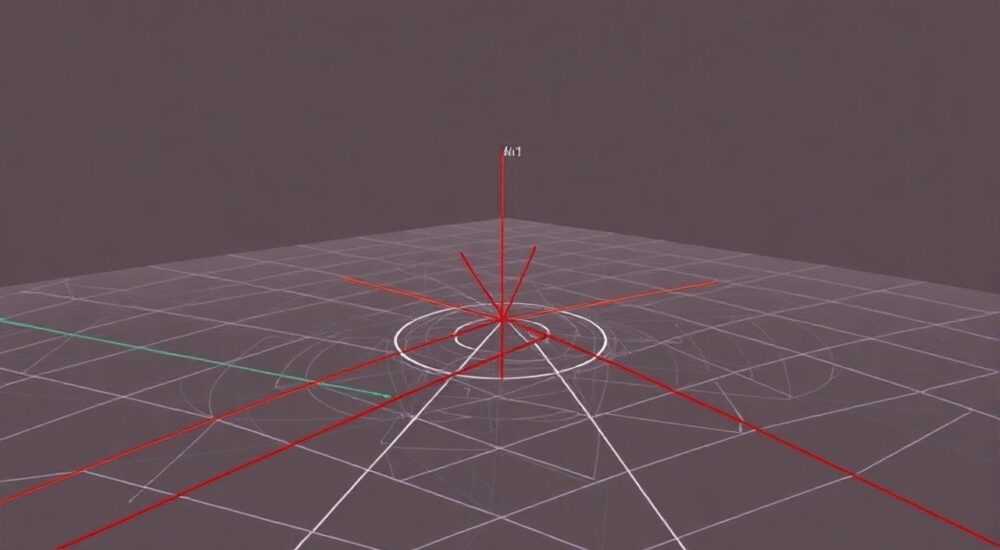
В AutoCAD построение точки по координатам — базовая, но критически важная операция при создании точных чертежей. Она позволяет задавать положение объектов с математической точностью, что особенно необходимо в архитектуре, строительстве и машиностроении. Основной способ — использование команды _POINT_ с ручным вводом X, Y (и Z для 3D), но эффективность зависит от настройки системы координат, формата ввода и понимания абсолютных и относительных значений.
Чтобы построить точку по координатам в AutoCAD, активируйте команду POINT, затем введите значения X,Y через запятую в командной строке. Убедитесь, что выбран правильный тип координат — абсолютные (#X,Y) или относительные (@ΔX,ΔY), и настройте стиль точки для её видимости.
Содержание статьи:
- Понимание систем координат в AutoCAD
- Пошаговое построение точки по координатам
- Форматы ввода координат: абсолютные, относительные, полярные
- Абсолютные координаты
- Относительные координаты
- Полярные координаты
- Настройка стиля точки для лучшей видимости
- Типичные ошибки и как их избежать
- Ошибка: Точка не появляется на чертеже
- Ошибка: Точка в неправильном месте
- Ошибка: Неверный формат ввода
- Ошибка: Система координат смещена
- Экспертное мнение
- Вопросы и ответы
- Заключение
Понимание систем координат в AutoCAD
AutoCAD использует декартову систему координат, где каждая точка определяется двумя (в 2D) или тремя (в 3D) значениями: X (горизонталь), Y (вертикаль) и Z (глубина). По умолчанию начало координат находится в точке (0,0), называемой началом отсчёта. Это фиксированная точка, от которой отсчитываются все абсолютные значения.
Когда вы работаете с точками, важно различать мировую систему координат (МСК) и пользовательскую (ПСК). МСК — это глобальная система, неизменная для всего чертежа. ПСК может быть перемещена или повернута пользователем под нужный угол проекции, что удобно при работе с наклонными конструкциями. При построении точки по координатам система отсчёта влияет на результат.
Например, если вы установили ПСК с началом в углу здания, ввод координат будет отсчитываться от этого угла, а не от глобального (0,0). Это повышает точность и удобство при детализации. Чтобы проверить текущее положение системы координат, используйте команду ID — она покажет координаты указанной точки.
Полезно знать: Перед вводом координат убедитесь, что вы работаете в нужной системе координат. Используйте команду UCS для настройки ПСК или воспользуйтесь панелью «Свойства» для быстрого переключения.
Пошаговое построение точки по координатам
Создание точки — простая, но требующая внимания к деталям операция. Ниже приведён чёткий алгоритм, который подходит как новичкам, так и опытным пользователям.
- Откройте AutoCAD и начните новый чертёж или откройте существующий.
- Активируйте команду POINT. Это можно сделать тремя способами: ввести в командной строке
POINT, выбрать инструмент на ленте (вкладка «Главная» → панель «Рисование» → кнопка «Точка») или использовать сочетание клавиш PO. - После активации команды AutoCAD запросит местоположение точки. Вместо щелчка мышью введите координаты в формате
X,Y, например100,150, и нажмите Enter. - Точка будет создана в указанном месте. Если вы не видите её — возможно, стиль точки не настроен. Об этом подробнее ниже.
- Для создания нескольких точек продолжайте ввод новых координат. Завершите команду, нажав Enter без ввода данных или Esc.
Для трёхмерного пространства добавьте Z-координату: 100,150,50. Это особенно актуально при проектировании инженерных сетей, ландшафта или каркасов зданий.
«Всегда проверяйте единицы измерения перед вводом координат. Если чертёж в миллиметрах, а вы вводите метры, точка окажется в десять раз дальше, чем нужно.» — Алексей Морозов, инженер-проектировщик, 12 лет опыта
Форматы ввода координат: абсолютные, относительные, полярные
AutoCAD поддерживает несколько способов ввода координат, выбор которых зависит от задачи. Неправильный формат — частая причина ошибок.
Абсолютные координаты
Используются для указания положения точки относительно начала координат (0,0). Формат: X,Y. Например, 200,300 — точка в 200 мм по оси X и 300 мм по оси Y от начала. Можно явно указать абсолютные координаты с префиксом #: #200,300.
Относительные координаты
Определяют положение точки относительно последней созданной точки. Формат: @ΔX,ΔY. Например, после точки (100,100) ввод @50,0 создаст новую точку в (150,100). Полезно при построении цепочек объектов.
Полярные координаты
Указывают расстояние и угол от предыдущей точки. Формат: @расстояние<угол. Например, @100<45 — точка на расстоянии 100 мм под углом 45°. Угол отсчитывается против часовой стрелки от оси X.
Тип координат |
Формат ввода |
Пример |
Когда использовать |
|---|---|---|---|
Абсолютные |
X,Y |
300,400 |
Когда известны точные координаты в МСК |
Относительные |
@ΔX,ΔY |
@25,-10 |
Для построения от последней точки |
Полярные |
@75
| При наличии расстояния и направления |
|
Цилиндрические (3D) |
@50
| Для 3D-моделирования |
Полезно знать: Если вы работаете с координатами из геодезических данных, скорее всего, они абсолютные и в метрах. Не забудьте перевести в миллиметры, если чертёж в мм.
Настройка стиля точки для лучшей видимости
По умолчанию точки в AutoCAD отображаются как маленькие перекрестия или точки, которые легко потерять на фоне других объектов. Настройка стиля точки решает эту проблему.
Чтобы изменить внешний вид точки:
- Введите команду DDPTYPE или найдите в меню «Формат» → «Стиль точки».
- Откроется диалоговое окно с выбором формы: точка, крест, круг, квадрат и другие.
- Выберите подходящий символ. Рекомендуется использовать крест или квадрат с размером 10–20% от экрана.
- Нажмите «ОК». Все существующие и новые точки примут новый стиль.
Размер точки можно задать в процентах от экрана или в абсолютных единицах. Первый вариант удобен при масштабировании, второй — при печати.
«Я всегда использую квадратную точку размером 5% экрана. Это делает их заметными, но не перегружает чертёж.» — Екатерина Смирнова, архитектор BIM-проектов
Типичные ошибки и как их избежать
Даже опытные пользователи сталкиваются с ошибками при работе с координатами. Ниже — наиболее распространённые проблемы и пути их решения.
Ошибка: Точка не появляется на чертеже
Часто связано с невидимым стилем точки. Проверьте настройки DDPTYPE. Также убедитесь, что вы не ввели координаты за пределами текущего масштаба вида. Используйте команду ZOOM → Extents, чтобы увидеть все объекты.
Ошибка: Точка в неправильном месте
Возможно, вы перепутали абсолютные и относительные координаты. Например, ввод 100,200 вместо #100,200 может интерпретироваться как относительный сдвиг. Всегда используйте # для абсолютных значений, если не уверены.
Ошибка: Неверный формат ввода
AutoCAD чувствителен к разделителям. Используйте запятую между X и Y, а не точку или пробел. Также следите за пробелами: 100, 150 может вызвать ошибку, лучше 100,150.
Ошибка: Система координат смещена
Если вы работаете в ПСК, координаты будут считаться от её начала. Проверьте положение ПСК командой UCSICON или ID. При необходимости вернитесь в МСК командой UCS World.
Полезно знать: Для сложных проектов рекомендуется создавать слой специально для точек (например, «REF_POINTS») и блокировать его после завершения разметки.
Экспертное мнение
«В моей практике геодезиста более 15 лет, я ежедневно импортирую сотни координат в AutoCAD. Ключевой совет: никогда не вводите вручную больше трёх точек. Используйте скрипты или CSV-импорт. Это исключает ошибки и экономит время.» — Дмитрий Ковалёв, ведущий геодезист, ГК «СтройИнжПроект»
Дмитрий также отмечает, что современные версии AutoCAD поддерживают автоматический импорт точек из текстовых файлов с помощью команды _SCRIPT или сторонних плагинов. Например, можно создать .scr-файл, где каждая строка — команда POINT с координатами. Это идеально для топографических планов.
Другой подход — использование AutoLISP или .NET-скриптов для парсинга Excel-файлов. Хотя это требует начальных знаний программирования, окупается уже при обработке 50+ точек.
Вопросы и ответы
Как вставить точку по координатам из Excel?
Скопируйте столбец с координатами в формате
X,Y, создайте текстовый файл, добавьте в начало каждой строки POINT , сохраните как .scr и запустите в AutoCAD через меню «Сервис» → «Запуск скрипта».Можно ли отобразить координаты рядом с точкой?
Да. Используйте команду LEADER или MTEXT для ручной подписи. Для автоматизации — создайте блок с атрибутом координат, привязанный к точке.
Что делать, если координаты в градусах, минутах, секундах?
Переведите в десятичные градусы. Например, 45°30’15» = 45 + 30/60 + 15/3600 ≈ 45.504. Только так AutoCAD сможет корректно интерпретировать значение.
Как быстро проверить координаты существующей точки?
Используйте команду ID, затем щёлкните по точке. Координаты отобразятся в командной строке.
Почему после ввода координат ничего не происходит?
Возможно, включен динамический ввод (DYN). Он может мешать прямому вводу в командной строке. Отключите его клавишей F12 или через кнопку на строке состояния.
Заключение
Построение точки по координатам в AutoCAD — фундаментальная операция, обеспечивающая точность и воспроизводимость чертежей. Владение абсолютными, относительными и полярными форматами ввода, понимание систем координат и настройка стиля точки превращают рутинную задачу в быстрый и надёжный процесс.
Независимо от вашей области — будь то архитектура, геодезия или машиностроение — умение точно размещать точки по координатам экономит время, снижает количество ошибок и повышает профессиональный уровень работы в AutoCAD.
- Всегда используйте префикс # для абсолютных координат, чтобы избежать смещений.
- Настройте стиль точки через DDPTYPE для лучшей видимости на чертеже.
- Для массового ввода применяйте скрипты или импорт из CSV/Excel.
- Контролируйте систему координат — МСК или ПСК — перед вводом данных.
- Проверяйте единицы измерения и формат разделителей (запятая, не точка).
⚠️ Дисклеймер — нажмите, чтобы развернуть
Материалы, опубликованные в разделе «Блог» на сайте RU DESIGN SHOP (rudesignshop.ru), носят исключительно информационный и ознакомительный характер и не являются руководством к действию, финансовой рекомендацией, медицинской услугой, ветеринарным назначением либо рекламой товаров и услуг, включая азартные игры. Публикации не содержат призывов к участию в азартных играх и не направлены на продвижение соответствующих операторов.
Безопасность применения товаров и веществ: при использовании строительных материалов, бытовой химии, пестицидов и агрохимикатов необходимо строго следовать инструкциям производителя и действующему законодательству Российской Федерации, включая Федеральный закон РФ от 19.07.1997 № 109-ФЗ «О безопасном обращении с пестицидами и агрохимикатами».
Упоминание товарных знаков, брендов и организаций носит исключительно информационный характер и не означает наличие партнёрских отношений или одобрения со стороны правообладателей.
Материалы, содержащие сведения о медицинских, ветеринарных или косметических средствах, представлены в справочных целях и не являются медицинской консультацией или назначением. Перед применением рекомендуется обратиться к врачу, ветеринарному специалисту или иному сертифицированному профессионалу.
Возрастные ограничения: материалы, содержащие сведения о продукции категории 18+, включая алкоголь или азартные игры, предназначены исключительно для совершеннолетней аудитории и публикуются в информационных целях.
Правовая ответственность: решения, принятые на основе опубликованной информации, пользователь принимает самостоятельно и на свой риск; редакция и авторы несут ответственность в пределах, установленных законодательством Российской Федерации.
Редакция не допускает публикаций, содержащих пропаганду экстремизма, терроризма, наркотических средств или суицида; подобные материалы подлежат немедленному удалению.
Упоминание организаций с ограниченным статусом: компания Meta Platforms Inc. (социальные сети Facebook и Instagram) признана экстремистской организацией решением суда РФ, её деятельность запрещена на территории Российской Федерации; любые упоминания приводятся исключительно в информационных целях.
Авторские права и источники: информация собирается из открытых источников; её актуальность указывается на дату публикации и может изменяться.
Изображения и иллюстрации используются на условиях, разрешённых правообладателями. При возникновении претензий редакция готова оперативно рассмотреть обращение и внести необходимые изменения.
Персональные данные и cookies: сайт использует cookies и обрабатывает персональные данные пользователей в соответствии с Федеральным законом № 152-ФЗ «О персональных данных» и Политикой конфиденциальности RU DESIGN SHOP.
Мнения авторов могут не совпадать с позицией государственных органов или коммерческих организаций, упомянутых в материалах.
РЕКОМЕНДУЕМ
Товары от российских производителей




