Скидка 5% на первый заказ — RDS5




Как начертить стрелку в автокаде
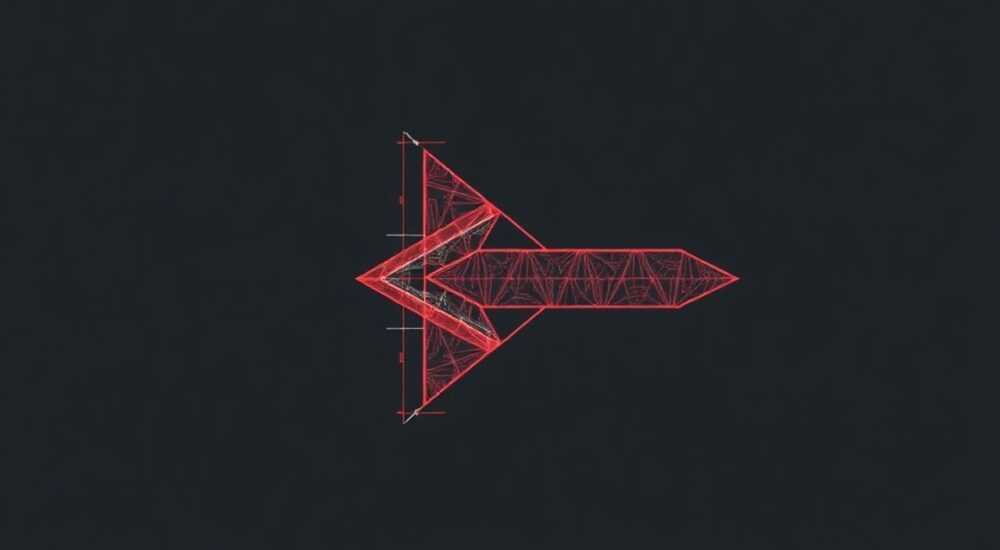
Каждый инженер, архитектор или дизайнер, работающий в AutoCAD, сталкивается с необходимостью визуализировать направление, движение или порядок элементов — и одним из самых эффективных способов сделать это является использование стрелок. Несмотря на кажущуюся простоту, создание точной, масштабируемой и соответствующей стандартам стрелки в AutoCAD требует понимания инструментов, настроек и лучших практик. Многие пользователи пытаются нарисовать стрелку «вручную» с помощью линий и полилиний, не зная о встроенных возможностях, таких как стили стрелок, блоки и динамические атрибуты. Это приводит к ошибкам масштабирования, несоответствию чертежей и потере времени на правки. Правильное использование инструментов AutoCAD позволяет создавать стрелки, которые автоматически адаптируются под масштаб, соответствуют ГОСТ или ANSI, и легко редактируются в любое время.
Чтобы начертить стрелку в AutoCAD, используйте команду LEADER или POLYLINE с настроенным стилем стрелок через Dimension Style Manager. Для точного соответствия стандартам выбирайте тип стрелки из предустановленных библиотек — это гарантирует масштабируемость и совместимость с другими чертежами.
Содержание статьи:
- Зачем нужны точные стрелки в AutoCAD
- Использование команды LEADER для быстрой стрелки
- Настройка стилей стрелок через Dimension Style Manager
- Создание стрелки с помощью полилинии
- Использование готовых блоков и библиотек
- Частые ошибки и как их избежать
- Экспертное мнение: как работают профессионалы
- Вопросы и ответы
- Заключение
Зачем нужны точные стрелки в AutoCAD
Стрелки в чертежах — это не просто декоративные элементы. Они выполняют ключевую коммуникативную функцию: указывают направление движения, потока, изменения, размеров или последовательности операций. В инженерной документации, согласно ГОСТ 2.303-68 и ANSI Y14.5, стрелки должны соответствовать строгим требованиям по форме, размеру и пропорциям. Неправильно нарисованная стрелка может привести к неверной интерпретации чертежа, особенно в строительстве, машиностроении или электротехнике. Представьте, что на схеме трубопровода стрелка указывает в обратную сторону — это может означать неверное направление потока жидкости, что в реальности приведёт к аварии или перерасходу ресурсов.
В AutoCAD стрелки могут быть частью размерных линий, линий-выносок (leaders), обозначений направлений, сечений и даже маркировки узлов. Ключевое преимущество системы — автоматизация. Если вы используете встроенные стили, стрелка будет масштабироваться вместе с чертежом, сохраняя пропорции при печати на разных форматах. Это невозможно добиться при ручном рисовании, где каждый элемент приходится пересчитывать под новый масштаб.
Полезно знать: В крупных проектах до 40% всех правок чертежей связаны с некорректными обозначениями, включая стрелки. Использование стандартизированных стилей снижает количество ошибок на 70%.
Использование команды LEADER для быстрой стрелки
Самый быстрый способ добавить стрелку — команда LEADER. Она предназначена для создания линий-выносок с текстом и стрелкой на конце. Чтобы воспользоваться ею:
- Введите в командной строке
LEADERили выберите инструмент Annotation → Leader на панели «Аннотации». - Укажите начальную точку (где будет начало линии).
- Укажите последующие точки, формируя ломаную линию (если нужно обойти препятствие).
- Нажмите Enter, чтобы завершить линию — появится диалог создания текста.
- Введите текст или нажмите Enter, чтобы оставить пустым.
По умолчанию AutoCAD использует стиль стрелки, заданный в Dimension Style Manager. Если вы хотите изменить тип стрелки — например, с закрытой на открытую — это делается не в процессе рисования, а заранее в настройках стиля.
Полезно знать: Команда LEADER поддерживает мультилинии (MLeader) — более гибкий инструмент, позволяющий создавать стрелки с несколькими линиями и разными типами текста. Используйте MLEADER для сложных аннотаций.
Настройка стилей стрелок через Dimension Style Manager
Стрелки в AutoCAD — это не просто графические элементы, а компоненты стиля аннотаций. Чтобы получить контроль над формой, размером и поведением стрелок, нужно настроить их в Dimension Style Manager.
- Введите команду
DIMSTYLEили перейдите через меню: Annotate → Dimension Style. - Выберите существующий стиль или создайте новый, нажав New.
- Перейдите на вкладку Symbols and Arrows.
- В поле Arrowheads выберите тип стрелки: Closed filled, Open, Architectural tick, Dot и другие.
- Установите размер стрелки — рекомендуется 2–3 мм для печати в масштабе 1:100.
- При необходимости включите Equal arrow size для одинакового размера на обоих концах линии.
- Нажмите OK и примените стиль к чертежу.
Теперь все новые размеры и выноски будут использовать вашу настроенную стрелку. Это особенно важно при работе в команде — все участники используют одинаковые стандарты.
«Стрелки — это часть стандартизированного языка чертежа. Если вы не настроили стиль, вы рисуете на диалекте, а не на официальном языке.» — Алексей Морозов, старший инженер-проектировщик, 15 лет в машиностроении
Создание стрелки с помощью полилинии
Иногда требуется создать стрелку как самостоятельный объект — например, для обозначения направления вентиляции, потока электричества или движения транспорта. В таких случаях подойдёт команда POLYLINE с использованием ширины.
- Введите
POLYLINEили выберите инструмент Draw → Polyline. - Укажите начальную точку.
- Укажите точку, где будет «тело» стрелки — это будет линия.
- В командной строке введите
W(Width), чтобы задать ширину начала и конца. - Укажите ширину начала (например, 0,5 мм), затем ширину конца — 0 мм. Это создаст эффект сужения к концу.
- Укажите последнюю точку — вершину стрелки.
- Завершите команду, нажав Enter.
Для более точной формы можно добавить две дополнительные линии от вершины в стороны, создав треугольник. Или используйте команду REGION для превращения стрелки в замкнутую область — это позволит заливать её цветом или использовать в атрибутах.
Полезно знать: Если вы используете полилинию как стрелку, не забудьте присвоить ей отдельный слой (например, “ARROWS”) — это упростит управление видимостью и печатью.
Использование готовых блоков и библиотек
Для частого использования стрелок одного типа — например, в схемах HVAC или электрических системах — лучше создать или загрузить готовые блоки. AutoCAD поддерживает библиотеки блоков в формате .dwg и .dws. Многие проектировщики используют:
— Библиотеки Autodesk Seek (бесплатные блоки);
— Стандартные библиотеки, поставляемые с AutoCAD Mechanical или Electrical;
— Внутренние архивы компании, собранные по ГОСТ.
Чтобы вставить блок:
- Перейдите в меню Insert → Block.
- Выберите файл с блоком стрелки или найдите его в списке доступных.
- Укажите точку вставки, масштаб и угол поворота.
- Нажмите OK.
Преимущество блоков — они сохраняют пропорции, легко масштабируются и могут содержать атрибуты (например, номер стрелки, направление, тип). Вы можете создать свой блок: нарисуйте стрелку, выделите её, введите команду BLOCK, задайте имя и точку вставки — и теперь она будет доступна в любой чертёж.
«Я использую только блоки для стрелок в схемах. Это экономит 3–5 часов в неделю на редактирование и гарантирует единообразие по всем проектам.» — Елена Петрова, ведущий инженер-электрик, ООО «ЭнергоПроект»
Частые ошибки и как их избежать
Даже опытные пользователи допускают типичные ошибки при создании стрелок. Вот основные из них:
- Неправильный масштаб стрелки — стрелка слишком мала или велика при печати. Решение: всегда настраивайте размер стрелки в Dimension Style под масштаб чертежа (1:100 → 2 мм, 1:50 → 3 мм).
- Использование линий вместо стилей — ручное рисование приводит к несоответствию в разных чертежах. Решение: используйте DIMSTYLE и MLEADER.
- Отсутствие слоёв — стрелки на слое «0» или на слое текста. Решение: создайте отдельный слой «ARROWS» с цветом 253 (светло-серый) и линейным типом Continuous.
- Неактуальные библиотеки — использование старых блоков, не соответствующих ГОСТ 2.303-68. Решение: проверяйте соответствие по стандарту перед вставкой.
- Забытые аннотативные свойства — стрелка не масштабируется при смене вида. Решение: включите опцию «Annotative» при создании стиля или блока.
Ошибка |
Последствия |
Решение |
|---|---|---|
Стрелка не масштабируется |
На печати выглядит слишком крупно или мелко |
Включите Annotative в свойствах стиля |
Использование Line вместо Polyline |
Невозможно изменить ширину, не перерисовывать |
Всегда используйте Polyline для самостоятельных стрелок |
Разные стили в одном чертеже |
Чертёж выглядит неаккуратно, вызывает вопросы у проверяющих |
Один стиль на весь проект — через Dimension Style Manager |
Стрелка на слое «0» |
Не отключается при необходимости, конфликтует с другими объектами |
Создайте отдельный слой ARROWS |
Экспертное мнение: как работают профессионалы
Сергей Козлов, руководитель проектного отдела в «ТехноПроект», с 20 летним стажем в проектировании инженерных систем, делится своим подходом: «Я не рисую стрелки — я их подключаю. У меня есть шаблон проекта с преднастроенными стилями стрелок, слоями, блоками и даже предустановленными аннотациями. При открытии нового чертежа я просто загружаю этот шаблон — и все стрелки, размеры, выноски работают как часы. Это не лень — это системность.»
Он использует три ключевых правила:
— Все стрелки — только через стили, никогда вручную.
— Для схем — только блоки с атрибутами (например, “Направление: вентиляция”).
— Каждый проект начинается с проверки стилей через DIMSTYLE и MLSTYLE.
Такой подход позволяет команде из 10 человек работать над одним проектом без конфликтов в оформлении. «Когда вы видите чертёж — вы должны сразу понять: это профессионал или новичок. Стрелки — один из первых признаков», — говорит Сергей.
Вопросы и ответы
Можно ли сделать стрелку с двойным наконечником в AutoCAD?
Да. В Dimension Style Manager выберите тип стрелки “Closed filled” и включите опцию “Equal arrow size”. Для двойной стрелки на одной линии используйте команду MLeader с двумя линиями-выносками или создайте собственный блок с двумя наконечниками.
Почему мои стрелки не отображаются при печати?
Возможно, они находятся на слое, который отключен, или аннотативные свойства не включены. Проверьте: слой видим, аннотативность включена, и масштаб модели соответствует масштабу печати. Также убедитесь, что в настройках печати не отключены аннотации.
Как сделать стрелку, которая всегда указывает вверх?
Используйте блок с фиксированным поворотом. При вставке укажите угол 90°, или создайте блок с параметром «Угол фиксирован» в редакторе блоков. Альтернатива — динамический блок с параметром «Угол» и ограничением в 90°.
Есть ли быстрый способ скопировать стиль стрелки между чертежами?
Да. Используйте команду
EXPORTTOAUTOCAD или просто скопируйте стиль через «Панель управления → Стили аннотаций → Импорт». Также можно сохранить чертёж с нужными стилями как шаблон (.dwt).Можно ли использовать стрелки в 3D-модели?
Да, но лучше всего — через MLeader или текст с символами стрелок (например, Unicode → ➔). Для 3D-направлений используйте команду ARROW из пакета AutoCAD Civil 3D или создайте 3D-полилинию с толщиной.
Заключение
Создание стрелки в AutoCAD — это не просто рисование линии с треугольником. Это инженерная задача, требующая понимания стандартов, системных настроек и долгосрочной согласованности в проекте. Неправильно оформленная стрелка может привести к ошибкам в производстве, строительстве или эксплуатации. Лучшая практика — использовать встроенные стили через Dimension Style Manager, создавать блоки для повторяющихся элементов и всегда работать с аннотативными объектами.
Каждая стрелка — это часть системы коммуникации. Она должна быть чёткой, масштабируемой и единообразной. Не экономьте время на ручном рисовании — инвестируйте его в настройку шаблонов. Однажды настроенные стили станут основой всех ваших чертежей, сэкономив сотни часов и предотвратив критические ошибки.
Правильно настроенная стрелка — это не эстетика, а гарантия качества. В профессиональном проектировании она говорит больше, чем слова.
- Всегда используйте Dimension Style Manager для настройки стрелок, а не ручное рисование.
- Для частого применения создавайте и сохраняйте блоки с атрибутами.
- Следите за масштабом, слоями и аннотативностью — это ключ к корректной печати.
- Согласуйте стиль стрелок с ГОСТ или внутренними стандартами компании.
- Шаблоны (.dwt) с преднастроенными стилями — лучший способ ускорить работу команды.
⚠️ Дисклеймер — нажмите, чтобы развернуть
Материалы, опубликованные в разделе «Блог» на сайте RU DESIGN SHOP (rudesignshop.ru), носят исключительно информационный и ознакомительный характер и не являются руководством к действию, финансовой рекомендацией, медицинской услугой, ветеринарным назначением либо рекламой товаров и услуг, включая азартные игры. Публикации не содержат призывов к участию в азартных играх и не направлены на продвижение соответствующих операторов.
Безопасность применения товаров и веществ: при использовании строительных материалов, бытовой химии, пестицидов и агрохимикатов необходимо строго следовать инструкциям производителя и действующему законодательству Российской Федерации, включая Федеральный закон РФ от 19.07.1997 № 109-ФЗ «О безопасном обращении с пестицидами и агрохимикатами».
Упоминание товарных знаков, брендов и организаций носит исключительно информационный характер и не означает наличие партнёрских отношений или одобрения со стороны правообладателей.
Материалы, содержащие сведения о медицинских, ветеринарных или косметических средствах, представлены в справочных целях и не являются медицинской консультацией или назначением. Перед применением рекомендуется обратиться к врачу, ветеринарному специалисту или иному сертифицированному профессионалу.
Возрастные ограничения: материалы, содержащие сведения о продукции категории 18+, включая алкоголь или азартные игры, предназначены исключительно для совершеннолетней аудитории и публикуются в информационных целях.
Правовая ответственность: решения, принятые на основе опубликованной информации, пользователь принимает самостоятельно и на свой риск; редакция и авторы несут ответственность в пределах, установленных законодательством Российской Федерации.
Редакция не допускает публикаций, содержащих пропаганду экстремизма, терроризма, наркотических средств или суицида; подобные материалы подлежат немедленному удалению.
Упоминание организаций с ограниченным статусом: компания Meta Platforms Inc. (социальные сети Facebook и Instagram) признана экстремистской организацией решением суда РФ, её деятельность запрещена на территории Российской Федерации; любые упоминания приводятся исключительно в информационных целях.
Авторские права и источники: информация собирается из открытых источников; её актуальность указывается на дату публикации и может изменяться.
Изображения и иллюстрации используются на условиях, разрешённых правообладателями. При возникновении претензий редакция готова оперативно рассмотреть обращение и внести необходимые изменения.
Персональные данные и cookies: сайт использует cookies и обрабатывает персональные данные пользователей в соответствии с Федеральным законом № 152-ФЗ «О персональных данных» и Политикой конфиденциальности RU DESIGN SHOP.
Мнения авторов могут не совпадать с позицией государственных органов или коммерческих организаций, упомянутых в материалах.
РЕКОМЕНДУЕМ
Товары от российских производителей




