Скидка 5% на первый заказ — RDS5




Как в автокаде построить угол в градусах
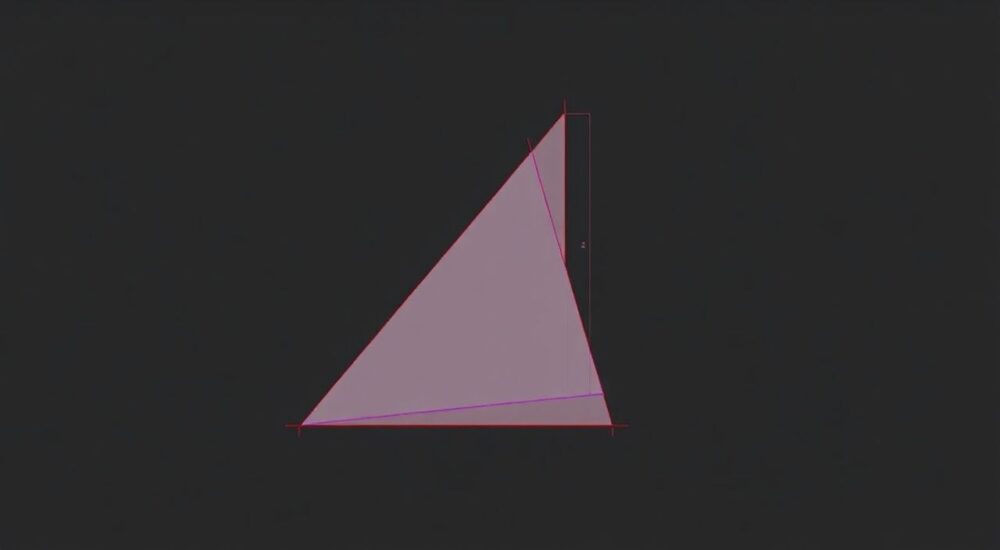
Построение угла заданной величины в AutoCAD — стандартная, но критически важная операция при создании точных чертежей. Это можно сделать несколькими способами: с помощью команды «Линия» с указанием угла, инструмента «Повернуть», полярного отслеживания или через параметрические зависимости. Оптимальный метод зависит от контекста — будь то построение новой геометрии или модификация существующей.
Чтобы построить угол в градусах в AutoCAD, используйте команду «Линия» и введите угол через символ «<». Например, после указания начальной точки введите длину линии, затем «<» и значение угла (например, 45). Этот способ прост, точен и подходит для большинства задач.
Содержание статьи:
- Основные методы построения углов
- Построение угла через команду «Линия»
- Пошаговая инструкция
- Использование полярного отслеживания
- Настройка и применение
- Поворот объекта на заданный угол
- Алгоритм действий
- Параметрические зависимости для точности
- Как задать угловое ограничение
- Типичные ошибки и как их избежать
- Распространённые проблемы
- Экспертное мнение
- Вопросы и ответы
- Заключение
Основные методы построения углов
В AutoCAD существует несколько эффективных подходов к построению углов. Выбор метода зависит от требуемой точности, стадии проектирования и типа объекта. Наиболее распространённые способы включают использование прямого ввода координат и углов, полярного отслеживания, команды поворота и параметрических ограничений.
Каждый из этих методов имеет свои преимущества. Прямое задание угла при построении линии идеально подходит для создания новых элементов. Полярное отслеживание помогает быстро строить геометрию с часто используемыми углами. Команда «Повернуть» незаменима, когда нужно изменить ориентацию уже существующего объекта. Параметрические зависимости обеспечивают высокую точность и возможность последующих корректировок без потери геометрии.
AutoCAD позволяет комбинировать эти методы для достижения максимальной эффективности. Например, можно сначала построить линию под углом 30°, а затем использовать её как базу для поворота других объектов. Такой подход особенно полезен в архитектурных и машиностроительных чертежах, где важна согласованность всех элементов.
Полезно знать: Все углы в AutoCAD отсчитываются против часовой стрелки от положительного направления оси X, если не указано иное. Чтобы задать угол по часовой стрелке, используйте отрицательное значение (например, -45 вместо 45).
Построение угла через команду «Линия»
Наиболее простой и часто используемый способ — это построение линии под заданным углом с помощью команды «Линия» (LINE). Этот метод основан на относительном полярном вводе координат, где вы указываете длину линии и угол наклона.
Пошаговая инструкция
- Активируйте команду «Линия» — нажмите кнопку на панели инструментов, введите LINE в командной строке или используйте горячую клавишу L + Enter.
- Укажите начальную точку линии щелчком мыши или вводом координат.
- В командной строке введите длину линии, затем символ «<» и значение угла. Например:
100<45— это линия длиной 100 единиц под углом 45°. - Нажмите Enter. Линия будет построена точно под заданным углом.
Этот метод работает как в декартовой, так и в полярной системе координат. Он особенно удобен при создании технических деталей, где требуется жёсткая привязка к определённым углам. Например, при проектировании фланца с косыми рёбрами можно быстро построить все стороны под углом 60°.
«Всегда проверяйте текущую систему единиц и формат углов в диалоговом окне “Единицы” (UNITS). Убедитесь, что углы задаются в градусах, а не в радианах или градах.» — Алексей Миронов, инженер-проектировщик, 12 лет опыта в AutoCAD
Использование полярного отслеживания
Полярное отслеживание (Polar Tracking) — мощный инструмент, который помогает строить линии под заданными углами без необходимости вводить значения вручную. Он особенно полезен при работе с типовыми углами: 30°, 45°, 60°, 90°.
Настройка и применение
- Включите полярное отслеживание, нажав кнопку на строке состояния (значок с компасом) или клавишу F10.
- Щёлкните правой кнопкой по кнопке полярного отслеживания и выберите «Параметры полярного отслеживания».
- В открывшемся окне установите нужные углы. По умолчанию доступны 90°, но вы можете добавить 30, 45, 60 или любые другие значения.
- Теперь при построении линии курсор будет автоматически привязываться к заданным направлениям.
Вы также можете использовать быстрый ввод угла во время рисования: после указания начальной точки введите «<» и нужный угол — AutoCAD мгновенно переключится на это направление. Это сочетание ручного ввода и визуальной привязки повышает точность и скорость работы.
Метод |
Преимущества |
Недостатки |
|---|---|---|
Прямой ввод угла (100
| Максимальная точность, не зависит от настроек привязки |
Требует знания синтаксиса, не всегда наглядно |
Полярное отслеживание |
Визуальная подсказка, быстрое построение типовых углов |
Ограничен набором предустановленных углов |
Поворот объекта |
Подходит для модификации существующей геометрии |
Требует дополнительного шага — сначала нужно создать объект |
Поворот объекта на заданный угол
Когда необходимо повернуть уже существующий объект (например, прямоугольник, блок или группу), используется команда «Повернуть» (ROTATE). Этот метод незаменим при адаптации готовых элементов под нужную ориентацию.
Алгоритм действий
- Выберите объект, который нужно повернуть.
- Введите команду ROTATE или найдите её на вкладке «Моделирование» → «Редактирование».
- Укажите базовую точку — центр вращения. Это может быть угол, центр окружности или произвольная точка.
- В ответ на запрос угла введите числовое значение (например, 35) или укажите его мышью.
- Для точного ввода используйте опцию «Ссылка» (Reference), чтобы задать текущий угол и новый — это полезно при переориентации детали по чертежу.
Опция «Ссылка» особенно полезна, когда вы не знаете текущий угол объекта. Например, если деталь расположена под 27°, а вам нужно повернуть её на 45°, вы можете указать исходный угол 27, а затем целевой — 72 (27+45). AutoCAD выполнит поворот точно.
Полезно знать: При использовании команды ROTATE можно включить режим копирования (опция «К» или «Copy»), чтобы сохранить оригинальный объект. Это удобно при создании массивов или симметричных элементов.
Параметрические зависимости для точности
В современных версиях AutoCAD (с 2010 года и выше) доступна система параметрического проектирования, позволяющая задавать геометрические и размерные ограничения. Это особенно актуально для сложных сборок, где углы должны сохраняться при изменениях.
Как задать угловое ограничение
- Перейдите на вкладку «Аннотации» или «Параметризация».
- Выберите инструмент «Угловое ограничение» (DIMANGULAR).
- Укажите две линии или три точки, образующие угол.
- Введите желаемое значение угла в появившемся поле.
После этого угол будет зафиксирован. Если вы попытаетесь переместить одну из линий, AutoCAD автоматически скорректирует положение, сохраняя заданный угол. Это поведение аналогично поведению в системах 3D-моделирования, таких как Inventor или SolidWorks.
Параметрический подход снижает риск ошибок при редактировании. Например, при изменении длины одной стороны треугольника угол остаётся неизменным, что критично для конструкций с жёсткими допусками.
Типичные ошибки и как их избежать
Даже опытные пользователи AutoCAD иногда сталкиваются с неточностями при построении углов. Большинство проблем возникает из-за неправильных настроек или невнимательности.
Распространённые проблемы
- Угол строится не от той оси. AutoCAD по умолчанию отсчитывает углы от положительного направления оси X. Убедитесь, что вы понимаете систему координат.
- Ошибка ввода: пропущен символ «<». Если ввести просто 100 45, AutoCAD интерпретирует это как декартовы координаты, а не как полярные.
- Полярное отслеживание выключено. Перед началом работы проверьте состояние кнопки F10.
- Неправильная точка привязки. Используйте объектную привязку (F3), чтобы точно указывать начальные и конечные точки.
«Всегда используйте команду «Угол» (ANGLE) для проверки уже построенных углов. Это поможет избежать накопления погрешностей в сложных чертежах.» — Екатерина Соколова, CAD-менеджер, BIM-координатор
Экспертное мнение
«Сегодня многие проектировщики игнорируют параметрические инструменты AutoCAD, считая их избыточными. Но именно они позволяют создавать «умные» чертежи, которые легко адаптировать под изменения. Например, при проектировании фермы достаточно задать углы раскосов один раз — при изменении пролёта все связи обновятся автоматически.» — Дмитрий Кузнецов, ведущий конструктор, 18 лет в проектировании металлоконструкций
По его словам, интеграция параметрических зависимостей в рабочий процесс повышает производительность на 30–40%. Особенно это заметно в проектах с повторяющимися элементами, таких как лестницы, решётки или каркасы зданий.
Вопросы и ответы
Как построить угол 180°?
Введите команду LINE, укажите начальную точку, затем введите длину и угол: например,
100<180. Это создаст горизонтальную линию, направленную влево. Альтернативно, можно использовать отрицательную X-координату в декартовой системе.Можно ли строить углы в 3D?
Да, в трёхмерном пространстве углы задаются с помощью динамических UCS, 3D-полярного отслеживания или через команду 3DORBIT. Для точного построения используйте плоскость привязки (GCP) и задавайте углы относительно выбранной грани.
Почему угол строится в другую сторону?
AutoCAD использует математическую систему координат: положительные углы — против часовой стрелки. Чтобы построить угол по часовой стрелке, введите отрицательное значение, например,
100<-45.Как изменить текущий угол начала отсчёта?
Используйте команду UNITS → «Направление» → «Изменить базовое направление». Там можно задать, что 0° будет, например, на севере (вверх) вместо востока (вправо).
Заключение
Построение углов в AutoCAD — это базовый, но чрезвычайно важный навык, от которого зависит точность всего проекта. Современные версии AutoCAD предлагают множество инструментов: от простого полярного ввода до сложных параметрических зависимостей. Владение этими методами позволяет работать быстрее, точнее и с меньшим количеством ошибок.
Выбор способа зависит от задачи: для одноразового построения подойдёт команда «Линия» с угловым вводом, для модификации — «Повернуть», а для сложных сборок — параметрические ограничения. Главное — понимать логику системы координат и правильно настраивать среду проектирования.
Освоив все методы построения углов, вы сможете адаптироваться к любой задаче — от простого эскиза до сложного инженерного чертежа. Регулярная практика и внимание к настройкам сделают вашу работу в AutoCAD максимально эффективной.
- Используйте синтаксис
длина<уголдля быстрого построения линий под углом. - Настройте полярное отслеживание для типовых значений: 30°, 45°, 60°.
- Применяйте команду ROTATE для модификации существующих объектов.
- Внедряйте параметрические зависимости в сложных проектах для автоматического контроля геометрии.
- Проверяйте систему единиц и направление отсчёта углов в настройках UNITS.
⚠️ Дисклеймер — нажмите, чтобы развернуть
Материалы, опубликованные в разделе «Блог» на сайте RU DESIGN SHOP (rudesignshop.ru), носят исключительно информационный и ознакомительный характер и не являются руководством к действию, финансовой рекомендацией, медицинской услугой, ветеринарным назначением либо рекламой товаров и услуг, включая азартные игры. Публикации не содержат призывов к участию в азартных играх и не направлены на продвижение соответствующих операторов.
Безопасность применения товаров и веществ: при использовании строительных материалов, бытовой химии, пестицидов и агрохимикатов необходимо строго следовать инструкциям производителя и действующему законодательству Российской Федерации, включая Федеральный закон РФ от 19.07.1997 № 109-ФЗ «О безопасном обращении с пестицидами и агрохимикатами».
Упоминание товарных знаков, брендов и организаций носит исключительно информационный характер и не означает наличие партнёрских отношений или одобрения со стороны правообладателей.
Материалы, содержащие сведения о медицинских, ветеринарных или косметических средствах, представлены в справочных целях и не являются медицинской консультацией или назначением. Перед применением рекомендуется обратиться к врачу, ветеринарному специалисту или иному сертифицированному профессионалу.
Возрастные ограничения: материалы, содержащие сведения о продукции категории 18+, включая алкоголь или азартные игры, предназначены исключительно для совершеннолетней аудитории и публикуются в информационных целях.
Правовая ответственность: решения, принятые на основе опубликованной информации, пользователь принимает самостоятельно и на свой риск; редакция и авторы несут ответственность в пределах, установленных законодательством Российской Федерации.
Редакция не допускает публикаций, содержащих пропаганду экстремизма, терроризма, наркотических средств или суицида; подобные материалы подлежат немедленному удалению.
Упоминание организаций с ограниченным статусом: компания Meta Platforms Inc. (социальные сети Facebook и Instagram) признана экстремистской организацией решением суда РФ, её деятельность запрещена на территории Российской Федерации; любые упоминания приводятся исключительно в информационных целях.
Авторские права и источники: информация собирается из открытых источников; её актуальность указывается на дату публикации и может изменяться.
Изображения и иллюстрации используются на условиях, разрешённых правообладателями. При возникновении претензий редакция готова оперативно рассмотреть обращение и внести необходимые изменения.
Персональные данные и cookies: сайт использует cookies и обрабатывает персональные данные пользователей в соответствии с Федеральным законом № 152-ФЗ «О персональных данных» и Политикой конфиденциальности RU DESIGN SHOP.
Мнения авторов могут не совпадать с позицией государственных органов или коммерческих организаций, упомянутых в материалах.
РЕКОМЕНДУЕМ
Товары от российских производителей




