Скидка 5% на первый заказ — RDS5




Как начертить угол в автокаде
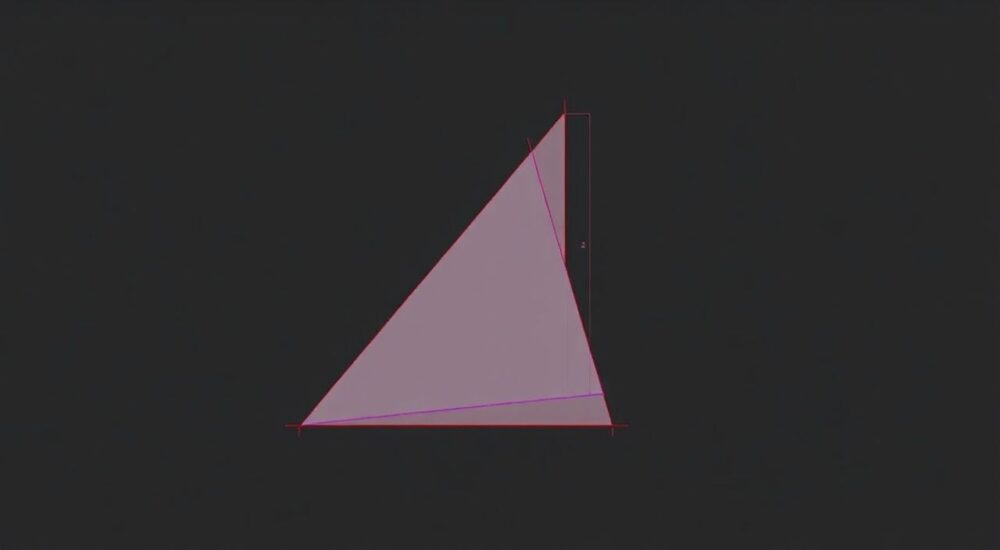
В AutoCAD построение угла — базовая, но критически важная операция при создании чертежей любой сложности. Независимо от того, работаете ли вы над архитектурным проектом, деталировкой машиностроительной сборки или планом участка, точное задание углов обеспечивает корректность геометрии и соответствие стандартам. Существует несколько способов начертить угол: от простого рисования линий под заданным наклоном до использования специализированных инструментов вроде команды «Угол» или динамического ввода. Основные методы включают использование команды LINE с указанием угла поворота, применение полярного отслеживания, построение с помощью объектной привязки и работа с параметрическими зависимостями. Ключевое — понимать, какой метод оптимален в конкретном контексте.
Чтобы начертить угол в AutoCAD, чаще всего используют команду LINE с динамическим вводом угла или полярное отслеживание. Главное — точно задать начальную точку и значение угла относительно осей координат или существующих объектов.
Содержание статьи:
- Основные методы построения углов в AutoCAD
- Пошаговое построение угла: от теории к практике
- Как использовать динамический ввод
- Инструменты точности: как контролировать угловые значения
- Распространённые ошибки и как их избежать
- Как исправить неверный угол
- Продвинутые техники: параметризация и автоматизация
- Экспертное мнение
- Вопросы и ответы
- Заключение
Основные методы построения углов в AutoCAD
AutoCAD предоставляет несколько взаимозаменяемых, но различающихся по удобству и точности способов создания углов. Выбор зависит от типа задачи, требуемой точности и уровня подготовки пользователя. Наиболее распространённые подходы включают ручное построение с использованием команды LINE, применение полярных углов, работу с объектной привязкой и использование специальных инструментов аннотации.
Первый и самый простой способ — это команда LINE. После запуска команды вы указываете начальную точку, затем вводите длину отрезка и символ «<», после которого следует числовое значение угла. Например, запись 100<45 означает: «нарисуй отрезок длиной 100 единиц под углом 45° к оси X». Этот метод особенно эффективен при работе с декартовой системой координат и когда угол отсчитывается от положительного направления оси абсцисс.
Альтернативный подход — использование полярного отслеживания (Polar Tracking). Включив его (клавиша F10), вы можете рисовать линии под стандартными углами — 90°, 45°, 30° и т.д., которые задаются в настройках. При движении курсора AutoCAD автоматически выводит временные линии-подсказки, облегчая построение перпендикуляров, биссектрис или диагоналей. Это идеально для чертежей с регулярной геометрией, например, при проектировании зданий.
Ещё один метод — объектная привязка (OSNAP), позволяющая строить углы относительно уже существующих объектов. Например, можно провести линию под заданным углом к стороне многоугольника или продлить контур с сохранением наклона. Комбинация OSNAP с командой ROTATE позволяет поворачивать объекты вокруг заданной точки на нужный угол, что полезно при компоновке сборочных чертежей.
Полезно знать: Все углы в AutoCAD по умолчанию отсчитываются против часовой стрелки. Если вам нужно построить угол по часовой стрелке, используйте отрицательное значение, например, -30° вместо 330°.
Пошаговое построение угла: от теории к практике
Рассмотрим практический пример: необходимо построить угол 60° с вершиной в точке (100,100) и сторонами длиной 80 единиц. Процесс состоит из нескольких этапов, применимых в большинстве версий AutoCAD, включая 2023–2026.
- Откройте новый чертёж или перейдите в рабочее пространство «Черчение и аннотации».
- Активируйте команду LINE через панель «Главная» или введя в командной строке
LINE. - Укажите начальную точку: введите в командной строке
100,100и нажмите Enter. - Для задания направления введите
80<60и подтвердите ввод. Первая сторона угла будет построена. - Нажмите Enter, чтобы завершить команду.
Теперь построим вторую сторону — например, горизонтальный отрезок длиной 80 единиц, исходящий из той же вершины:
- Снова вызовите команду LINE.
- Укажите ту же начальную точку:
100,100. - Введите
80<0— это создаст линию вдоль оси X. - Завершите команду.
Теперь у вас есть угол 60° между двумя линиями. Чтобы визуализировать его, можно использовать команду DIMANGULAR для простановки угловой размерной линии. Укажите сначала первую, затем вторую линию угла, и AutoCAD автоматически проставит размер 60°.
Если требуется построить угол относительно уже существующего отрезка, используйте команду XLINE с опцией «Угол». Она создаёт вспомогательную линию под заданным углом к выбранному объекту. Это удобно при проектировании фасок, скосов или наклонных элементов.
Как использовать динамический ввод
Динамический ввод (DYN) — мощный инструмент, позволяющий вводить параметры прямо около курсора. Включите его (F12), и при активации команды LINE вы увидите поля для ввода длины и угла. Просто переместите курсор в нужном направлении, введите длину, нажмите Tab, введите угол и Enter. Это ускоряет работу и снижает количество ошибок при ручном наборе координат.
Инструменты точности: как контролировать угловые значения
Точность — основа любого профессионального чертежа. AutoCAD предлагает ряд инструментов, позволяющих не только строить углы, но и проверять, измерять и корректировать их.
Команда MEASUREGEOM с опцией «Угол» позволяет быстро измерить угол между двумя линиями. Достаточно выбрать две стороны — и система покажет текущее значение. Полезно при проверке соответствия чертежа техническому заданию.
Другой важный инструмент — UNITS. Через него можно задать формат отображения углов: десятичные градусы, грады, радианы или градусы/минуты/секунды. Также здесь устанавливается точность округления — например, до 0.5° или 0°0’30». Это критично для архитектурных и геодезических проектов.
Инструмент |
Назначение |
Горячая клавиша |
|---|---|---|
POLAR |
Полярное отслеживание под заданными углами |
F10 |
ORTHO |
Ограничение движения курсора по осям X и Y |
F8 |
OSNAP |
Привязка к ключевым точкам объектов |
F3 |
DYNMODE |
Включение/выключение динамического ввода |
F12 |
«Всегда проверяйте настройки единиц перед началом работы. Неправильный формат угла может привести к ошибкам в монтаже, особенно если чертёж передаётся на производство.» — Алексей Миронов, инженер-конструктор, 12 лет опыта в CAD-проектировании
Распространённые ошибки и как их избежать
Даже опытные пользователи допускают типичные ошибки при построении углов. Понимание этих проблем помогает повысить качество чертежей и сэкономить время.
Одна из самых частых — путаница в направлении отсчёта угла. По умолчанию AutoCAD считает 0° вдоль оси X, а положительные углы — против часовой стрелки. Если вы ожидаете угол 30° по часовой стрелке, но вводите просто 30, получите наклон в противоположную сторону. Решение — использовать отрицательные значения: -30°.
Другая ошибка — игнорирование системы координат. Если вы работаете в повернутой ПСК (Пользовательская система координат), углы будут отсчитываться относительно новых осей. Это может привести к неожиданным результатам, если вы не осознаёте текущее положение ПСК. Используйте команду UCSICON для отображения значка системы координат и контролируйте её ориентацию.
Также распространена ошибка неточной привязки. При попытке построить угол между двумя линиями, концы которых не соединены, измерение может быть некорректным. Всегда проверяйте, что объекты имеют общую вершину. Используйте команду TRIM или EXTEND, чтобы точно состыковать линии.
Как исправить неверный угол
Если угол построен с ошибкой, его можно скорректировать несколькими способами:
- Использовать команду ROTATE, выбрав объект и указав угол поворота относительно базовой точки.
- Удалить линию и перестроить её с правильным значением.
- Применить параметрическую зависимость (см. следующий раздел), чтобы зафиксировать нужное значение.
Полезно знать: При использовании команды ROTATE удерживайте Shift, чтобы вращать объект на малые углы с шагом 5° — это удобно для быстрой подстройки.
Продвинутые техники: параметризация и автоматизация
Для сложных проектов, где требуется высокая степень контроля и возможность изменения параметров, AutoCAD предлагает инструменты параметрического черчения.
Команда DIMANGULAR не только измеряет угол, но и может служить основой для параметрической зависимости. При включении режима параметризации (вкладка «Аннотации» → «Параметрическая») вы можете присвоить углу имя и значение, например, «Alpha = 45°». Затем, изменяя это значение, вы автоматически перестраиваете весь чертёж.
Также можно использовать геометрические ограничения, такие как «Под углом», чтобы зафиксировать взаимное расположение объектов. Например, вы можете задать, что одна линия всегда находится под углом 30° к другой, независимо от перемещений. Это особенно полезно при разработке типовых решений или шаблонов.
Для автоматизации часто повторяющихся задач подойдут блоки с параметрами. Создав блок с угловым параметром, вы сможете быстро вставлять его в чертёж и менять угол «на лету» через палитру свойств или ручки редактирования.
Экспертное мнение
«Сегодня мало просто уметь чертить угол — важно уметь его контролировать. Я рекомендую новичкам с первых дней использовать параметрические зависимости. Да, это требует времени на освоение, но в долгосрочной перспективе вы экономите десятки часов на правках. Особенно это актуально при работе с клиентами, которые постоянно меняют требования.» — Екатерина Шульц, ведущий BIM-менеджер, Autodesk Certified Professional
Она также отмечает, что в современных проектах всё чаще применяется связка AutoCAD + LISP-скрипты или AutoLISP для автоматизации построения угловых элементов. Например, можно написать макрос, который по трём точкам строит угол и сразу проставляет размер.
Вопросы и ответы
Как построить угол 90 градусов быстро?
Самый быстрый способ — включить режим ORTHO (F8) и рисовать линии под прямыми углами. Также можно использовать полярное отслеживание с установленным углом 90°.
Можно ли построить угол по трём точкам?
Да. Используйте команду XLINE → опция «Угол» → «Ссылка». Укажите вершину, затем две другие точки — AutoCAD построит линию под тем же углом.
Почему угол отображается как 270° вместо -90°?
AutoCAD по умолчанию показывает положительные значения. Вы можете изменить формат в UNITS, выбрав «Четыре четверти» — тогда отрицательные углы будут отображаться корректно.
Как скопировать угол с одного объекта на другой?
Используйте команду ROTATE с опцией «Копия» или примените инструмент «Перенести свойства» (MATCHPROP), чтобы скопировать угол поворота.
Поддерживают ли мобильные версии AutoCAD построение углов?
Да, в AutoCAD для iOS и Android доступны команды LINE с вводом угла, а также динамический ввод. Однако функционал ограничен по сравнению с десктопной версией.
Заключение
Построение угла в AutoCAD — это фундаментальная операция, сочетающая простоту выполнения и глубину возможностей. От базового ввода через командную строку до сложных параметрических моделей — каждый этап требует понимания принципов работы системы координат, инструментов точности и логики построения геометрии. Владение этими навыками позволяет не только создавать чертежи, но и гарантировать их соответствие техническим требованиям.
Главное — начинать с правильных настроек: проверьте единицы измерения, включите необходимые режимы привязки и используйте динамический ввод. Со временем переходите к параметризации и автоматизации, чтобы повысить эффективность и минимизировать ошибки.
- Для простых углов используйте команду LINE с синтаксисом длина<угол.
- Включайте полярное отслеживание и объектную привязку для повышения точности.
- Контролируйте направление отсчёта углов: положительные — против часовой стрелки.
- Применяйте параметрические зависимости для сложных и изменяемых чертежей.
- Всегда проверяйте результат с помощью команды MEASUREGEOM или DIMANGULAR.
⚠️ Дисклеймер — нажмите, чтобы развернуть
Материалы, опубликованные в разделе «Блог» на сайте RU DESIGN SHOP (rudesignshop.ru), носят исключительно информационный и ознакомительный характер и не являются руководством к действию, финансовой рекомендацией, медицинской услугой, ветеринарным назначением либо рекламой товаров и услуг, включая азартные игры. Публикации не содержат призывов к участию в азартных играх и не направлены на продвижение соответствующих операторов.
Безопасность применения товаров и веществ: при использовании строительных материалов, бытовой химии, пестицидов и агрохимикатов необходимо строго следовать инструкциям производителя и действующему законодательству Российской Федерации, включая Федеральный закон РФ от 19.07.1997 № 109-ФЗ «О безопасном обращении с пестицидами и агрохимикатами».
Упоминание товарных знаков, брендов и организаций носит исключительно информационный характер и не означает наличие партнёрских отношений или одобрения со стороны правообладателей.
Материалы, содержащие сведения о медицинских, ветеринарных или косметических средствах, представлены в справочных целях и не являются медицинской консультацией или назначением. Перед применением рекомендуется обратиться к врачу, ветеринарному специалисту или иному сертифицированному профессионалу.
Возрастные ограничения: материалы, содержащие сведения о продукции категории 18+, включая алкоголь или азартные игры, предназначены исключительно для совершеннолетней аудитории и публикуются в информационных целях.
Правовая ответственность: решения, принятые на основе опубликованной информации, пользователь принимает самостоятельно и на свой риск; редакция и авторы несут ответственность в пределах, установленных законодательством Российской Федерации.
Редакция не допускает публикаций, содержащих пропаганду экстремизма, терроризма, наркотических средств или суицида; подобные материалы подлежат немедленному удалению.
Упоминание организаций с ограниченным статусом: компания Meta Platforms Inc. (социальные сети Facebook и Instagram) признана экстремистской организацией решением суда РФ, её деятельность запрещена на территории Российской Федерации; любые упоминания приводятся исключительно в информационных целях.
Авторские права и источники: информация собирается из открытых источников; её актуальность указывается на дату публикации и может изменяться.
Изображения и иллюстрации используются на условиях, разрешённых правообладателями. При возникновении претензий редакция готова оперативно рассмотреть обращение и внести необходимые изменения.
Персональные данные и cookies: сайт использует cookies и обрабатывает персональные данные пользователей в соответствии с Федеральным законом № 152-ФЗ «О персональных данных» и Политикой конфиденциальности RU DESIGN SHOP.
Мнения авторов могут не совпадать с позицией государственных органов или коммерческих организаций, упомянутых в материалах.
РЕКОМЕНДУЕМ
Товары от российских производителей

Светильник RING WALL Forstlight
Диапазон цен: 21740 руб. – 80710 руб.


