Скидка 5% на первый заказ — RDS5




Как перевести архикад в автокад
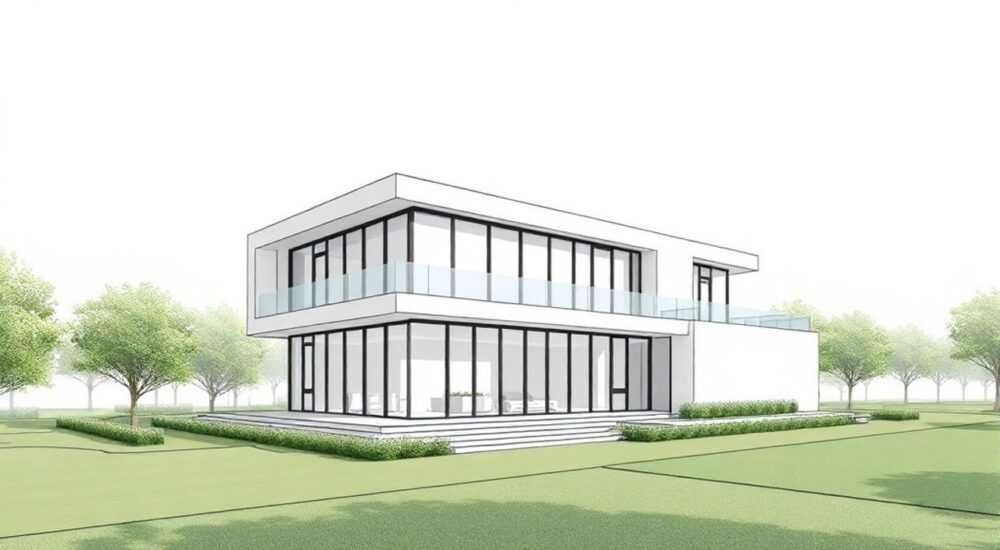
Архикад и Автокад — два лидирующих программных решения в архитектурном проектировании, но работающие на разных технологических платформах. Архикад, разработанный Graphisoft, ориентирован на BIM-подход (информационное моделирование зданий), тогда как AutoCAD от Autodesk традиционно использует 2D-чертежи и 3D-геометрию. Перевод проектов из ArchiCAD в AutoCAD необходим при взаимодействии с подрядчиками, инженерными бюро или заказчиками, которые используют продукты Autodesk. Основной формат экспорта — DWG, который является родным для AutoCAD, но корректный перевод требует не просто конвертации, а правильной настройки слоёв, стилей, шкал и объектов.
Чтобы перевести проект из Архикад в Автокад, используйте экспорт в формате DWG/DXF с предварительной настройкой маппинга слоёв, типов линий и текстовых стилей. Главное — задать правильные настройки экспорта в диалоге «Публикация» и проверить результат в AutoCAD.
Содержание статьи:
- Основные методы экспорта из Архикад в Автокад
- Пошаговая инструкция: как экспортировать из Архикад в Автокад
- Шаг 1: Подготовка проекта
- Шаг 2: Настройка макетов и видов
- Шаг 3: Открытие окна «Публикация»
- Шаг 4: Настройка параметров экспорта
- Шаг 5: Конфигурация формата DWG
- Шаг 6: Настройка маппинга
- Шаг 7: Запуск публикации
- Типичные ошибки и как их избежать
- Расширенные настройки экспорта: маппинг, слои, стили
- Маппинг слоёв
- Цвета и типы линий
- Работа с 3D-объектами
- Экспорт атрибутивных данных
- Импорт DWG в Автокад: что делать дальше
- Экспертные рекомендации по конвертации
- Вопросы и ответы
- Заключение
Основные методы экспорта из Архикад в Автокад
Перевод данных из ArchiCAD в AutoCAD возможен несколькими способами, каждый из которых имеет свои преимущества и ограничения. Выбор зависит от целей: нужен ли полный чертёжный комплект, отдельные виды, фрагменты планов или 3D-модель.
Наиболее распространённый способ — экспорт через функцию «Публикация». Эта система позволяет автоматизировать вывод нескольких листов или видов в заданный формат, включая DWG и DXF. Она поддерживает пакетную обработку, что критически важно при работе с крупными проектами.
Другой вариант — ручной экспорт отдельных видов или чертежей через меню «Файл → Экспорт → Модель в файл». Этот метод удобен для тестирования настроек или экспорта одного-двух листов, но неэффективен при массовом выводе.
Также можно использовать промежуточные форматы, такие как IFC или PDF, с последующей конвертацией, но это снижает точность геометрии и теряется информация о слоях. Поэтому напрямую рекомендуется работать с DWG.
- Публикация — лучший выбор для чертёжных комплектов.
- Ручной экспорт — подходит для единичных листов и проверки.
- IFC/PDF — непрямые пути, требуют дополнительных шагов.
Полезно знать: При экспорте в DWG сохраняются не только геометрия, но и атрибуты: номера слоёв, типы линий, цвета, масштабы. Однако их отображение в AutoCAD зависит от настроек маппинга.
Пошаговая инструкция: как экспортировать из Архикад в Автокад
Процесс перевода проекта из ArchiCAD в AutoCAD требует внимания к деталям. Даже небольшая ошибка в настройках может привести к некорректному отображению чертежа: слитым линиям, потерянным текстам или неправильным масштабам.
Шаг 1: Подготовка проекта
Перед экспортом убедитесь, что все элементы проекта находятся на своих слоях, а названия слоёв соответствуют принятым стандартам. Удалите временные объекты, скрытые линии и тестовые надписи. Это снизит риск появления артефактов в AutoCAD.
Шаг 2: Настройка макетов и видов
Если вы экспортируете листы, проверьте, что каждый макет содержит актуальные виды, оформленные по ГОСТ или внутреннему стандарту компании. Используйте одинаковые шкалы и ориентацию. Это обеспечит единообразие при импорте в AutoCAD.
Шаг 3: Открытие окна «Публикация»
Перейдите в меню «Файл → Публикация». В открывшемся окне выберите источник публикации: «Листы», «Виды» или «Макеты». Для чертёжных комплектов обычно выбирают «Листы».
Шаг 4: Настройка параметров экспорта
Нажмите «Добавить» и выберите пункт «Экспорт в DWG/DXF». Задайте имя набора, указав, например, «Для_Автокад_v2025». Нажмите «Настроить», чтобы открыть параметры экспорта.
Шаг 5: Конфигурация формата DWG
В разделе «Формат файла» выберите версию DWG, совместимую с вашей версией AutoCAD (например, AutoCAD 2018). Установите опцию «Экспортить как 2D» или «3D», в зависимости от задачи. Для планов — 2D, для моделей — 3D.
Шаг 6: Настройка маппинга
Перейдите во вкладку «Маппинг». Здесь важно назначить соответствие между слоями ArchiCAD и слоями AutoCAD. Можно использовать стандартный маппинг или создать собственный. Убедитесь, что типы линий, цвета и веса линий корректно передаются.
Шаг 7: Запуск публикации
После настройки нажмите «ОК» и запустите публикацию. ArchiCAD обработает выбранные листы и сохранит файлы DWG в указанную папку. По завершении проверьте несколько файлов в AutoCAD.
- Подготовьте проект: очистите слои и проверьте виды.
- Откройте «Публикацию» и добавьте экспорт в DWG.
- Настройте версию DWG, масштаб и тип экспорта.
- Сконфигурируйте маппинг слоёв и стилей.
- Запустите процесс и проверьте результат.
«Всегда делайте пробный экспорт одного листа перед массовой публикацией. Это экономит часы на исправление ошибок.» — Елена К., BIM-координатор
Типичные ошибки и как их избежать
Несмотря на простоту интерфейса, при экспорте из Архикад в Автокад часто возникают проблемы, связанные с потерей данных, неправильным отображением или битыми ссылками.
Одна из самых частых ошибок — слияние всех слоёв в один. Происходит это при использовании дефолтного маппинга без настройки. Решение — создать пользовательский маппинг, где каждый слой ArchiCAD будет сопоставлен с отдельным слоем AutoCAD.
Другая проблема — потеря шрифтов и текстовых стилей. Если в ArchiCAD используется нестандартный шрифт, он может не отобразиться в AutoCAD. Рекомендуется использовать TrueType-шрифты (Arial, Times New Roman) и включать опцию «Преобразовать текст в кривые» при экспорте.
Также встречается искажение масштаба. Это происходит, если в настройках экспорта не задана корректная единица измерения. Убедитесь, что в ArchiCAD и AutoCAD установлены одинаковые единицы — миллиметры или метры.
Ошибка |
Причина |
Решение |
|---|---|---|
Слияние слоёв |
Неправильный маппинг |
Настройте пользовательское сопоставление слоёв |
Пропали тексты |
Неизвестные шрифты |
Используйте стандартные шрифты или преобразуйте в кривые |
Искажение масштаба |
Разные единицы измерения |
Установите мм/м в обоих приложениях |
Пропали штриховки |
Неподдерживаемые паттерны |
Замените на стандартные AutoCAD-паттерны |
Полезно знать: После экспорта проверьте наличие всех элементов: размеры, маркировки, легенды. Иногда они экспортируются в отдельные слои или теряются при группировке.
Расширенные настройки экспорта: маппинг, слои, стили
Для профессионального перевода проектов необходимо углубиться в расширенные настройки экспорта. Они позволяют контролировать каждую деталь передачи данных.
Маппинг слоёв
ArchiCAD позволяет сопоставлять свои слои с AutoCAD-слоями через таблицу маппинга. Эту таблицу можно сохранить и использовать повторно. Например, слой «Walls» в ArchiCAD можно сопоставить со слоем «A-WALL» в AutoCAD, следуя стандарту AIA.
Цвета и типы линий
В настройках экспорта доступно управление цветами по индексу AutoCAD (ACI). Также можно задать соответствие типов линий: пунктирная линия в ArchiCAD станет DASHED в AutoCAD. Важно проверить, чтобы типы были загружены в целевой чертёж.
Работа с 3D-объектами
При экспорте 3D-модели в DWG можно выбрать режим: как полигональную сетку или как ACIS-тело. Первый вариант легче, второй — точнее, но требует поддержки в AutoCAD. Для совместимости лучше использовать полигональные сетки.
Экспорт атрибутивных данных
ArchiCAD может передавать свойства объектов (например, марку, высоту, материал) как XData в DWG. Это полезно для инженеров, которые используют эти данные в дальнейшей обработке. Активируйте опцию «Экспорт атрибутов» в настройках.
«Создайте шаблон маппинга под вашу организацию и внедрите его как стандарт. Это обеспечит единообразие при обмене данными.» — Дмитрий С., главный архитектор проекта
Импорт DWG в Автокад: что делать дальше
После получения файлов DWG важно правильно их обработать в AutoCAD. Первое, что нужно сделать — проверить открытие файла и визуальное соответствие оригиналу.
Используйте команду `DWGPROPERTIES`, чтобы убедиться, что масштаб, единицы и координаты корректны. Если чертёж «развалился» — проверьте, не было ли ошибок при экспорте (например, разрыв контуров).
Для интеграции в существующий проект используйте `INSERT` или `XREF`. При этом можно контролировать слои, масштаб и поворот. XRef предпочтительнее, так как позволяет обновлять чертёж при изменениях в ArchiCAD.
Если проект состоит из множества файлов, объедините их в один чертёж с помощью `SCRIPT` или `DESIGNCENTER`. Это упростит навигацию и печать.
Полезно знать: AutoCAD может автоматически преобразовывать некоторые объекты ArchiCAD (например, двери) в блоки. Проверьте их свойства и при необходимости замените на стандартные.
Экспертные рекомендации по конвертации
Для успешного перевода данных из ArchiCAD в AutoCAD необходимо соблюдать ряд принципов, проверенных на практике тысячами проектов.
Во-первых, всегда используйте публикацию, а не одноразовый экспорт. Это обеспечивает воспроизводимость и контроль качества. Во-вторых, стандартизируйте имена слоёв и стилей в ArchiCAD — это упрощает маппинг.
В-третьих, проводите регулярное тестирование на минимальном проекте. Создайте тестовый файл с планом, разрезом и фасадом, экспортируйте и проверьте в AutoCAD. Это поможет выявить проблемы до начала реальной работы.
Также рекомендуется использовать промежуточные проверки: после экспорта один лист должен быть подтверждён получателем. Это снижает риск массовых исправлений.
Наконец, при работе в команде внедряйте систему версионности. Каждый экспорт должен иметь чёткое название: «ГР-01_v3_DWG_2026.dwg». Это исключает путаницу.
Полезно знать: Современные версии ArchiCAD (25–26) поддерживают двунаправленный обмен с AutoCAD через BIMcloud и Teamwork, что упрощает синхронизацию.
Вопросы и ответы
Можно ли перевести 3D-модель из Архикад в Автокад без потерь?
Да, при условии правильных настроек. Экспортируйте модель как ACIS-тело или полигональную сетку в формате DWG. Потери минимальны, но сложные BIM-объекты могут упроститься до геометрии.
Почему после экспорта тексты отображаются квадратами?
Это происходит из-за отсутствия шрифта в системе AutoCAD. Решение — установить шрифт или активировать опцию «Преобразовать текст в кривые» при экспорте в ArchiCAD.
Как сохранить масштаб при переводе?
Убедитесь, что в настройках экспорта выбрана правильная единица измерения (мм или м) и что масштаб вида в ArchiCAD соответствует масштабу листа. Используйте предустановленные масштабы (1:100, 1:50).
Можно ли автоматизировать экспорт?
Да, через систему «Публикация» можно настроить пакетный экспорт всех листов по расписанию. Также доступен API для скриптового управления.
Что делать, если в AutoCAD не видны слои?
Проверьте, не были ли они заморожены или выключены. Используйте команду `LAYER` и убедитесь, что все слои включены. Также проверьте, не экспортировались ли они с префиксом (например, «ARCHI_»)
Заключение
Перевод проектов из ArchiCAD в AutoCAD — не просто техническая операция, а важный этап в межпрограммном взаимодействии. Успешный результат достигается за счёт правильной подготовки, настройки маппинга и контроля качества.
Главное — не торопиться. Пробный экспорт, проверка настроек и согласование с получателем сэкономят время и ресурсы. Используйте публикацию, настраивайте маппинг и стандартизируйте процессы.
- Используйте функцию «Публикация» для массового экспорта.
- Настройте маппинг слоёв, цветов и типов линий.
- Проверяйте результат в AutoCAD на тестовом листе.
- Сохраняйте шаблоны экспорта для повторного использования.
- Обеспечьте единообразие единиц измерения и масштабов.
⚠️ Дисклеймер — нажмите, чтобы развернуть
Материалы, опубликованные в разделе «Блог» на сайте RU DESIGN SHOP (rudesignshop.ru), носят исключительно информационный и ознакомительный характер и не являются руководством к действию, финансовой рекомендацией, медицинской услугой, ветеринарным назначением либо рекламой товаров и услуг, включая азартные игры. Публикации не содержат призывов к участию в азартных играх и не направлены на продвижение соответствующих операторов.
Безопасность применения товаров и веществ: при использовании строительных материалов, бытовой химии, пестицидов и агрохимикатов необходимо строго следовать инструкциям производителя и действующему законодательству Российской Федерации, включая Федеральный закон РФ от 19.07.1997 № 109-ФЗ «О безопасном обращении с пестицидами и агрохимикатами».
Упоминание товарных знаков, брендов и организаций носит исключительно информационный характер и не означает наличие партнёрских отношений или одобрения со стороны правообладателей.
Материалы, содержащие сведения о медицинских, ветеринарных или косметических средствах, представлены в справочных целях и не являются медицинской консультацией или назначением. Перед применением рекомендуется обратиться к врачу, ветеринарному специалисту или иному сертифицированному профессионалу.
Возрастные ограничения: материалы, содержащие сведения о продукции категории 18+, включая алкоголь или азартные игры, предназначены исключительно для совершеннолетней аудитории и публикуются в информационных целях.
Правовая ответственность: решения, принятые на основе опубликованной информации, пользователь принимает самостоятельно и на свой риск; редакция и авторы несут ответственность в пределах, установленных законодательством Российской Федерации.
Редакция не допускает публикаций, содержащих пропаганду экстремизма, терроризма, наркотических средств или суицида; подобные материалы подлежат немедленному удалению.
Упоминание организаций с ограниченным статусом: компания Meta Platforms Inc. (социальные сети Facebook и Instagram) признана экстремистской организацией решением суда РФ, её деятельность запрещена на территории Российской Федерации; любые упоминания приводятся исключительно в информационных целях.
Авторские права и источники: информация собирается из открытых источников; её актуальность указывается на дату публикации и может изменяться.
Изображения и иллюстрации используются на условиях, разрешённых правообладателями. При возникновении претензий редакция готова оперативно рассмотреть обращение и внести необходимые изменения.
Персональные данные и cookies: сайт использует cookies и обрабатывает персональные данные пользователей в соответствии с Федеральным законом № 152-ФЗ «О персональных данных» и Политикой конфиденциальности RU DESIGN SHOP.
Мнения авторов могут не совпадать с позицией государственных органов или коммерческих организаций, упомянутых в материалах.
РЕКОМЕНДУЕМ
Товары от российских производителей




