Скидка 5% на первый заказ — RDS5




Как начертить в автокаде чертеж
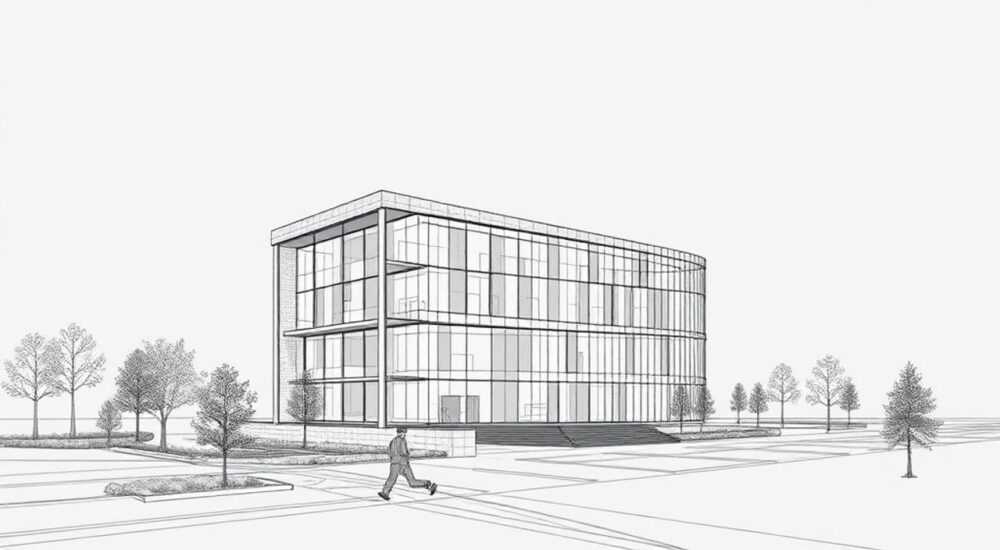
Создание чертежа в AutoCAD — это систематический процесс, требующий понимания интерфейса программы, принципов построения геометрии и стандартов оформления проектной документации. Независимо от того, работаете ли вы в машиностроении, архитектуре или строительстве, ключ к успеху — точность, последовательность и соблюдение ГОСТов. Главная рекомендация: начинайте с настройки рабочего пространства и шаблона, соответствующего вашему типу проекта.
Чтобы правильно начертить чертёж в AutoCAD, начните с выбора подходящего шаблона и настройки единиц измерения. Следуйте чёткой последовательности: создание геометрии, нанесение размеров, оформление рамки и основной надписи, проверка на соответствие стандартам.
AutoCAD остаётся одним из самых востребованных инструментов автоматизированного проектирования в мире. По данным Autodesk, более 20 миллионов специалистов используют эту программу ежегодно в более чем 180 странах. В России AutoCAD применяется как в крупных промышленных предприятиях, так и в небольших проектных бюро. Умение работать в системе — не просто преимущество при трудоустройстве, а часто обязательное требование для инженеров, архитекторов и техников.
Содержание статьи:
Настройка рабочего пространства
Первый шаг при создании любого чертежа — правильная настройка среды. AutoCAD предлагает несколько предустановленных рабочих пространств: «Черчение и аннотация», «3D-моделирование», «Классическое AutoCAD». Для плоских чертежей выбирайте «Черчение и аннотация» — оно оптимизировано под создание 2D-документации.
Перед началом работы убедитесь, что заданы корректные единицы измерения. Используйте команду ЕДИНИЦЫ (или UNITS), чтобы указать тип измерений (десятичные, дробные), точность (например, 0.00 мм) и угол поворота (по умолчанию — против часовой стрелки). Это особенно важно при совместной работе нескольких специалистов.
Полезно знать: используйте шаблоны .dwt (например, acadiso.dwt для метрической системы) — они уже содержат настройки слоёв, текстовых стилей, размерных стилей и границ листа, соответствующие международным и российским стандартам.
Настройка чертёжных параметров включает также масштабирование, сетку, шаг курсора и привязки. Активируйте режимы ОРТО, ОТС, ПОЛЯР для точного позиционирования объектов. Рекомендуется использовать объектную привязку (ОБРАЗ) — она позволяет захватывать характерные точки: концы отрезков, центры окружностей, пересечения.
Шаги настройки нового чертежа
- Откройте AutoCAD и выберите шаблон acadiso.dwt.
- Выполните команду ЕДИНИЦЫ, установите тип — десятичный, точность — 0.00, углы — десятичные градусы.
- На вкладке «Главная» включите нужные режимы: ОРТО, ОТС, ОБРАЗ.
- Настройте границы чертежа командой ГРАНИЦЫ (LIMITS), например, A3 — 420×297 мм.
- Увеличьте вид до границ с помощью команды ЗУМ → Все.
Основы создания чертежа
После настройки среды можно переходить к созданию геометрии. В AutoCAD все чертежи строятся на основе примитивов: отрезки, окружности, дуги, прямоугольники, полилинии. Основная задача — точно воспроизвести форму детали или плана.
Начинайте с главного вида. Используйте команду ОТРЕЗОК для контуров, ОКРУЖНОСТЬ для отверстий и фасок, ПОЛИЛИНИЯ для сложных контуров с разной толщиной линий. При вводе координат применяйте абсолютные (X,Y), относительные (@ΔX,ΔY) и полярные (@длина<угол) форматы.
«Не торопитесь рисовать сразу. Сначала продумайте структуру чертежа: какие виды нужны, где будет разрез, какие элементы повторяются. Это сэкономит время на редактировании.» — Алексей Миронов, инженер-конструктор, 12 лет опыта в AutoCAD
Для ускорения работы используйте модификаторы:
- КОПИРОВАТЬ — дублирование объектов;
- ПОВЕРНУТЬ — изменение ориентации;
- МАСШТАБ — изменение размера;
- СМЕСТИТЬ — параллельное копирование;
- ЗЕРКАЛО — отражение относительно оси.
Для создания симметричных деталей особенно полезна команда ЗЕРКАЛО. После её выполнения можно оставить исходные объекты или удалить их, выбрав соответствующую опцию.
Пример: построение простой детали
Представьте, что вы создаёте чертёж фланца с четырьмя отверстиями.
- Нарисуйте внешнюю окружность диаметром 100 мм.
- Внутри — меньшую, Ø60 мм, для посадочного места.
- Создайте одно отверстие Ø10 мм на расстоянии 40 мм от центра.
- Используйте команду МАССИВ → круговой массив, количество копий — 4, угол — 360°.
- Добавьте фаски и скругления командами ФАСКА и СКРУГЛЕНИЕ.
Полезно знать: всегда сохраняйте чертёж по мере работы (Ctrl+S). Используйте автосохранение: в параметрах программы установите интервал в 5–10 минут.
Нанесение размеров и обозначений
Качественный чертёж — это не только форма, но и точные размеры. AutoCAD предоставляет мощный инструментарий для аннотаций: линейные, угловые, радиальные, диаметральные, координатные размеры.
Перед нанесением размеров убедитесь, что выбран правильный стиль. Команда СТИЛЬ РАЗМЕРА (DIMSTYLE) позволяет настроить:
- тип стрелок (закрашенная головка, точка, штрих);
- высоту текста (обычно 2.5–3.5 мм для печати в масштабе 1:1);
- смещение размерной линии;
- единицы измерения (мм, см, м).
Для чертежей по ГОСТ 2.307-68 рекомендуется стиль с закрашенными стрелками, высотой текста 3.5 мм и масштабом аннотаций 1:1. Размеры наносятся после завершения геометрии, чтобы избежать пересечений и нагромождений.
Тип размера |
Команда в AutoCAD |
Область применения |
|---|---|---|
Линейный |
ЛИНЕЙНЫЙ |
Длина, ширина, расстояние между точками |
Диаметральный |
ДИАМЕТР |
Отверстия, валы, цилиндрические элементы |
Радиальный |
РАДИУС |
Скругления, дуги |
Угловой |
УГОЛ |
Наклоны, фаски |
Координатный |
КООРДИНАТА |
Точные положения отверстий, базовые точки |
Ошибки при нанесении размеров
- Избыточные размеры: не проставляйте размеры, которые можно получить сложением других. Это ведёт к «размерной цепи» и возможным несоответствиям.
- Перегрузка вида: не размещайте размеры внутри контура, если это затрудняет чтение. Используйте выносные элементы.
- Несоответствие масштабу: если чертёж печатается в масштабе 1:2, размеры должны отображать реальные значения. AutoCAD делает это автоматически при правильной настройке аннотативных объектов.
Полезно знать: используйте аннотативные размеры — они автоматически подстраиваются под масштаб видапорта. Это особенно удобно при работе с несколькими видами на одном листе.
Работа со слоями и стилями
Один из ключевых принципов эффективного проектирования — разделение информации по слоям. Слой (layer) в AutoCAD — это контейнер для объектов, имеющий свои цвет, тип линии, толщину и состояние (вкл/выкл, заморозка).
Стандартная структура слоёв может включать:
- 0_Контур — основные линии детали (цвет: белый, толщина: 0.5 мм);
- 1_Размеры — размерные линии и текст (цвет: зелёный);
- 2_Осевые — осевые и центровые линии (цвет: красный, тип линии: штрихпунктир);
- 3_Штриховка — сечения и разрезы (цвет: синий);
- 4_Текст — пояснения, технические требования (цвет: маджента).
«Правильно организованные слои — это половина успеха. Они позволяют быстро редактировать чертёж, скрывать ненужные элементы и экспортировать данные в другие форматы.» — Екатерина Широкова, BIM-менеджер, опыт работы с AutoCAD 9 лет
Для управления слоями используйте Диспетчер свойств слоёв (команда СЛОЙ). Здесь можно создавать, переименовывать, блокировать и фильтровать слои. Также можно назначать слои по умолчанию для новых объектов.
Помимо слоёв, важны стили:
- Стиль текста — задаёт шрифт (например, ГОСТ 2.304), высоту, ширину;
- Стиль размера — уже обсуждался выше;
- Стиль таблиц — для оформления спецификаций и ведомостей.
Соблюдение стандартов (ГОСТ, ISO)
Чертёж — это документ, и он должен соответствовать нормативам. В России действует система ЕСКД (ГОСТ 2.101–2.124), которая регламентирует всё: от форматов листов до расположения основной надписи.
Основные требования:
- Форматы листов: A4 (210×297), A3 (297×420), A2 (420×594) и т.д.;
- Поле чертежа — 5 мм сверху, справа, снизу; 20 мм слева (для подшивки);
- Основная надпись — в нижнем правом углу, размер 185×55 мм для А4 по ГОСТ 2.104.
Полезно знать: в шаблонах acadiso.dwt уже заложены рамки и основные надписи. Вы можете вставить их как блок или использовать листы с видпортами в пространстве модели и листа.
При оформлении чертежа учитывайте:
- Типы линий: сплошная основная (контур), штрихпунктирная (осевая), штриховая (невидимые грани);
- Масштабы: 1:1, 1:2, 2:1 и т.д., указываются в основной надписи;
- Обозначение материала, шероховатости, допусков и посадок.
Для автоматизации можно использовать готовые блоки и шаблоны. Например, блок основной надписи с полями для заполнения: наименование детали, материал, масштаб, индекс, подпись.
Экспертное мнение
«Сегодня многие молодые специалисты стремятся сразу к 3D-моделированию, забывая основы 2D-чертежей. Но именно плоский чертёж — основа понимания конструкции. Я рекомендую начинающим сначала освоить создание точных 2D-эскизов, прежде чем переходить к SolidWorks или Inventor.» — Дмитрий Ковалёв, главный конструктор машиностроительного завода, 18 лет опыта
По его словам, ошибки на этапе 2D-проектирования могут привести к серьёзным последствиям при изготовлении: брак, задержки, дополнительные расходы. Особенно критичны неточности в размерах, отсутствие технологических отступов, игнорирование допусков формы и расположения поверхностей.
Ковалёв также отмечает рост использования AutoCAD в связке с другими системами: «Через DXF/DWG обмениваются данными с CAM-системами, а также импортируют в Revit при работе над BIM-проектами. Поэтому важно сохранять файлы в совместимых версиях — не выше, чем требуется заказчику.»
Вопросы и ответы
Какой формат файла использовать при передаче чертежа?
Лучше всего — DWG последней обратно совместимой версии (например, AutoCAD 2018). Если получатель использует другое ПО, экспортируйте в DXF или PDF. PDF особенно удобен для просмотра и печати, так как сохраняет масштаб и шрифты.
Почему размеры отображаются неправильно при печати?
Часто проблема в неправильном масштабе аннотаций или настройках видпорта. Убедитесь, что размеры аннотативные и поддерживают текущий масштаб (например, 1:2). Проверьте настройки печати: масштаб должен быть «Масштабировать к границам» или задан вручную.
Как быстро создать несколько одинаковых чертежей с разными номерами?
Используйте шаблон с полями атрибутов. Создайте блок с атрибутами (например, «ИНДЕКС», «НАИМЕНОВАНИЕ»), затем вставляйте его в каждый новый файл и редактируйте значения. Можно автоматизировать через AutoLISP или Excel + VBA.
Можно ли сделать чертёж в AutoCAD без знания ГОСТ?
Технически — да, но такой чертёж не будет пригоден для производства. Без знания стандартов вы рискуете создать документ, который не примут на производстве, в экспертизе или у заказчика. Изучение ГОСТ — обязательный этап подготовки инженера.
Заключение
Создание чертежа в AutoCAD — это не просто рисование линий, а системный процесс, сочетающий техническое мышление, внимание к деталям и знание стандартов. От правильной настройки рабочего пространства до точного нанесения размеров — каждый этап влияет на качество и пригодность документа для дальнейшего использования.
Чтобы чертёж был профессиональным, следуйте проверенной последовательности: настройка → геометрия → размеры → оформление → проверка. Используйте шаблоны, слои и стили, чтобы повысить эффективность и избежать ошибок.
- Всегда начинайте с шаблона, соответствующего стандартам (acadiso.dwt).
- Разделяйте объекты по слоям — это упрощает редактирование и контроль.
- Наносите размеры после завершения геометрии, избегая избыточности.
- Соблюдайте ГОСТы — это гарантия признания чертежа на производстве.
- Регулярно сохраняйте работу и используйте аннотативные объекты для масштабирования.
⚠️ Дисклеймер — нажмите, чтобы развернуть
Материалы, опубликованные в разделе «Блог» на сайте RU DESIGN SHOP (rudesignshop.ru), носят исключительно информационный и ознакомительный характер и не являются руководством к действию, финансовой рекомендацией, медицинской услугой, ветеринарным назначением либо рекламой товаров и услуг, включая азартные игры. Публикации не содержат призывов к участию в азартных играх и не направлены на продвижение соответствующих операторов.
Безопасность применения товаров и веществ: при использовании строительных материалов, бытовой химии, пестицидов и агрохимикатов необходимо строго следовать инструкциям производителя и действующему законодательству Российской Федерации, включая Федеральный закон РФ от 19.07.1997 № 109-ФЗ «О безопасном обращении с пестицидами и агрохимикатами».
Упоминание товарных знаков, брендов и организаций носит исключительно информационный характер и не означает наличие партнёрских отношений или одобрения со стороны правообладателей.
Материалы, содержащие сведения о медицинских, ветеринарных или косметических средствах, представлены в справочных целях и не являются медицинской консультацией или назначением. Перед применением рекомендуется обратиться к врачу, ветеринарному специалисту или иному сертифицированному профессионалу.
Возрастные ограничения: материалы, содержащие сведения о продукции категории 18+, включая алкоголь или азартные игры, предназначены исключительно для совершеннолетней аудитории и публикуются в информационных целях.
Правовая ответственность: решения, принятые на основе опубликованной информации, пользователь принимает самостоятельно и на свой риск; редакция и авторы несут ответственность в пределах, установленных законодательством Российской Федерации.
Редакция не допускает публикаций, содержащих пропаганду экстремизма, терроризма, наркотических средств или суицида; подобные материалы подлежат немедленному удалению.
Упоминание организаций с ограниченным статусом: компания Meta Platforms Inc. (социальные сети Facebook и Instagram) признана экстремистской организацией решением суда РФ, её деятельность запрещена на территории Российской Федерации; любые упоминания приводятся исключительно в информационных целях.
Авторские права и источники: информация собирается из открытых источников; её актуальность указывается на дату публикации и может изменяться.
Изображения и иллюстрации используются на условиях, разрешённых правообладателями. При возникновении претензий редакция готова оперативно рассмотреть обращение и внести необходимые изменения.
Персональные данные и cookies: сайт использует cookies и обрабатывает персональные данные пользователей в соответствии с Федеральным законом № 152-ФЗ «О персональных данных» и Политикой конфиденциальности RU DESIGN SHOP.
Мнения авторов могут не совпадать с позицией государственных органов или коммерческих организаций, упомянутых в материалах.
РЕКОМЕНДУЕМ
Товары от российских производителей

Люстра YoLamp GLODE
Диапазон цен: 38313 руб. – 63459 руб.

-56%
Гипсовый светильник SGS9
Первоначальная цена составляла 1906 руб..835 руб.Текущая цена: 835 руб..
