Скидка 5% на первый заказ — RDS5




Как начертить в автокаде
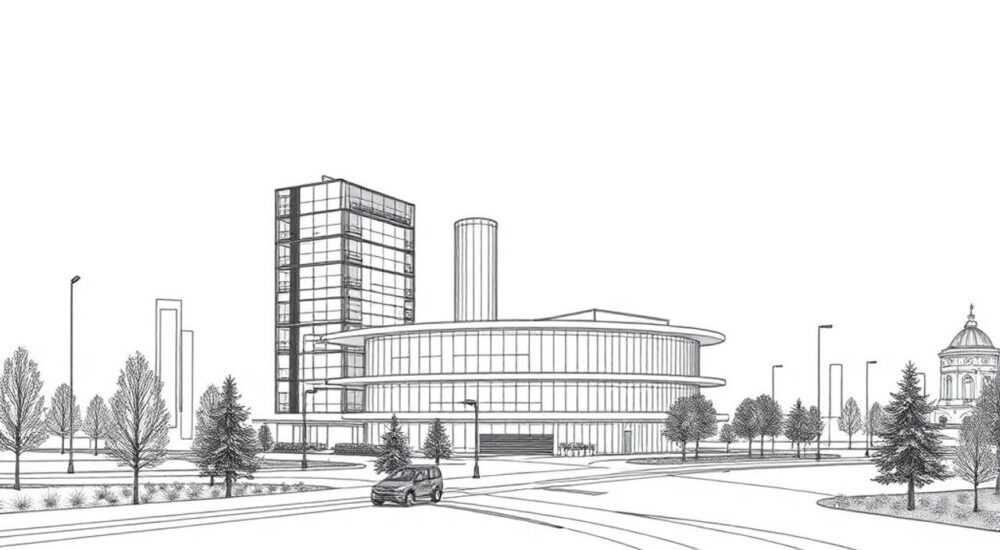
Начертить в AutoCAD можно с помощью точных инструментов черчения, используя команды рисования, привязки, слои и размеры. Главное — понимать принцип работы программы: AutoCAD строит чертёж не как изображение, а как набор геометрических объектов с параметрами. Это позволяет добиваться высокой точности и дальнейшего использования чертежа в производстве.
Чтобы начертить в AutoCAD, начните с настройки рабочей среды: выберите шаблон, задайте единицы измерения и масштаб. Используйте базовые команды рисования (ЛИНИЯ, ОКРУЖНОСТЬ, ПРЯМОУГОЛЬНИК) и включите режимы привязки (ORTHO, OSNAP). Сохраняйте элементы на отдельных слоях для удобства редактирования.
AutoCAD — это не просто графический редактор, а мощная система автоматизированного проектирования, применяемая в архитектуре, машиностроении, строительстве и других технических областях. Её ключевое преимущество — возможность создавать точные 2D-чертежи и 3D-модели, которые могут быть использованы для расчётов, печати, обмена данными и подготовки к производству. Миллионы специалистов по всему миру ежедневно работают в AutoCAD, и умение им пользоваться — важный профессиональный навык.
В отличие от ручного черчения, где каждый штрих выполняется вручную, в AutoCAD вы задаёте параметры объектов: длину, угол, радиус, координаты. Программа строит фигуру точно по этим данным. Это исключает ошибки, свойственные человеческому фактору, и значительно ускоряет процесс. Например, вы можете нарисовать прямоугольник 1500×800 мм за три клика, а не измерять миллиметровую линейку вдоль листа.
Однако начинающих пользователей часто останавливает сложность интерфейса и обилие команд. На первый взгляд может показаться, что AutoCAD — это «космический корабль» для новичка. Но на самом деле основы освоить вполне реально даже без технического образования. Достаточно понять несколько ключевых принципов: как создаются объекты, как ими управлять и как структурировать чертёж.
Содержание статьи:
- Основы работы в AutoCAD: с чего начать
- Единицы измерения и масштаб
- Инструменты рисования: базовые команды
- Основные команды и их использование
- Пошаговый пример: чертёж простой детали
- Точность и привязки: как чертить без ошибок
- Режимы привязки (OSNAP, ORTHO, POLAR)
- Динамический ввод и координаты
- Слои и организация чертежа
- Как создать и настроить слои
- Преимущества работы со слоями
- Размеры и аннотации: как оформить чертёж по ГОСТ
- Настройка стиля размеров
- Нанесение размеров
- Советы по эффективной работе в AutoCAD
- Горячие клавиши и командная строка
- Шаблоны и блоки
- Экспертное мнение
- Вопросы и ответы
- Заключение
Основы работы в AutoCAD: с чего начать
Первый шаг при создании чертежа — правильная настройка проекта. Запустив AutoCAD, вы увидите окно выбора шаблона. Рекомендуется использовать шаблоны с расширением DWT, такие как acad.dwt или acadiso.dwt — они уже содержат настройки единиц, масштабов, типов линий и слоёв, соответствующие международным стандартам, включая ГОСТ.
После открытия нового чертежа обратите внимание на рабочую область. В центре — поле черчения, сверху — лента (Ribbon) с вкладками: «Главная», «Вставка», «Аннотации» и другие. Каждая вкладка содержит группы инструментов. Например, на вкладке «Главная» находятся команды рисования, редактирования и управления слоями. Это ваш основной «рабочий стол».
Единицы измерения и масштаб
Перед началом черчения важно задать правильные единицы. В AutoCAD есть два ключевых параметра: тип единиц (десятичные, архитектурные, инженерные) и масштаб чертежа. Чтобы проверить или изменить их, введите команду UNITS (или найдите в меню «Черчение» → «Формат» → «Единицы»).
Для большинства задач в России рекомендуется:
- Тип: десятичные;
- Формат длины: 0.000;
- Угол: десятичные градусы;
- Направление: 0° — по востоку (ось X).
Масштаб чертежа зависит от объекта. Если вы чертите деталь в миллиметрах, все размеры указывайте в мм. Если это план здания — также в мм, но при выводе на печать будет использован масштаб 1:100 или 1:50. AutoCAD работает в реальных единицах, поэтому не нужно «уменьшать» объекты — масштаб применяется только при печати или экспорте.
Полезно знать: Всегда чертите в натуральную величину. Не масштабируйте объекты заранее — это нарушит точность и усложнит выпуск документации.
Инструменты рисования: базовые команды
Чтобы начертить любой объект, вы используете команды рисования. Они доступны через ленту, панель быстрого доступа или командную строку. Последнее особенно важно: опытные пользователи чаще всего вводят команды вручную, так как это быстрее.
Основные команды и их использование
- ЛИНИЯ (LINE) — создаёт отрезки. Нажмите кнопку или введите LINE, укажите первую точку, затем вторую. Можно продолжать цепочку. Завершите Enter или Esc.
- ОКРУЖНОСТЬ (CIRCLE) — рисует окружность. Укажите центр и радиус (или диаметр). Есть варианты: по трем точкам, по двум точкам и другим способам.
- ПРЯМОУГОЛЬНИК (RECTANG) — быстро создаёт прямоугольник по двум угловым точкам. Поддерживает скругления и фаски.
- МНОГОУГОЛЬНИК (POLYGON) — строит правильные многоугольники от 3 до 1024 сторон. Укажите число сторон, центр и способ построения (вписанный/описанный).
- ДУГА (ARC) — рисует дугу. Существует более 10 способов построения: по трем точкам, по началу, центру и углу и т.д.
«Начинайте с команд LINE, CIRCLE и RECTANG — они покрывают 80% задач при создании простых чертежей. Остальные команды осваивайте по мере необходимости.» — Алексей Петров, ведущий инженер-проектировщик, Autodesk Certified Professional
Пошаговый пример: чертёж простой детали
Допустим, нужно начертить плоскую деталь: прямоугольник 100×60 мм с двумя отверстиями Ø10 мм.
- Откройте новый чертёж на основе шаблона acadiso.dwt.
- Введите команду UNITS, установите десятичные единицы и точность 0.00.
- Выберите команду ПРЯМОУГОЛЬНИК (RECTANG), укажите первую точку (например, 0,0), затем противоположную (100,60).
- Используйте команду ОКРУЖНОСТЬ (CIRCLE), центр первой окружности — (25,30), радиус — 5.
- Аналогично создайте вторую окружность с центром (75,30).
- Добавьте осевые линии — используйте вспомогательные линии (XLINE) или обычные линии на отдельном слое.
Готово! Вы создали базовый чертёж. Теперь его можно дополнить размерами, штриховкой и текстовыми пояснениями.
Точность и привязки: как чертить без ошибок
Одно из главных преимуществ AutoCAD — высокая точность. Но чтобы её достичь, нужно использовать систему привязок. Без них вы будете «щёлкать вслепую», и чертёж получится неточным.
Режимы привязки (OSNAP, ORTHO, POLAR)
- ORTHO (ортогональность) — ограничивает движение курсора по горизонтали и вертикали. Включается клавишей F8. Полезно при рисовании стен, рамок, деталей с прямыми углами.
- OSNAP (объектная привязка) — позволяет «цепляться» за ключевые точки объектов: концы, середины, центры, пересечения. Активируется F3. Без этого инструмента невозможно точно соединять линии.
- POLAR (полярное отслеживание) — помогает чертить под заданными углами (30°, 45°, 60° и т.д.). Настройки угла задаются в параметрах чертежа.
Представьте, что вы рисуете линию от центра одной окружности к центру другой. Если OSNAP выключен, вы можете промахнуться на пару миллиметров. С включённым OSNAP курсор автоматически «прилипнет» к центру — и линия будет идеально точной.
Полезно знать: Настройте OSNAP так, чтобы включались нужные вам привязки: Конец, Центр, Пересечение, Середина. Избегайте включения всех сразу — это замедлит работу.
Динамический ввод и координаты
AutoCAD позволяет вводить координаты напрямую. Это самый точный способ. Координаты бывают:
- Абсолютные: X,Y (например, 100,150);
- Относительные: @ΔX,ΔY (например, @50,0 — на 50 мм вправо);
- Полярные: @длина<угол (например, @100<45 — линия длиной 100 мм под углом 45°).
При включённом динамическом вводе (F12) вы видите поля ввода рядом с курсором. Это позволяет быстро задавать длину и угол, не глядя в командную строку.
Метод ввода |
Пример |
Когда использовать |
|---|---|---|
Мышь + привязки |
Щелчок по экрану |
Быстрое черчение, когда точка уже существует |
Абсолютные координаты |
50,100 |
Когда известны точные координаты в пространстве |
Относительные координаты |
@30,20 |
Когда нужно отложить смещение от текущей точки |
Полярные координаты |
@75
| При построении под углом |
Слои и организация чертежа
Слой — это как прозрачная пластина, на которой вы рисуете определённые элементы. Все слои накладываются друг на друга, образуя полный чертёж. Правильное использование слоёв — ключ к управляемости и профессионализму.
Как создать и настроить слои
Откройте диспетчер слоёв (команда LAYER или кнопка на вкладке «Главная»). Создайте слои:
- 0-ОСНОВНОЕ — для контуров деталей, стен, основных линий;
- 1-ОСЕВЫЕ — для осевых и центровых линий;
- 2-ШТРИХОВКА — для заполнений;
- 3-РАЗМЕРЫ — для размерных линий и текста;
- 4-ТЕКСТ — для пояснений, надписей.
Каждому слою можно назначить цвет, тип линии и толщину. Например, осевые делают красными с пунктирным штрихом, размеры — синими. Это помогает визуально различать элементы.
«Используйте стандартизированные имена слоёв. Это особенно важно при совместной работе. Если вы работаете в компании, следуйте внутреннему стандарту.» — Марина Соколова, BIM-координатор, автор методики обучения AutoCAD
Преимущества работы со слоями
- Можно временно скрыть слой (например, убрать штриховку для лучшего обзора);
- Заморозить слой — он не будет отображаться и печататься;
- Заблокировать — предотвратить случайное редактирование;
- Быстро выбрать все объекты одного типа командой LA (SELECTSIMILAR).
Работая со слоями, вы повышаете не только порядок, но и производительность. Например, при печати можно отключить слой с вспомогательными построениями, оставив только основной чертёж.
Размеры и аннотации: как оформить чертёж по ГОСТ
Чертёж без размеров — это просто рисунок. Чтобы он стал документом, его нужно оформить. В AutoCAD есть мощные инструменты аннотирования: линейные, угловые, диаметральные размеры, текст, таблицы.
Настройка стиля размеров
Перед нанесением размеров настройте стиль. Команда DIMSTYLE открывает диспетчер. Создайте стиль, соответствующий ГОСТ 2.307–68:
- Стрелки: закрашенные закрытые;
- Высота текста: 3.5 мм или 5 мм;
- Смещение размерной линии: 1 мм;
- Масштаб аннотаций: 1:100 (для печати в этом масштабе).
Правильно настроенный стиль можно сохранить как шаблон и использовать во всех проектах.
Нанесение размеров
Используйте команды:
- ЛИНЕЙНЫЙ (DIMLINEAR) — для горизонтальных и вертикальных размеров;
- ДИАМЕТР (DIMDIAMETER) — для окружностей;
- УГЛОВОЙ (DIMALIGNED) — для наклонных линий;
- ЦЕНТРОВОЙ (DIMCENTER) — автоматически ставит отметку центра окружности.
После нанесения размеров проверьте их расположение. Автоматически поставленные размеры иногда перекрываются. Используйте команду DIMBREAK, чтобы разрывать размерные линии при пересечении.
Полезно знать: Включите ассоциативные размеры — они будут автоматически обновляться при изменении геометрии. Это спасёт вас от ошибок при редактировании.
Советы по эффективной работе в AutoCAD
Чтобы начертить в AutoCAD быстро и без ошибок, недостаточно знать команды — нужно использовать лучшие практики.
Горячие клавиши и командная строка
Опытные пользователи работают почти без мыши. Вот самые полезные сочетания:
- F3 — OSNAP;
- F8 — ORTHO;
- F12 — динамический ввод;
- Ctrl+Z — отмена;
- Space — повтор последней команды.
Также запоминайте короткие команды: L (LINE), C (CIRCLE), REC (RECTANG), CO (COPY), M (MOVE). Это ускоряет работу в 2–3 раза.
Шаблоны и блоки
Создайте свой шаблон (.dwt) с настроенными слоями, стилями, единицами и рамкой. Тогда каждый новый проект будет начинаться с готовой структуры.
Блоки — это многоразовые объекты. Например, вы можете создать блок «дверь 800×2000» и вставлять его в планы. При изменении блока все экземпляры обновятся автоматически.
«Автоматизируйте рутину. Используйте шаблоны, блоки, поля и динамические блоки. Чем больше вы настроите один раз, тем быстрее будете работать потом.» — Дмитрий Кузнецов, CAD-менеджер, 15 лет опыта в проектировании
Экспертное мнение
Создание качественного чертежа в AutoCAD — это не только технический навык, но и подход к проектированию. Профессионалы выделяют несколько ключевых принципов:
- Чертёж должен быть «живым» — легко редактируемым, с чёткой структурой и слоями.
- Точность важнее скорости — лучше потратить 5 минут на настройку привязок, чем 20 на исправление ошибок.
- Используйте стандарты — ГОСТ, ISO, внутренние регламенты. Это обеспечивает совместимость и понимание среди коллег.
- Обучайтесь постоянно — AutoCAD обновляется, появляются новые инструменты: параметрические зависимости, динамические блоки, подключение к BIM.
Современные версии AutoCAD поддерживают параметрическое черчение: вы можете задавать зависимости между объектами. Например, если одна сторона прямоугольника изменится — другая автоматически подстроится. Это особенно полезно при проектировании типовых изделий.
Вопросы и ответы
Как научиться чертить в AutoCAD с нуля?
Начните с базовых команд: LINE, CIRCLE, RECTANG. Освойте привязки OSNAP и ORTHO. Пройдите бесплатный курс на Autodesk University или воспользуйтесь встроенной справкой. Практикуйтесь на простых деталях: рамках, болтах, планах комнат.
Почему мои линии не соединяются, хотя должны?
Скорее всего, вы не попали точно в точку. Убедитесь, что включён OSNAP и выбрана привязка «Конец». Также проверьте, нет ли микроскопического зазора — используйте команду ZOOM для увеличения.
Как сделать чертёж по ГОСТ?
Используйте шаблон с настроенными стилями размеров, шрифтами и слоями. Настройте типы линий (сплошная основная, штрихпунктирная для осевых), высоту текста 3.5 или 5 мм, стрелки размеров по стандарту.
Можно ли чертить 3D в AutoCAD?
Да, AutoCAD поддерживает 3D-моделирование: тела, поверхности, каркасы. Однако для сложных 3D-задач лучше использовать специализированные программы, такие как Fusion 360 или Inventor.
Как ускорить работу в AutoCAD?
Используйте горячие клавиши, настройте ленту под себя, создайте шаблоны и блоки. Автоматизируйте повторяющиеся операции. Изучите базовые команды AutoLISP или действия (Actions) для записи макросов.
Заключение
Начертить в AutoCAD — значит создать точный, структурированный и готовый к использованию чертёж. Для этого нужно освоить базовые команды, понять принципы работы со слоями, привязками и размерами. Главное — не стремиться охватить всё сразу, а двигаться пошагово, от простого к сложному.
Современный AutoCAD — это не просто инструмент, а целая экосистема проектирования. Он интегрируется с другими программами, поддерживает обмен данными через DWG, DXF, PDF и работает в облаке. Освоив его, вы получаете универсальный навык, востребованный в самых разных отраслях.
Чтобы успешно работать в AutoCAD, сосредоточьтесь на трёх вещах: точность (привязки), структура (слои) и стандартизация (стили, шаблоны). Эти принципы лежат в основе любого качественного чертежа.
- Всегда чертите в натуральную величину и используйте правильные единицы.
- Настройте OSNAP и ORTHO — они обеспечивают точность.
- Работайте со слоями: это основа организованного чертежа.
- Оформляйте чертёж по ГОСТ: используйте правильные стили размеров и шрифтов.
- Автоматизируйте рутину: применяйте шаблоны, блоки и горячие клавиши.
⚠️ Дисклеймер — нажмите, чтобы развернуть
Материалы, опубликованные в разделе «Блог» на сайте RU DESIGN SHOP (rudesignshop.ru), носят исключительно информационный и ознакомительный характер и не являются руководством к действию, финансовой рекомендацией, медицинской услугой, ветеринарным назначением либо рекламой товаров и услуг, включая азартные игры. Публикации не содержат призывов к участию в азартных играх и не направлены на продвижение соответствующих операторов.
Безопасность применения товаров и веществ: при использовании строительных материалов, бытовой химии, пестицидов и агрохимикатов необходимо строго следовать инструкциям производителя и действующему законодательству Российской Федерации, включая Федеральный закон РФ от 19.07.1997 № 109-ФЗ «О безопасном обращении с пестицидами и агрохимикатами».
Упоминание товарных знаков, брендов и организаций носит исключительно информационный характер и не означает наличие партнёрских отношений или одобрения со стороны правообладателей.
Материалы, содержащие сведения о медицинских, ветеринарных или косметических средствах, представлены в справочных целях и не являются медицинской консультацией или назначением. Перед применением рекомендуется обратиться к врачу, ветеринарному специалисту или иному сертифицированному профессионалу.
Возрастные ограничения: материалы, содержащие сведения о продукции категории 18+, включая алкоголь или азартные игры, предназначены исключительно для совершеннолетней аудитории и публикуются в информационных целях.
Правовая ответственность: решения, принятые на основе опубликованной информации, пользователь принимает самостоятельно и на свой риск; редакция и авторы несут ответственность в пределах, установленных законодательством Российской Федерации.
Редакция не допускает публикаций, содержащих пропаганду экстремизма, терроризма, наркотических средств или суицида; подобные материалы подлежат немедленному удалению.
Упоминание организаций с ограниченным статусом: компания Meta Platforms Inc. (социальные сети Facebook и Instagram) признана экстремистской организацией решением суда РФ, её деятельность запрещена на территории Российской Федерации; любые упоминания приводятся исключительно в информационных целях.
Авторские права и источники: информация собирается из открытых источников; её актуальность указывается на дату публикации и может изменяться.
Изображения и иллюстрации используются на условиях, разрешённых правообладателями. При возникновении претензий редакция готова оперативно рассмотреть обращение и внести необходимые изменения.
Персональные данные и cookies: сайт использует cookies и обрабатывает персональные данные пользователей в соответствии с Федеральным законом № 152-ФЗ «О персональных данных» и Политикой конфиденциальности RU DESIGN SHOP.
Мнения авторов могут не совпадать с позицией государственных органов или коммерческих организаций, упомянутых в материалах.
РЕКОМЕНДУЕМ
Товары от российских производителей




