Скидка 5% на первый заказ — RDS5




Как в фотошопе наложить фото на фото
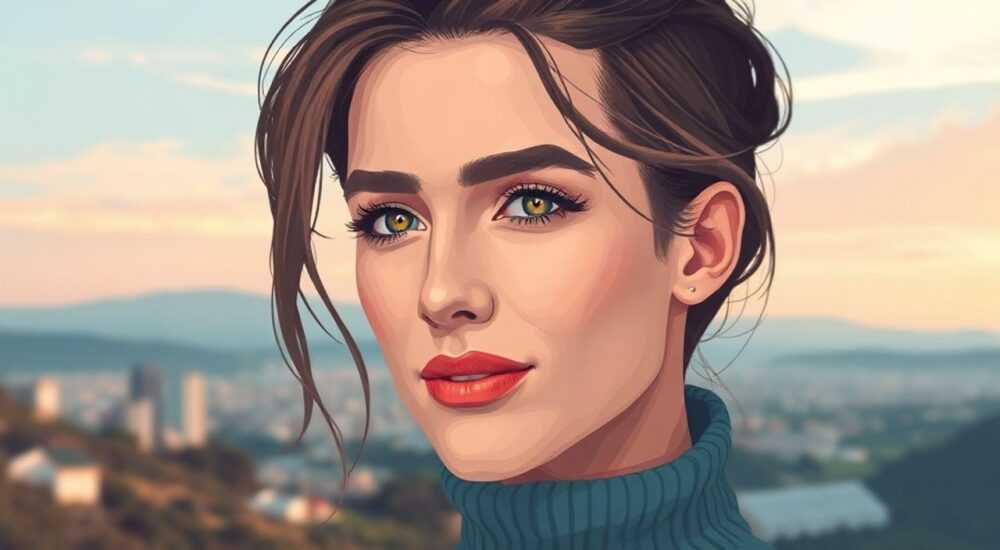
В современной цифровой графике наложение одного изображения на другое — это не просто прием, а фундаментальный навык, необходимый для создания рекламных баннеров, дизайна обложек, фотоколлажей и даже ретушинга портретов. В Adobe Photoshop этот процесс реализуется через слои, маски и режимы наложения, что позволяет добиться невероятной точности и естественности результата. Многие пользователи сталкиваются с проблемой: фото выглядит неестественно, границы резкие, тени не совпадают, цвета «прыгают». Но с правильным подходом даже новичок может добиться профессионального результата за считанные минуты.
Чтобы наложить фото на фото в Photoshop, загрузите оба изображения как отдельные слои, используйте инструмент «Быстрая маска» или «Пен» для выделения объекта, примените маску слоя и настройте режим наложения, прозрачность и тени — так вы добьетесь естественного слияния. Главное — не спешите и всегда работайте с немаскированными копиями.
Содержание статьи:
Зачем нужно наложение фото на фото
Наложение изображений — это не просто художественный прием, а мощный инструмент визуальной коммуникации. В рекламе это позволяет размещать продукт в нестандартной среде: например, кроссовки на облаке, кофе в космосе или смартфон на поверхности воды. В фотографии — создавать коллажи, заменять фоны, добавлять элементы, которых не было на снимке. В социальных сетях — формировать визуально привлекательный контент, который привлекает внимание в ленте. Согласно исследованиям HubSpot, изображения с несколькими визуальными слоями получают на 38% больше вовлеченности, чем одиночные фото.
Представьте, что вы фотографируете продукт в студии, но нужный фон — пляж в Бали. Заказать фотосессию на месте дорого и не всегда возможно. Гораздо эффективнее сделать снимок на нейтральном фоне, а потом наложить его на фото пляжа. Это экономит время, бюджет и открывает безграничные творческие возможности.
Полезно знать: Используйте белый или зелёный фон при съёмке объектов для последующего наложения — это упрощает выделение в Photoshop и снижает риск артефактов.
Основной метод: слои и маски
Этот подход — основа всех профессиональных работ. Он не требует сложных плагинов, работает в любой версии Photoshop и обеспечивает максимальный контроль.
Первый шаг — подготовка файлов. Откройте два изображения в Photoshop. Перетащите одно из них (объект, который нужно наложить) на второе (фон). Photoshop автоматически создаст новый слой. Теперь у вас есть два слоя: фоновый и верхний.
Для точного выделения объекта используйте инструмент «Пен» (Pen Tool). Он позволяет создавать абсолютно гладкие контуры, даже вокруг волос или прозрачных элементов. Нарисуйте путь вокруг объекта, затем щелкните правой кнопкой и выберите «Создать выделение». Убедитесь, что значение «Размытие» установлено на 0,5–1 пиксель — это смягчит края.
Теперь перейдите в панель слоёв и нажмите кнопку «Добавить маску слоя» (квадрат с кругом внутри). Выделение превратится в маску — белые области останутся видимыми, чёрные исчезнут. Если что-то выделили лишнее — возьмите кисть с чёрным цветом и аккуратно «закрасьте» ненужные участки. Если убрали слишком много — переключите цвет на белый и «подрисуйте» обратно.
Не забудьте изменить размер объекта: нажмите Ctrl+T (Cmd+T на Mac), зажмите Shift, чтобы сохранить пропорции, и подгоните под масштаб фона. Потяните за угол — не за центр — иначе объект деформируется.
Полезно знать: Всегда дублируйте слой перед выделением. Если что-то пойдёт не так — вы не потеряете исходник.
Продвинутые техники: тени, цветокоррекция, blending
Самое сложное — сделать наложение незаметным. Даже идеально выделенный объект может выглядеть посторонним, если не совпадают освещение, цветовая температура и тени.
Начните с теней. Создайте новый слой ниже объекта. Выберите чёрный цвет, кисть с мягким краем (жёсткость 0–20%), низкая прозрачность (15–30%). Нарисуйте тень под объектом, учитывая направление света на фоне. Чем мягче тень — тем реалистичнее результат. Используйте фильтр «Размытие по Гауссу» (Filter > Blur > Gaussian Blur) с радиусом 3–8 пикселей.
Цветовая коррекция — ключ к естественности. Добавьте корректирующий слой «Цветовой баланс» (Color Balance) или «Кривые» (Curves) и настройте тёплые/холодные оттенки, чтобы они совпадали с фоном. Иногда достаточно просто изменить насыщенность. Не переборщите — лучше сделать 3–4 небольших поправки, чем одну радикальную.
Режимы наложения (Blending Modes) — мощный, но недооцениваемый инструмент. Попробуйте режимы «Умножение» (Multiply) для теней, «Экран» (Screen) для светлых элементов, «Наложение» (Overlay) для усиления контраста. Особенно эффективен режим «Цвет» (Color) — он сохраняет текстуру объекта, но полностью перенимает цвет фона.
«Часто клиенты хотят, чтобы объект «вписался», но не понимают, что это не про выделение — это про свет. Если на фоне солнце слева, тень должна быть справа. Даже идеальная маска не спасёт, если свет не совпадает.» — Анна Соколова, ведущий дизайнер рекламных кампаний, 12 лет опыта
Также полезно использовать «Сглаживание краёв» (Refine Edge) — особенно при работе с волосами, шерстью или прозрачными предметами. Выделите объект, нажмите «Select and Mask», включите «Smart Radius» и настройте «Edge Detection» до 1–3 пикселей. Затем используйте «Decontaminate Colors» — это уберёт цвета фона с краёв объекта.
Частые ошибки и как их избежать
Даже опытные пользователи допускают типичные ошибки, которые портят результат. Вот основные из них:
- Нет теней — объект «парит» над фоном. Решение: всегда добавляйте тень, даже если она едва заметна.
- Несовпадение освещения — на фоне тёплый свет, а объект выглядит холодным. Решение: используйте корректирующие слои с «Цветовой температурой» или «Балансом белого».
- Слишком резкие края — границы выглядят как склеенные. Решение: увеличьте размытие маски до 0,5–2 пикселей, используйте «Refine Edge».
- Неправильный масштаб — объект слишком большой или маленький. Решение: сравните размеры с известными объектами на фоне (например, человеком, деревом, автомобилем).
- Игнорирование перспективы — объект наложен «в лоб», а фон имеет наклон. Решение: используйте «Свободное трансформирование» (Ctrl+T) и «Перспектива» (правый клик > Перспектива).
Ошибка |
Признак |
Решение |
|---|---|---|
Нет теней |
Объект «парит» |
Добавьте тень на отдельном слое с размытием |
Цвет не совпадает |
Объект выглядит «пластиковым» |
Используйте корректирующие слои «Цветовой баланс» и «Кривые» |
Резкие края |
Видны «пиксельные» границы |
Примените «Refine Edge» + размытие маски |
Неправильный масштаб |
Объект не вписывается в сцену |
Сравните с объектами на фоне (человек, дверь, окно) |
Игнорирование перспективы |
Объект смотрит «вверх», а фон — вниз |
Используйте «Перспектива» в трансформации |
Экспертное мнение: как профессионалы делают это идеально
Алексей Морозов, фоторетушер с 15-летним стажем и автор курсов по Photoshop для рекламных агентств, делится секретами: «Я никогда не начинаю с выделения. Я начинаю с анализа света. Где источник? Какой угол? Какой цвет? Только после этого я выбираю инструмент. Если фон — уличная сцена в пасмурный день, я не буду использовать жёсткие тени. Если это солнечный пляж — тень должна быть чёткой, но с лёгким размытием по краям».
Он также использует «Контрольные точки»: в каждом проекте он создает три слоя с тестовыми вариантами — с тенью, без тени, с цветокоррекцией. Затем переключается между ними, чтобы оценить, что выглядит естественнее. «Мой клиент не должен понимать, что это композит. Он должен просто чувствовать — это правда».
Еще один совет: «Всегда сохраняйте исходники. Даже если работа готова — оставьте слои. Через неделю клиент может попросить изменить цвет фона или добавить ещё один объект. Если вы сохранили слои — вы сделаете это за 5 минут. Если сжали — придется начинать с нуля».
Полезно знать: Сохраняйте проект в формате .PSD с включенными слоями — даже если финальный результат нужен в JPG. Это ваша страховка на будущее.
Часто задаваемые вопросы
Можно ли наложить фото на фото без масок?
Да, но это не профессионально. Без масок вы ограничены в редактировании: если выделите неправильно — придётся начинать сначала. Маски — это необратимое вырезание. Маски — это гибкое, редактируемое управление видимостью.
Как быстро наложить фото на фон, если у меня нет времени на выделение?
Используйте «Объектный выбор» (Object Selection Tool) — он появился в Photoshop 2020. Просто проведите рамкой по объекту — AI автоматически выделит его. Точность — около 85–90%, подходит для соцсетей, но не для печати.
Почему после наложения цвет объекта стал серым?
Скорее всего, вы включили режим наложения «Умножение» или «Цвет» без коррекции. Вернитесь к слою и сбросьте режим на «Нормальный». Затем добавьте корректирующий слой «Кривые» и поднимите яркость на 5–10%.
Как избежать «пиксельной» кромки вокруг волос?
Используйте «Select and Mask», включите «Smart Radius», поставьте «Decontaminate Colors» и включите «Shift Edge» на +1–2%. Затем используйте «Refine Edge Brush» для ручной доработки.
Можно ли наложить фото на видео в Photoshop?
Да, но только в версии 2020 и выше. Откройте видео как последовательность кадров, добавьте изображение как слой и примените маску. Для долгих роликов лучше использовать Premiere Pro — но для коротких сторис и Reels Photoshop вполне подходит.
Заключение
Наложение фото на фото — это не магия, а система. Она строится на трёх китах: точное выделение, естественное освещение и согласованная цветовая гамма. Нет одного «волшебного» инструмента, который сделает всё за вас — только последовательность действий, внимательность и терпение. Даже если вы новичок, повторив описанные шаги 3–5 раз, вы сможете создавать работы, которые не отличить от профессиональных рекламных композиций.
Сегодня Photoshop — это не просто программа для ретуши. Это студия, где вы становитесь режиссёром визуального повествования. Каждое наложение — это история, которую вы складываете из кусочков реальности. И чем тоньше вы работаете с тенями, цветом и перспективой, тем убедительнее становится ваша история.
Главное — не стремитесь к идеалу сразу. Делайте шаг за шагом: сначала выделите, потом добавьте тень, затем подкорректируйте цвет. Каждая мелочь — это фундамент профессионализма.
- Всегда работайте с масками, а не с вырезанием — это даёт возможность правки.
- Тень — обязательный элемент, даже если она едва заметна.
- Цвет и свет должны совпадать с фоном — иначе объект выглядит фальшиво.
- Сохраняйте .PSD с раздельными слоями — это ваша страховка на будущее.
- Используйте AI-инструменты для быстрого выделения, но проверяйте результат вручную.
⚠️ Дисклеймер — нажмите, чтобы развернуть
Материалы, опубликованные в разделе «Блог» на сайте RU DESIGN SHOP (rudesignshop.ru), носят исключительно информационный и ознакомительный характер и не являются руководством к действию, финансовой рекомендацией, медицинской услугой, ветеринарным назначением либо рекламой товаров и услуг, включая азартные игры. Публикации не содержат призывов к участию в азартных играх и не направлены на продвижение соответствующих операторов.
Безопасность применения товаров и веществ: при использовании строительных материалов, бытовой химии, пестицидов и агрохимикатов необходимо строго следовать инструкциям производителя и действующему законодательству Российской Федерации, включая Федеральный закон РФ от 19.07.1997 № 109-ФЗ «О безопасном обращении с пестицидами и агрохимикатами».
Упоминание товарных знаков, брендов и организаций носит исключительно информационный характер и не означает наличие партнёрских отношений или одобрения со стороны правообладателей.
Материалы, содержащие сведения о медицинских, ветеринарных или косметических средствах, представлены в справочных целях и не являются медицинской консультацией или назначением. Перед применением рекомендуется обратиться к врачу, ветеринарному специалисту или иному сертифицированному профессионалу.
Возрастные ограничения: материалы, содержащие сведения о продукции категории 18+, включая алкоголь или азартные игры, предназначены исключительно для совершеннолетней аудитории и публикуются в информационных целях.
Правовая ответственность: решения, принятые на основе опубликованной информации, пользователь принимает самостоятельно и на свой риск; редакция и авторы несут ответственность в пределах, установленных законодательством Российской Федерации.
Редакция не допускает публикаций, содержащих пропаганду экстремизма, терроризма, наркотических средств или суицида; подобные материалы подлежат немедленному удалению.
Упоминание организаций с ограниченным статусом: компания Meta Platforms Inc. (социальные сети Facebook и Instagram) признана экстремистской организацией решением суда РФ, её деятельность запрещена на территории Российской Федерации; любые упоминания приводятся исключительно в информационных целях.
Авторские права и источники: информация собирается из открытых источников; её актуальность указывается на дату публикации и может изменяться.
Изображения и иллюстрации используются на условиях, разрешённых правообладателями. При возникновении претензий редакция готова оперативно рассмотреть обращение и внести необходимые изменения.
Персональные данные и cookies: сайт использует cookies и обрабатывает персональные данные пользователей в соответствии с Федеральным законом № 152-ФЗ «О персональных данных» и Политикой конфиденциальности RU DESIGN SHOP.
Мнения авторов могут не совпадать с позицией государственных органов или коммерческих организаций, упомянутых в материалах.
РЕКОМЕНДУЕМ
Товары от российских производителей




