Скидка 5% на первый заказ — RDS5




Как накрасить в фотошопе
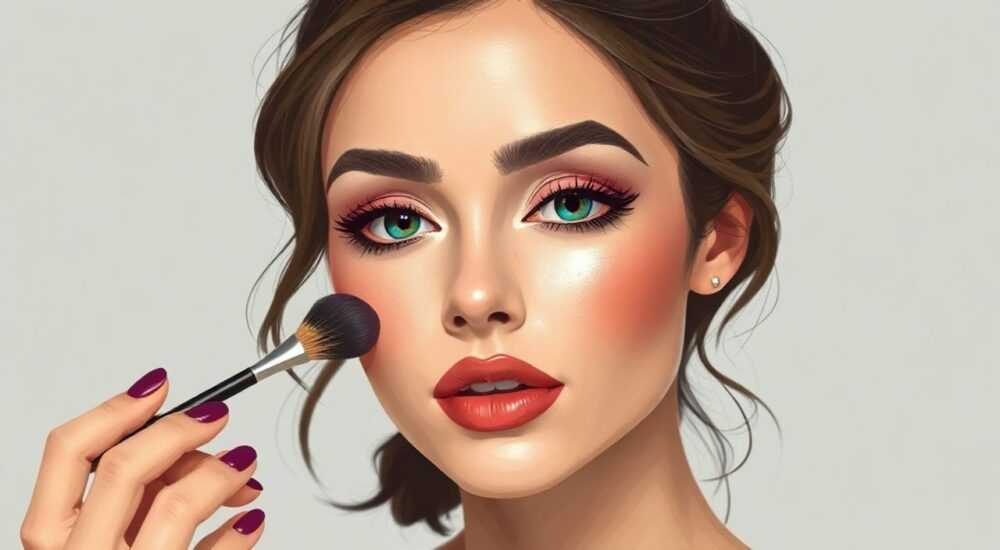
Фоторетушь — один из самых востребованных навыков в современной цифровой индустрии. Умение качественно накрасить лицо в Photoshop применяется от рекламной фотографии до персональных портретов, позволяя подчеркнуть естественную красоту и устранить недостатки без потери реалистичности. Главное — использовать техники коррекции сдержанно, чтобы результат выглядел живым и не искусственным.
Чтобы правильно накрасить лицо в Photoshop, используйте комбинацию слоёв, масок и специальных инструментов, таких как «Осветление» и «Затемнение», а также кисти для точечного нанесения макияжа. Ключ — работать на дублированных слоях с низкой непрозрачностью, чтобы сохранить естественность.
Содержание статьи:
- Основы ретуши: что значит «накрасить в фотошопе»
- Инструменты для виртуального макияжа в Photoshop
- Как накрасить лицо пошагово: алгоритм профессионала
- Советы по работе со слоями
- Макияж по зонам лица: глаза, губы, кожа
- Глаза
- Губы
- Кожа и румяна
- Распространённые ошибки и как их избежать
- Экспертное мнение: секреты профессиональных ретушеров
- Вопросы и ответы
- Заключение
Основы ретуши: что значит «накрасить в фотошопе»
Когда говорят о том, чтобы «накрасить в фотошопе», речь идёт не просто о наложении цвета, а о создании эффекта профессионального макияжа с помощью цифровых инструментов. Это может быть как полная имитация теней, туши, помады и румян, так и тонкая коррекция уже существующего макияжа на фотографии. Цель — подчеркнуть черты лица, сделать взгляд выразительнее, придать коже здоровое сияние и добиться гармонии в образе.
Цифровой макияж особенно актуален в fashion-фотографии, где стилисты могут хотеть протестировать несколько вариантов макияжа без повторных съёмок. Также он используется в бьюти-индустрии, соцсетях и при подготовке портфолио моделей. В отличие от физического нанесения косметики, работа в Photoshop позволяет быстро экспериментировать с оттенками и формами.
Важно понимать, что ретушь должна дополнять, а не заменять хорошую фотографию. Даже самый продвинутый макияж в фотошопе не спасёт снимок с плохим освещением или неудачным ракурсом. Поэтому перед тем как начинать «краситься» в программе, нужно убедиться, что исходник качественный.
Полезно знать: Все изменения лучше выполнять на отдельных слоях, чтобы можно было легко отменить или скорректировать любой этап работы.
Инструменты для виртуального макияжа в Photoshop
Photoshop предлагает широкий набор инструментов, которые можно адаптировать под задачи нанесения макияжа. Некоторые из них используются напрямую, другие — косвенно, но в совокупности они дают мощный контроль над внешним видом модели.
- Кисть (Brush Tool) — основной инструмент для нанесения цвета. Позволяет выбирать текстуру, жёсткость, прозрачность и режим наложения. Для макияжа идеально подходят мягкие кисти с низкой непрозрачностью.
- Штамп (Clone Stamp Tool) — используется для копирования участков кожи, чтобы убрать дефекты или выровнять тон. Полезен при подготовке «чистого холста» перед нанесением макияжа.
- Осветление (Dodge Tool) и Затемнение (Burn Tool) — помогают объёмно проработать черты лица. Например, осветлить внутренний уголок глаза или затемнить складку века для эффекта теней.
- Градиент (Gradient Tool) — подходит для плавного нанесения румян или создания переходов на веках.
- Выделение (Quick Selection, Lasso) — необходимо для точного захвата областей: губ, глаз, скул. Без качественного выделения макияж будет выглядеть грязно.
Особое внимание стоит уделить режимам наложения слоёв. Режимы «Мягкий свет», «Перекрытие» и «Умножение» позволяют цвету взаимодействовать с текстурой кожи, сохраняя её естественность. Например, при нанесении теней в режиме «Умножение» цвет ложится только на более тёмные участки, имитируя реальное поведение пигмента.
Инструмент |
Назначение |
Рекомендации по использованию |
|---|---|---|
Кисть + режим «Мягкий свет» |
Нанесение теней, румян, помады |
Используйте непрозрачность 10–30%, мягкую кисть |
Осветление / Затемнение |
Объём, контуринг, акценты |
Настройка диапазона: «Средние тона», экспозиция 5–10% |
Штамп |
Выравнивание тона кожи |
Работайте на отдельном слое, частота 80–90% |
Маска слоя |
Точечное применение эффектов |
Используйте чёрно-белую маску для скрытия/раскрытия |
«Лучше всего макияж в фотошопе получается, когда вы работаете с увеличенным масштабом (200–300%) и постоянно переключаетесь на 100%, чтобы оценить реальный результат.» — Екатерина Миронова, ретушер, 12 лет опыта
Как накрасить лицо пошагово: алгоритм профессионала
Профессиональная ретушь макияжа — это не хаотичное нанесение цвета, а чёткий процесс, состоящий из нескольких этапов. Следование алгоритму помогает избежать ошибок и добиться реалистичного результата.
- Подготовьте изображение: откройте фото в Photoshop, сделайте дубликат фонового слоя (Ctrl+J). На этом дубликате проведите базовую ретушь: уберите прыщи, покраснения, выровняйте тон кожи с помощью штампа или Healing Brush.
- Создайте слой для макияжа: добавьте новый слой (Shift+Ctrl+N), назовите его «Тени» или «Румяна». Выберите режим наложения — например, «Умножение» для теней, «Экран» для румян.
- Выберите цвет: используйте инструмент «Пипетка», чтобы взять оттенок с реального макияжа или выберите нужный тон в палитре. Для натуральности лучше брать цвета чуть темнее, чем кажется нужным — они будут смягчаться при низкой непрозрачности.
- Нанесите макияж: мягкой кистью с низкой непрозрачностью (10–20%) аккуратно закрасьте нужную область. Не торопитесь — лучше наслаивать цвет постепенно.
- Добавьте маску слоя: если цвет попал не туда, не удаляйте слой — добавьте маску и чёрной кистью скройте лишнее. Это необратимо.
- Оцените результат: переключайтесь между масштабами 100% и 50%, чтобы проверить, не выглядит ли макияж «напластованным».
Советы по работе со слоями
- Группируйте слои по зонам: «Глаза», «Губы», «Кожа» — это упрощает навигацию.
- Используйте корректирующие слои (например, «Кривые» или «Цветовой тон/Насыщенность») для тонкой настройки оттенков после нанесения.
- Не забывайте про историю действий — она поможет вернуться к предыдущему шагу, если что-то пошло не так.
Полезно знать: Перед сохранением обязательно сверьтесь с оригиналом — сравните снимки «до» и «после» в режиме быстрого переключения (Alt+ клик по глазу слоя).
Макияж по зонам лица: глаза, губы, кожа
Каждая часть лица требует особого подхода при цифровой ретуши. То, что работает для губ, может испортить макияж глаз, и наоборот.
Глаза
Начните с выделения области глаз с помощью инструмента «Быстрое выделение». Создайте новый слой, установите режим «Умножение». Возьмите коричневый или серый оттенок и мягкой кистью нанесите его на складку века. Добавьте чуть больше цвета во внешний угол — это визуально удлинит глаз. Для эффекта стрелок можно использовать твёрдую кисть с непрозрачностью 40%, проводя линию вдоль ресниц.
Чтобы взгляд стал ярче, используйте инструмент «Осветление» на внутреннем уголке глаза и под бровью. Не переусердствуйте — достаточно 2–3 проходов.
Губы
Для губ важно точное выделение. Используйте «Магическое лассо» или «Перо (Pen Tool)» для создания контура. После выделения создайте новый слой и залейте его выбранным оттенком помады. Примените размытие (Filter → Blur → Gaussian Blur, 1–2 px), чтобы цвет не выглядел плоским. Добавьте блики белой кистью в режиме «Экран» на центр верхней и нижней губы.
Если нужно изменить форму, используйте инструмент «Liquify» (Shift+Ctrl+X), но очень аккуратно — даже 1 пиксель может сделать губы неестественными.
Кожа и румяна
Румяна наносятся на скулы, кончик носа и подбородок. Создайте слой в режиме «Перекрытие» или «Экран». Выберите розовый или персиковый оттенок, мягкую кисть и нанесите цвет на выступающие части лица. Легко, словно вы касаетесь кожи кисточкой.
Для сияния кожи используйте корректирующий слой «Кривые» и немного осветлите T-зону, скулы и подбородок. Это создаёт эффект highlight’а без необходимости рисовать блики вручную.
«Цифровой макияж должен подчиняться законам света. Если на фото источник света справа — все блики и акценты должны быть с этой стороны.» — Дмитрий Костин, digital artist, Adobe Certified Expert
Распространённые ошибки и как их избежать
Даже опытные пользователи Photoshop иногда допускают типичные ошибки при нанесении макияжа. Вот самые частые из них и пути их решения.
- Перебор с цветом: слишком яркие тени или помада делают снимок нереалистичным. Решение: работайте с непрозрачностью ниже 30% и сравнивайте с референсами.
- Отсутствие объёма: плоские пятна цвета не воспринимаются как макияж. Решение: используйте осветление и затемнение для создания глубины.
- Неточное выделение: размытые края делают макияж «текущим». Решение: используйте маски и увеличивайте масштаб при проработке контуров.
- Игнорирование текстуры кожи: если макияж полностью скрывает поры и волоски, это выглядит как фейк. Решение: оставляйте часть текстуры, особенно на щеках и лбу.
- Одинаковый макияж на всех: шаблонные действия приводят к безликих результатам. Решение: адаптируйте стиль под тип лица, возраст и стиль фотографии.
Полезно знать: Сохраняйте промежуточные версии файла (File → Save As) под разными именами, чтобы можно было вернуться к любому этапу.
Экспертное мнение: секреты профессиональных ретушеров
Мы пообщались с несколькими ведущими ретушерами, работающими с крупными брендами, чтобы узнать их подход к цифровому макияжу.
Анна Петрова, ретушер из Москвы, подчёркивает важность анализа: «Перед началом я всегда изучаю исходное фото: тип кожи, направление света, эмоцию модели. Макияж должен усиливать, а не противоречить этим элементам. Я никогда не начинаю с цвета — сначала делаю базовую ретушь, потом добавляю акценты».
Алексей Волков, обработавший сотни обложек журналов, делится лайфхаком: «Я использую одну и ту же кисть для всего макияжа — стандартную круглую с жёсткостью 0%. Но меняю её размер и непрозрачность под каждую задачу. Это создаёт визуальную целостность».
Вопросы и ответы
Можно ли накрасить человека, который был без макияжа на фото?
Да, это возможно. Главное — точно смоделировать объём с помощью теней и света. Используйте референсы настоящего макияжа, чтобы понять, как ложатся тени на веках и губах.
Какой Photoshop лучше: CC, CS6 или бесплатные аналоги?
Photoshop CC — самый функциональный вариант, особенно для работы с масками, слоями и Liquify. Бесплатные аналоги (GIMP, Photopea) могут справиться с базовыми задачами, но не обеспечивают такой точности.
Сколько времени занимает качественная ретушь макияжа?
Зависит от сложности. Простой макияж — 15–30 минут. Профессиональный, с детальной проработкой — до 2 часов. Опыт снижает время вдвое.
Можно ли автоматизировать процесс?
Частично. Есть экшены и плагины (например, Portraiture, Beauty Retouch), но они не заменяют ручную работу. Особенно при нанесении цвета.
Как сохранить файл для печати и соцсетей?
Для печати — TIFF или PSD, разрешение 300 ppi. Для Instagram — JPEG, качество 80–90%, размер 1080×1350 px, sRGB.
Заключение
Накрасить в фотошопе — это не просто наложить цвет, а искусно смоделировать объём, свет и текстуру, чтобы создать правдоподобный образ. Успешная ретушь сочетает технические навыки, чувство стиля и внимание к деталям. Ключевые принципы — работа на слоях, использование мягких кистей, низкая непрозрачность и постоянная проверка результата на разных масштабах.
Главное — помнить, что цель не в том, чтобы скрыть человека, а в том, чтобы раскрыть его лучшие черты. Хороший макияж в Photoshop должен быть почти незаметным — зритель должен чувствовать красоту, но не задумываться, как она была достигнута.
- Всегда работайте на дублированных слоях с применением масок.
- Используйте режимы наложения для естественного взаимодействия цвета и кожи.
- Начинайте с базовой ретуши перед нанесением макияжа.
- Не перегружайте снимок — меньше значит лучше.
- Постоянно сверяйтесь с оригиналом, чтобы сохранить баланс.
⚠️ Дисклеймер — нажмите, чтобы развернуть
Материалы, опубликованные в разделе «Блог» на сайте RU DESIGN SHOP (rudesignshop.ru), носят исключительно информационный и ознакомительный характер и не являются руководством к действию, финансовой рекомендацией, медицинской услугой, ветеринарным назначением либо рекламой товаров и услуг, включая азартные игры. Публикации не содержат призывов к участию в азартных играх и не направлены на продвижение соответствующих операторов.
Безопасность применения товаров и веществ: при использовании строительных материалов, бытовой химии, пестицидов и агрохимикатов необходимо строго следовать инструкциям производителя и действующему законодательству Российской Федерации, включая Федеральный закон РФ от 19.07.1997 № 109-ФЗ «О безопасном обращении с пестицидами и агрохимикатами».
Упоминание товарных знаков, брендов и организаций носит исключительно информационный характер и не означает наличие партнёрских отношений или одобрения со стороны правообладателей.
Материалы, содержащие сведения о медицинских, ветеринарных или косметических средствах, представлены в справочных целях и не являются медицинской консультацией или назначением. Перед применением рекомендуется обратиться к врачу, ветеринарному специалисту или иному сертифицированному профессионалу.
Возрастные ограничения: материалы, содержащие сведения о продукции категории 18+, включая алкоголь или азартные игры, предназначены исключительно для совершеннолетней аудитории и публикуются в информационных целях.
Правовая ответственность: решения, принятые на основе опубликованной информации, пользователь принимает самостоятельно и на свой риск; редакция и авторы несут ответственность в пределах, установленных законодательством Российской Федерации.
Редакция не допускает публикаций, содержащих пропаганду экстремизма, терроризма, наркотических средств или суицида; подобные материалы подлежат немедленному удалению.
Упоминание организаций с ограниченным статусом: компания Meta Platforms Inc. (социальные сети Facebook и Instagram) признана экстремистской организацией решением суда РФ, её деятельность запрещена на территории Российской Федерации; любые упоминания приводятся исключительно в информационных целях.
Авторские права и источники: информация собирается из открытых источников; её актуальность указывается на дату публикации и может изменяться.
Изображения и иллюстрации используются на условиях, разрешённых правообладателями. При возникновении претензий редакция готова оперативно рассмотреть обращение и внести необходимые изменения.
Персональные данные и cookies: сайт использует cookies и обрабатывает персональные данные пользователей в соответствии с Федеральным законом № 152-ФЗ «О персональных данных» и Политикой конфиденциальности RU DESIGN SHOP.
Мнения авторов могут не совпадать с позицией государственных органов или коммерческих организаций, упомянутых в материалах.
РЕКОМЕНДУЕМ
Товары от российских производителей




