Скидка 5% на первый заказ — RDS5




Как сделать ярче фото в фотошопе
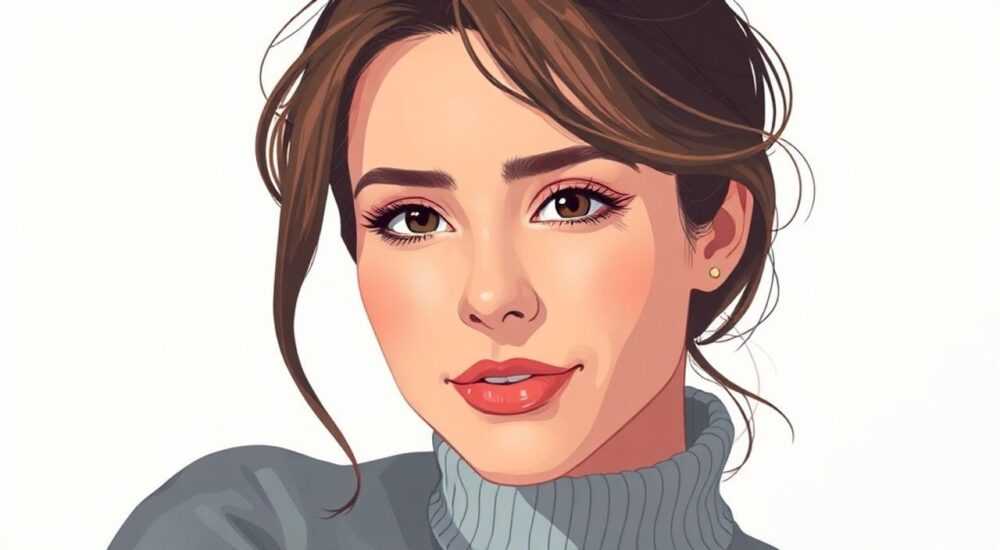
Качество фотографии во многом зависит от её световых характеристик. Тусклые, невыразительные снимки теряют визуальную привлекательность, будь то портрет, пейзаж или предметная съёмка. Одной из самых частых задач при постобработке является необходимость сделать фото ярче — не просто увеличить экспозицию, а усилить свет, сохранить детали и подчеркнуть цвета. Adobe Photoshop предлагает множество инструментов для решения этой задачи, но важно понимать разницу между простым осветлением и качественной коррекцией яркости.
Чтобы сделать фото ярче в Photoshop, используйте корректирующие слои: «Уровни», «Кривые» и «Яркость/Контрастность». Предпочтение отдайте неразрушающей редактировке через слои, чтобы сохранить гибкость настройки и избежать потери качества.
Содержание статьи:
- Основные инструменты для повышения яркости
- Сравнение популярных инструментов
- Корректирующие слои как основа работы
- Как использовать маски для локального осветления
- Шаги для эффективного осветления фото
- Пошаговая инструкция: как сделать фото ярче без потерь
- Цвет и яркость как взаимосвязанные параметры
- Параметры Camera Raw для яркости
- Ошибки, которые недопустимы при осветлении
- Как проверить пересветы
- Экспертное мнение
- Вопросы и ответы
- Заключение
Основные инструменты для повышения яркости
Photoshop предоставляет широкий спектр инструментов для регулировки яркости. Ключевое различие между ними — степень контроля, точность воздействия и возможность обратимого редактирования. Новички часто используют быстрые команды вроде «Автоосветление» или «Осветлить», но такие методы могут привести к пересветам и потере деталей.
Наиболее эффективными считаются корректирующие слои, так как они не изменяют исходный пиксельный слой. Вместо этого они добавляют коррекцию сверху, которую можно в любой момент отредактировать, скрыть или удалить. Это особенно важно при работе с профессиональными проектами, где требуется гибкость и точность.
Популярные инструменты для повышения яркости:
- Корректирующий слой «Уровни» (Levels) — позволяет регулировать тени, средние тона и света;
- «Кривые» (Curves) — наиболее гибкий инструмент для тонкой настройки яркости по всему тоновому диапазону;
- «Яркость/Контрастность» — простой способ, но требует аккуратности, чтобы не потерять естественность;
- «Экспозиция» — имитирует настройки камеры, полезно при работе с RAW-файлами;
- «Тени/Света» — специально создан для восстановления деталей в затемнённых и пересвеченных областях.
Полезно знать: Перед началом коррекции всегда дублируйте фоновый слой (Ctrl+J) или работайте с корректирующими слоями — это защитит оригинальное изображение от необратимых изменений.
Сравнение популярных инструментов
Инструмент |
Преимущества |
Недостатки |
Рекомендуется для |
|---|---|---|---|
Уровни |
Быстрый доступ, интуитивно понятен, хорошая проработка теней и светов |
Менее гибкий, чем кривые |
Начальной коррекции экспозиции |
Кривые |
Высокая точность, возможность точечного управления |
Требует опыта и понимания графика |
Профессиональной цветокоррекции |
Яркость/Контрастность |
Простота использования |
Может вызвать пересветы и плоские цвета |
Быстрой правки, если изменения минимальны |
Тени/Света |
Отлично восстанавливает детали |
При сильных значениях может добавить шум |
Фото с высоким динамическим диапазоном |
Корректирующие слои как основа работы
Корректирующие слои — фундамент современного подхода к редактированию в Photoshop. Они позволяют применять цветовые и световые изменения без вмешательства в оригинальное изображение. Это особенно важно при многоступенчатой обработке, когда нужно вернуться на шаг назад или сравнить варианты.
Для создания корректирующего слоя достаточно кликнуть на значок полукруга внизу палитры «Слои» и выбрать нужный тип. Например, выбрав «Кривые», вы получите новый слой с маской и панелью настроек. Все изменения будут применены только к нижележащим слоям.
«Работайте исключительно с корректирующими слоями. Это ваш страховочный парашют в процессе редактирования. Даже если вы уверены в результате — оставьте возможность отката.» — Алексей Миронов, цифровой художник, 12 лет в ретуши
Каждый корректирующий слой автоматически создаёт маску. Благодаря этому вы можете локально применять эффект — например, осветлить только лицо модели или фон, не затрагивая другие области. Для этого используйте мягкую кисть чёрного или белого цвета на маске: чёрный скрывает эффект, белый проявляет.
Как использовать маски для локального осветления
- Добавьте корректирующий слой «Кривые».
- Поднимите кривую, чтобы увеличить яркость.
- Выберите маску слоя (белый прямоугольник рядом со слоем).
- Возьмите кисть (B), установите цвет переднего плана на чёрный.
- Аккуратно закрасьте те участки, где осветление не нужно (например, небо или блики).
- При необходимости измените непрозрачность кисти для плавного перехода.
Полезно знать: Чтобы временно отключить маску, зажмите Alt и кликните по ней. Чтобы полностью отключить слой — щёлкните по глазу слева от него.
Шаги для эффективного осветления фото
Правильное осветление — это не однократное действие, а последовательность этапов, каждый из которых решает свою задачу. Следование алгоритму помогает избежать типичных ошибок и добиться максимально естественного результата.
Пошаговая инструкция: как сделать фото ярче без потерь
- Оцените исходное изображение. Откройте гистограмму (Окно → Гистограмма). Если пик смещён влево — фото недодержано; если есть «обрыв» справа — уже есть пересветы.
- Добавьте корректирующий слой «Тени/Света». Установите значение «Тени» на 25–35%. Это поможет раскрыть детали в тёмных зонах без искусственного вида.
- Используйте «Кривые» для общей коррекции. Создайте S-образную кривую: немного поднимите середину (средние тона), слегка опустите тени и поднимите света. Это усиливает контраст и воспринимается как рост яркости.
- Настройте баланс белого. Иногда тусклость вызвана цветовым дисбалансом. Используйте корректирующий слой «Цветовой баланс» или «Камера RAW-фильтр».
- Локальное осветление. Примените слой «Кривые» с мягкой маской, чтобы подсветить ключевые объекты — глаза, лицо, центр композиции.
- Проверьте результат. Переключайтесь между включённым и выключенным видом коррекций (Alt + клик по глазу слоя), чтобы оценить реальный эффект.
«Не стремитесь к максимальной яркости. Цель — естественность. Фотография должна “дышать”, а не “гореть”.» — Екатерина Лебедева, профессиональный ретушёр, автор курсов по Photoshop
Цвет и яркость как взаимосвязанные параметры
Многие пользователи заблуждаются, думая, что яркость — это только про свет. На самом деле, цвет и яркость тесно связаны. Потеря насыщенности при осветлении — частая проблема. Когда вы поднимаете уровни или кривые, цвета могут стать блёклыми, особенно в светах.
Чтобы этого избежать, после осветления рекомендуется слегка повысить насыщенность. Но делать это нужно выборочно. Например, через корректирующий слой «Насыщенность» с маской, чтобы не переусердствовать с кожей или небом.
Ещё один мощный инструмент — «Камера RAW-фильтр» (Фильтр → Camera Raw Filter). Он объединяет в себе множество параметров: экспозиция, контраст, света, тени, чёткость, насыщенность. Особенно полезна функция «Автоматическая коррекция» — она анализирует изображение и предлагает оптимальные настройки.
Параметры Camera Raw для яркости
- Экспозиция — общее освещение. Поднимайте аккуратно, ориентируясь на гистограмму.
- Тени — раскрывает темные участки. Значение 30–60 часто даёт хороший результат.
- Света — контролирует самые яркие зоны. Полезно снижать, если есть пересветы.
- Чёткость — добавляет детализацию, особенно в текстурах.
- Насыщенность / Вибрация — восполняет потерю цвета после осветления.
Полезно знать: В Camera Raw можно использовать градиентные и радиальные фильтры для локального осветления — например, подсветить модель, не трогая фон.
Ошибки, которые недопустимы при осветлении
Даже опытные пользователи иногда допускают критические ошибки, которые сводят на нет весь труд. Вот основные из них:
- Переосветление. Самая частая ошибка. Пересвеченные участки теряют все детали и выглядят как белые пятна. Избегайте этого с помощью гистограммы — следите, чтобы не было обрыва справа.
- Работа на фоновом слое. Прямое редактирование фона лишает возможности отката. Всегда дублируйте слой или используйте корректирующие слои.
- Игнорирование цветового баланса. Осветление может сместить цвета в сторону голубого или жёлтого. Всегда проверяйте, не изменился ли оттенок кожи или неба.
- Слишком сильное повышение контраста. Это делает фото “жёстким”, теряются переходы между тонами. Используйте контраст умеренно.
- Отсутствие проверки на разных устройствах. То, что кажется идеальным на мониторе, может выглядеть иначе на телефоне или принтере.
Как проверить пересветы
- Перейдите в меню «Изображение» → «Коррекция» → «Гистограмма».
- Обратите внимание на правый край графика. Если есть резкий пик — вероятны пересветы.
- Включите режим «Предупреждение о пересветах»: в Camera Raw нажмите J или в Photoshop нажмите Alt и двигайте ползунок «Света».
- Пересвеченные области покажутся красным — это сигнал, что нужно снизить экспозицию.
«Если вы видите красные зоны в режиме предупреждения — значит, вы потеряли информацию. Вернитесь назад и смягчите коррекцию.» — Дмитрий Ковалёв, технический консультант Adobe в России
Экспертное мнение
Мы поговорили с Анной Петровой, старшим преподавателем школы визуальных технологий и специалистом по цифровой ретуши более чем с 15-летним опытом.
«Когда студенты приходят ко мне, они часто хотят “сделать ярче” одним движением. Но я сразу объясняю: фотография — это свет и тень. Яркость без теней — это плоскость. Наша задача — не просто поднять экспозицию, а раскрыть скрытые детали, усилить глубину.
Я всегда начинаю с анализа гистограммы. Если фото “прибито” к левому краю — работаем с тенями и средними тонами. Если уже есть данные в светах — аккуратно их подтягиваем. Главное — не терять микротекстуру.
Особенно важно работать с портретами. Кожа очень чувствительна к пересветам. Я использую двойной слой: один — для общего осветления, второй — с мягкой маской, чтобы подсветить глаза и скулы. Так фото становится живым, но не пластмассовым.»
Вопросы и ответы
Можно ли сделать ярче фото без Photoshop?
Да, существуют альтернативы: Lightroom, Capture One, GIMP, а также мобильные приложения вроде Snapseed. Однако Photoshop остаётся самым гибким инструментом для детальной работы, особенно при локальных коррекциях.
Почему после осветления фото стало шумным?
Шум появляется при сильном поднятии теней, особенно на снимках, сделанных при высоком ISO. Чтобы минимизировать эффект, используйте фильтр «Уменьшение шума» (Фильтр → Шум → Уменьшение шума) или плагины вроде Topaz Denoise AI.
Как сделать ярче только часть фото?
Используйте корректирующий слой с маской. Осветлите всё изображение, затем закрасьте чёрной кистью те зоны, где эффект не нужен. Можно также применить градиентную маску для плавного перехода.
Что лучше: Levels или Curves?
«Кривые» дают больше контроля, но требуют практики. «Уровни» проще и быстрее. Для новичков — начинайте с уровней, затем переходите к кривым. Профессионалы почти всегда выбирают кривые за их точность.
Нужно ли осветлять фото перед или после ретуши?
Осветление — один из первых этапов. Ретушь (удаление дефектов, сглаживание кожи) должна проводиться после световой коррекции, потому что именно при правильной экспозиции видны настоящие проблемы.
Заключение
Осветление фотографии в Photoshop — это не просто техническая операция, а творческий процесс, требующий понимания света, цвета и композиции. Главное — действовать поэтапно, использовать неразрушающие методы и не стремиться к максимальной яркости ценой естественности.
Качественная коррекция яркости начинается с анализа, продолжается точными инструментами и завершается критической проверкой. Помните: лучшее фото — не самое яркое, а то, где каждая деталь на своём месте.
- Всегда работайте с корректирующими слоями для безопасности и гибкости.
- Используйте «Кривые» и «Тени/Света» для точного контроля над яркостью.
- Не игнорируйте гистограмму — она ваш главный ориентир при коррекции.
- Следите за цветовым балансом и насыщенностью после осветления.
- Проверяйте результат на разных экранах и при разных условиях просмотра.
⚠️ Дисклеймер — нажмите, чтобы развернуть
Материалы, опубликованные в разделе «Блог» на сайте RU DESIGN SHOP (rudesignshop.ru), носят исключительно информационный и ознакомительный характер и не являются руководством к действию, финансовой рекомендацией, медицинской услугой, ветеринарным назначением либо рекламой товаров и услуг, включая азартные игры. Публикации не содержат призывов к участию в азартных играх и не направлены на продвижение соответствующих операторов.
Безопасность применения товаров и веществ: при использовании строительных материалов, бытовой химии, пестицидов и агрохимикатов необходимо строго следовать инструкциям производителя и действующему законодательству Российской Федерации, включая Федеральный закон РФ от 19.07.1997 № 109-ФЗ «О безопасном обращении с пестицидами и агрохимикатами».
Упоминание товарных знаков, брендов и организаций носит исключительно информационный характер и не означает наличие партнёрских отношений или одобрения со стороны правообладателей.
Материалы, содержащие сведения о медицинских, ветеринарных или косметических средствах, представлены в справочных целях и не являются медицинской консультацией или назначением. Перед применением рекомендуется обратиться к врачу, ветеринарному специалисту или иному сертифицированному профессионалу.
Возрастные ограничения: материалы, содержащие сведения о продукции категории 18+, включая алкоголь или азартные игры, предназначены исключительно для совершеннолетней аудитории и публикуются в информационных целях.
Правовая ответственность: решения, принятые на основе опубликованной информации, пользователь принимает самостоятельно и на свой риск; редакция и авторы несут ответственность в пределах, установленных законодательством Российской Федерации.
Редакция не допускает публикаций, содержащих пропаганду экстремизма, терроризма, наркотических средств или суицида; подобные материалы подлежат немедленному удалению.
Упоминание организаций с ограниченным статусом: компания Meta Platforms Inc. (социальные сети Facebook и Instagram) признана экстремистской организацией решением суда РФ, её деятельность запрещена на территории Российской Федерации; любые упоминания приводятся исключительно в информационных целях.
Авторские права и источники: информация собирается из открытых источников; её актуальность указывается на дату публикации и может изменяться.
Изображения и иллюстрации используются на условиях, разрешённых правообладателями. При возникновении претензий редакция готова оперативно рассмотреть обращение и внести необходимые изменения.
Персональные данные и cookies: сайт использует cookies и обрабатывает персональные данные пользователей в соответствии с Федеральным законом № 152-ФЗ «О персональных данных» и Политикой конфиденциальности RU DESIGN SHOP.
Мнения авторов могут не совпадать с позицией государственных органов или коммерческих организаций, упомянутых в материалах.
РЕКОМЕНДУЕМ
Товары от российских производителей



Светильник SLIM GLASS Forstlight
Диапазон цен: 17710 руб. – 22310 руб.
