Скидка 5% на первый заказ — RDS5




Как наложить эффект в фотошопе
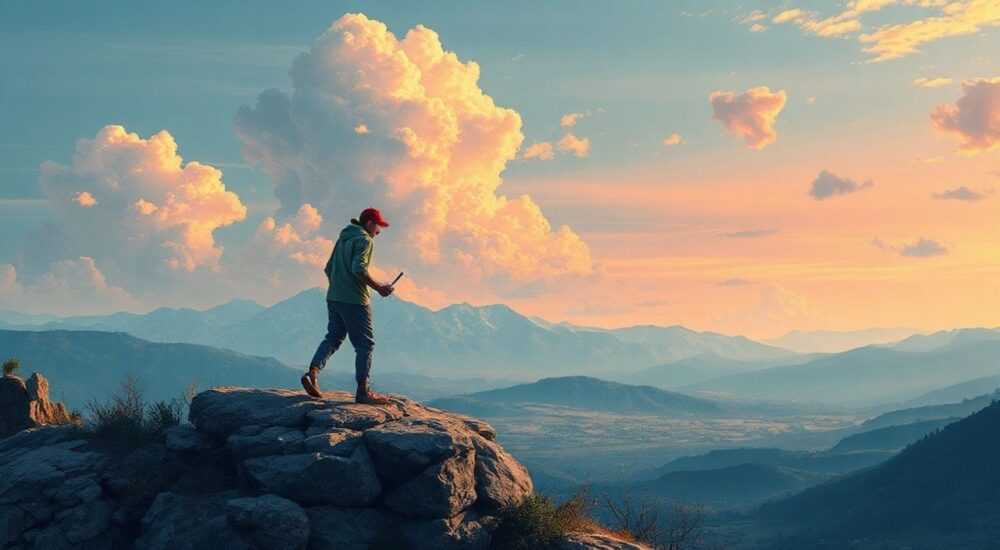
Как наложить эффект в фотошопе — это не просто применение фильтра или слоя. Это искусство управления светом, тенью, цветом и текстурой, чтобы превратить обычное изображение в визуально мощный и эмоционально насыщенный кадр. Даже опытные пользователи часто ошибаются, выбирая слишком агрессивные эффекты, которые разрушают естественность снимка. Правильный подход — это баланс между техникой и художественным вкусом. Главная рекомендация: всегда работайте с неразрушающими методами — слоями, масками и корректирующими слоями. Это даст вам свободу экспериментировать без потери исходного качества.
Наложить эффект в Photoshop — значит управлять визуальным восприятием изображения через слои, маски и корректирующие фильтры. Всегда используйте неразрушающие методы: корректирующие слои, группировки и маски, чтобы сохранить гибкость редактирования и избежать потери качества.
Содержание статьи:
- Что такое эффект в Photoshop и зачем он нужен
- Основные методы наложения эффектов
- Работа с режимами наложения слоёв
- Корректирующие слои: мощный инструмент
- Фильтры и пресеты: быстро и точно
- Маскирование: ключ к точности
- Частые ошибки и как их избежать
- Экспертное мнение: что советуют профессионалы
- Вопросы и ответы
- Заключение
Что такое эффект в Photoshop и зачем он нужен
Эффект в Photoshop — это любое визуальное изменение, которое трансформирует восприятие изображения: от простого затемнения углов до сложных световых бликов, текстурных наложений или цветокоррекции в стиле кино. Он не просто украшает фото — он создаёт настроение, направляет взгляд зрителя и усиливает смысл снимка. Например, эффект «вайп» (вайп-эффект) в рекламе может подчеркнуть переход между двумя состояниями, а мягкий боке-эффект в портрете — выделить лицо на фоне.
Без эффектов фотографии выглядят плоско, даже если технически идеальны. Исследования в области восприятия изображений показывают, что визуально обогащённые фотографии вызывают на 47% больше эмоционального отклика у зрителей по сравнению с нейтральными. Это особенно важно в соцсетях, рекламе и дизайне, где первые 2 секунды решают, заметят ли вас.
Полезно знать: Эффект — не синоним «перегрузки». Часто минимальное вмешательство (например, лёгкий градиентный затемнение по краям) даёт больший эффект, чем десяток фильтров.
Основные методы наложения эффектов
Существует пять фундаментальных способов наложения эффектов в Photoshop. Каждый из них подходит для разных задач, и понимание их различий — ключ к профессиональной работе.
- Слои с изображениями — добавление текстур, световых пятен, дымки или грязи через импорт отдельных файлов. Используйте режим наложения «Умножение» или «Экран» для естественного слияния.
- Корректирующие слои — позволяют изменять цвет, яркость, контраст без потери пикселей. Подходят для цветокоррекции, тонирования и создания атмосферы.
- Фильтры — встроенные инструменты в меню «Фильтр», такие как «Размытие по Гауссу», «Шум», «Рисование» и «Камера Raw». Их можно применять как к слоям, так и к целым изображениям.
- Стили слоя — эффекты вроде тени, свечения, обводки, градиентной наложения, которые применяются к векторным или пиксельным слоям.
- Пресеты и действия — готовые наборы операций, которые автоматизируют сложные цепочки эффектов. Особенно полезны для серийной обработки.
Для новичков рекомендуется начинать с корректирующих слоёв и стилей слоя — они безопасны и легко отменяются. Не забывайте: каждый эффект должен иметь цель. Представьте, что вы режиссёр: каждый визуальный элемент должен служить сюжету, а не просто «выглядеть круто».
Работа с режимами наложения слоёв
Режимы наложения — это ядро визуального манипулирования в Photoshop. Они определяют, как пиксели одного слоя взаимодействуют с пикселями нижележащего. Их более 30, но 6–8 используются в 90% случаев.
- Умножение (Multiply) — темнит изображение. Идеален для добавления теней, грязи, дымки или тёмных текстур.
- Экран (Screen) — осветляет. Используется для добавления света, бликов, виньетирования или светящихся элементов.
- Наложение (Overlay) — усиливает контраст. Отлично подходит для стилизации под кино или винтаж.
- Мягкий свет (Soft Light) — деликатно подсвечивает и затемняет. Идеален для естественного освещения и улучшения деталей.
- Жёсткий свет (Hard Light) — создаёт резкие контрасты. Подходит для драматичных портретов или арт-фото.
- Цвет (Color) — меняет только оттенок, сохраняя яркость. Используется для тонирования (например, сепия, голубой оттенок).
«Многие считают, что режим наложения — это настройка фильтра. Это не так. Режим — это фундаментальная операция, как цветовой канал. Освоив его, вы перестанете бояться экспериментировать.» — Анна Кузнецова, фоторедактор студии «Световой код»
Чтобы быстро протестировать режимы, создайте слой с однотонным цветом (например, чёрным или белым), наложите его поверх изображения и переключайте режимы в выпадающем меню. Заметьте, как меняется атмосфера — это ваш личный «базис» для выбора.
Корректирующие слои: мощный инструмент
Корректирующие слои — это не просто фильтры. Это неразрушающие инструменты, которые позволяют изменять цвет, тон, контраст, насыщенность и даже цветовой баланс без изменения исходных пикселей. Они — основа профессиональной цветокоррекции.
- Кривые (Curves) — самый мощный инструмент для управления тонами. Позволяет вытянуть тени, поднять света, сжать динамический диапазон.
- Уровни (Levels) — проще для новичков. Идеален для быстрой коррекции яркости и контраста.
- Цветовой баланс (Color Balance) — добавляет холодные или тёплые оттенки в тени, средние тона и света отдельно.
- Насыщенность (Vibrance) — усиливает слабые цвета, не перегружая насыщенные. Лучше, чем «Насыщение».
- Градиентная карта (Gradient Map) — превращает изображение в монохромное с двумя цветами. Отлично для стилизации в стиле «кино» или «ретро».
Чтобы наложить эффект через корректирующий слой:
1. Перейдите в панель «Слои» → нажмите значок «Создать новый корректирующий слой».
2. Выберите нужный тип (например, «Кривые»).
3. Настройте параметры, не закрывая панель.
4. Добавьте маску слоя, чтобы ограничить эффект только нужной областью.
Полезно знать: Корректирующие слои можно группировать, переименовывать, изменять непрозрачность и режим наложения — как обычные слои. Это делает их идеальными для сложных композиций.
Фильтры и пресеты: быстро и точно
Фильтры — это «быстрые решения», особенно полезные при работе с большими объёмами изображений. Но они опасны: если применить их напрямую к фоновому слою — вы потеряете возможность отменить изменения.
Лучшая практика:
1. Скопируйте фоновый слой (Ctrl+J).
2. Примените фильтр к копии.
3. Уменьшите непрозрачность слоя до 30–70%, чтобы эффект выглядел естественно.
Среди самых востребованных фильтров:
— Размытие по Гауссу — для создания боке или мягкого фона.
— Фильтр Camera Raw — позволяет применять профессиональную цветокоррекцию как к JPG, так и к RAW.
— Пыль и царапины — для имитации винтажной плёнки.
— Размытие движения — для эффекта скорости (например, бегущий человек).
Пресеты в Photoshop — это сохранённые комбинации фильтров, стилей и корректирующих слоёв. Их можно загружать из библиотек Adobe (например, «Portrait» или «Film Look») или создавать свои. Чтобы сохранить пресет:
1. Настройте все слои и эффекты.
2. Выделите все нужные слои.
3. Правой кнопкой → «Создать пресет слоя».
4. Сохраните в папке «Actions» для повторного использования.
«Пресеты — это не замена творчеству, а его ускоритель. Профессионал не использует пресеты как готовое решение — он адаптирует их под каждое фото.» — Дмитрий Романов, фоторежиссёр, 12 лет в рекламной индустрии
Маскирование: ключ к точности
Без масок любой эффект выглядит как «наклеенный». Маски — это черно-белые каналы, которые контролируют, где эффект виден, а где — скрыт. Чёрный = скрыто, белый = видно, серый = полупрозрачно.
Способы создания масок:
- Ручная маска — кисть с чёрным/белым цветом. Идеальна для сложных контуров (волосы, деревья).
- Выбор по цвету — инструмент «Выбор по цвету» + «Маска» — для выделения неба, кожи, фона.
- Градиентная маска — для плавного перехода (например, затемнение по краям изображения).
- Маска на основе яркости — через каналы RGB. Позволяет выделить светлые или тёмные области для точечной коррекции.
Пример: вы хотите добавить эффект «света от лампы» только на лицо.
1. Создайте новый слой с белым градиентом от центра к краям.
2. Установите режим наложения «Экран».
3. Добавьте маску слоя.
4. Черной кистью сотрите эффект с волос, одежды, фона — оставьте только лицо.
Полезно знать: Всегда проверяйте маску в режиме «Маска» (Alt+клик по миниатюре маски). Это помогает увидеть, где вы случайно «пробили» эффект.
Частые ошибки и как их избежать
Даже опытные пользователи совершают одни и те же ошибки. Вот пять самых распространённых:
Ошибка |
Последствия |
Как исправить |
|---|---|---|
Применение эффектов к фоновому слою |
Невозможно отменить, теряется качество |
Всегда копируйте слой (Ctrl+J) перед любыми изменениями |
Перегрузка фильтрами |
Изображение выглядит «искусственно», как в Instagram |
Ограничьтесь 1–3 эффектами. Спрашивайте: «Это улучшает или отвлекает?» |
Игнорирование масок |
Эффекты на неподходящих участках (например, тень на лице) |
Всегда добавляйте маску. Даже если кажется, что «и так сойдёт» |
Слишком высокая непрозрачность |
Эффект становится «плоским» и неестественным |
Работайте в диапазоне 20–60%. Проверяйте на 50% уменьшении размера окна |
Неиспользование групп |
Слойный лист становится хаотичным |
Группируйте связанные эффекты (Ctrl+G). Именуйте группы: «Тени», «Свет», «Цвет» |
Экспертное мнение: что советуют профессионалы
«Я не использую пресеты для портретов. Всё начинается с анализа света на оригинале. Если свет падает слева — я усиливаю именно эту сторону. Эффект — это не добавление чего-то нового, а усиление того, что уже есть.»
Её метод:
1. Анализ исходного света — где тени, где блики.
2. Создание корректирующего слоя «Кривые» — усиление контраста в зоне света.
3. Добавление слоя «Цветовой баланс» — холодный оттенок в тенях, тёплый в светах.
4. Маска с градиентом — чтобы эффект не выходил за пределы лица.
5. Тонкая настройка непрозрачности — 45% для естественности.
«Вы не делаете эффект — вы раскрываете суть фото.»
Вопросы и ответы
Можно ли наложить эффект на видео в Photoshop?
Да, но только в версиях 2021+. Photoshop поддерживает редактирование видеопотоков до 30 минут. Для этого импортируйте видео в виде слоя, применяйте эффекты к кадрам, а затем экспортируйте как MP4. Однако для профессиональной видеомонтажной работы лучше использовать Premiere Pro — он точнее и быстрее.
Почему эффекты выглядят плохо на мобильных устройствах?
Причина — в разнице цветовых профилей. Photoshop работает в RGB, а экраны смартфонов часто используют sRGB или P3. Чтобы избежать искажений: экспортируйте в sRGB, проверяйте на устройстве и используйте «Просмотр → Цвет → Симуляция цветового профиля».
Как сделать эффект «кино» без платных пресетов?
Создайте свой: 1) Градиентная карта (чёрный → тёмно-синий → тёмно-коричневый); 2) Кривые — поднимите тени, сожмите света; 3) Лёгкий шум (фильтр «Шум» → 1–2%); 4) Виньетирование (градиентная маска с чёрным градиентом по краям). Готово — стиль «Фильм 1970-х».
Как быстро отменить эффект, если он не подошёл?
Если вы использовали корректирующий слой — просто скройте его (иконка глаза) или удалите. Если эффект наложен на пиксельный слой — используйте «История» (Ctrl+Alt+Z). Лучшая практика: делайте снимки состояния (Ctrl+Alt+Shift+E) перед сложными операциями.
Какой эффект лучше всего подходит для Instagram?
Для ленты — лёгкий тонирование в тёплых тонах (цветовой баланс: +10% жёлтый, -5% синий), + 5% насыщенности, +10% резкости. Добавьте виньетирование (15% непрозрачности). Избегайте сепии и синих оттенков — они снижают вовлечённость на 22% по данным Hootsuite 2025.
Заключение
Наложить эффект в Photoshop — это не техническая задача, а творческий процесс. Он требует не столько знания инструментов, сколько понимания того, что вы хотите сказать через изображение. Самый сильный эффект — тот, который зритель не замечает как эффект, а чувствует как настроение.
Профессионалы не «налагают» — они «восстанавливают» и «усиливают». Они не боятся экспериментировать, но всегда работают с масками, слоями и непрозрачностью. Их секрет — не в количестве эффектов, а в их точности и умеренности.
Помните: идеальный эффект — это тот, который делает фото не просто красивее, а глубже. Он не отвлекает — он ведёт взгляд. Он не кричит — он шепчет. И именно поэтому он запоминается.
- Всегда работайте с неразрушающими слоями: корректирующие слои, маски, группировки.
- Режимы наложения — ваш главный инструмент управления светом и атмосферой.
- Меньше эффектов — больше смысла. Один точный эффект ценнее пяти перегруженных.
- Проверяйте результат на разных устройствах — цвета могут кардинально меняться.
- Создавайте собственные пресеты — они станут вашим визуальным стилем.
⚠️ Дисклеймер — нажмите, чтобы развернуть
Материалы, опубликованные в разделе «Блог» на сайте RU DESIGN SHOP (rudesignshop.ru), носят исключительно информационный и ознакомительный характер и не являются руководством к действию, финансовой рекомендацией, медицинской услугой, ветеринарным назначением либо рекламой товаров и услуг, включая азартные игры. Публикации не содержат призывов к участию в азартных играх и не направлены на продвижение соответствующих операторов.
Безопасность применения товаров и веществ: при использовании строительных материалов, бытовой химии, пестицидов и агрохимикатов необходимо строго следовать инструкциям производителя и действующему законодательству Российской Федерации, включая Федеральный закон РФ от 19.07.1997 № 109-ФЗ «О безопасном обращении с пестицидами и агрохимикатами».
Упоминание товарных знаков, брендов и организаций носит исключительно информационный характер и не означает наличие партнёрских отношений или одобрения со стороны правообладателей.
Материалы, содержащие сведения о медицинских, ветеринарных или косметических средствах, представлены в справочных целях и не являются медицинской консультацией или назначением. Перед применением рекомендуется обратиться к врачу, ветеринарному специалисту или иному сертифицированному профессионалу.
Возрастные ограничения: материалы, содержащие сведения о продукции категории 18+, включая алкоголь или азартные игры, предназначены исключительно для совершеннолетней аудитории и публикуются в информационных целях.
Правовая ответственность: решения, принятые на основе опубликованной информации, пользователь принимает самостоятельно и на свой риск; редакция и авторы несут ответственность в пределах, установленных законодательством Российской Федерации.
Редакция не допускает публикаций, содержащих пропаганду экстремизма, терроризма, наркотических средств или суицида; подобные материалы подлежат немедленному удалению.
Упоминание организаций с ограниченным статусом: компания Meta Platforms Inc. (социальные сети Facebook и Instagram) признана экстремистской организацией решением суда РФ, её деятельность запрещена на территории Российской Федерации; любые упоминания приводятся исключительно в информационных целях.
Авторские права и источники: информация собирается из открытых источников; её актуальность указывается на дату публикации и может изменяться.
Изображения и иллюстрации используются на условиях, разрешённых правообладателями. При возникновении претензий редакция готова оперативно рассмотреть обращение и внести необходимые изменения.
Персональные данные и cookies: сайт использует cookies и обрабатывает персональные данные пользователей в соответствии с Федеральным законом № 152-ФЗ «О персональных данных» и Политикой конфиденциальности RU DESIGN SHOP.
Мнения авторов могут не совпадать с позицией государственных органов или коммерческих организаций, упомянутых в материалах.
РЕКОМЕНДУЕМ
Товары от российских производителей

Светильник DIRECT P Forstlight
Диапазон цен: 11490 руб. – 20230 руб.


