Скидка 5% на первый заказ — RDS5




Как открыть панель инструментов автокад
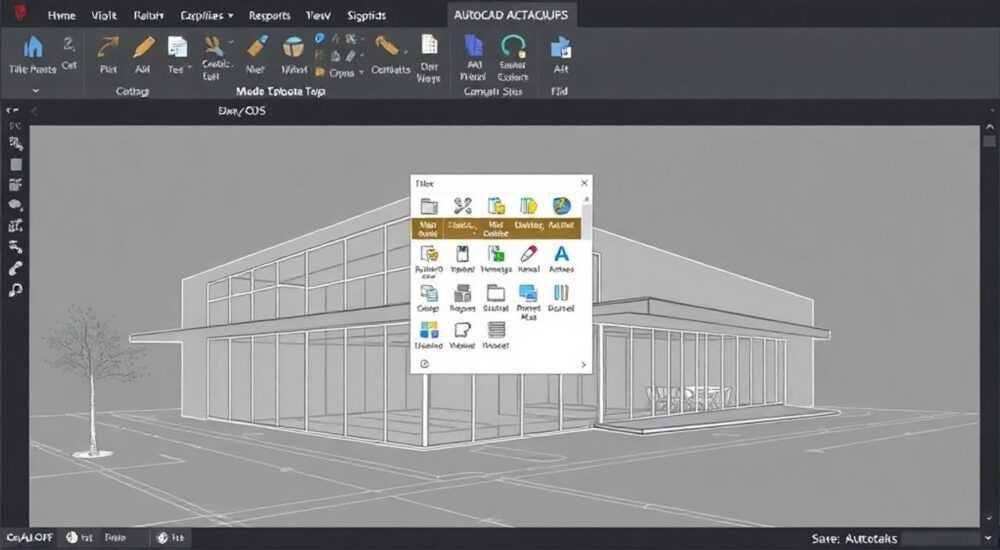
В программе AutoCAD панель инструментов — это ключевой элемент интерфейса, обеспечивающий быстрый доступ к командам черчения, редактирования и настройки проектов. Многие пользователи, особенно начинающие, сталкиваются с ситуацией, когда нужные инструменты исчезают или не отображаются по умолчанию. Открыть панель инструментов в AutoCAD можно несколькими способами: через контекстное меню, строку команд, настройки рабочего пространства или горячие клавиши. Главное — определить, какая именно панель требуется (например, «Рисование», «Редактирование», «Слои») и активировать её в текущем окружении.
Чтобы быстро открыть панель инструментов в AutoCAD, щёлкните правой кнопкой мыши по пустому месту на панели вкладок ленты и выберите нужную панель из списка. Если лента скрыта — нажмите Ctrl+3 или введите команду _TOOLBAR в командной строке.
AutoCAD — мощная система автоматизированного проектирования, используемая в архитектуре, машиностроении, строительстве и других технических областях. Её интерфейс настраивается под нужды пользователя, но при этом может вызывать сложности у новичков. Одна из самых частых проблем — отсутствие привычных панелей с инструментами. Это может происходить после обновления программы, смены рабочего пространства или случайного закрытия элементов интерфейса. Восстановление доступа к панелям требует понимания структуры интерфейса AutoCAD и знания нескольких ключевых команд и методов. В этой статье вы узнаете все способы, как открыть панель инструментов в AutoCAD, какие типы панелей существуют, как их настроить и почему они могут пропадать.
Содержание статьи:
- Что такое панель инструментов в AutoCAD
- Как открыть панель инструментов: основные способы
- Способ 1: Через контекстное меню ленты
- Способ 2: Команда TOOLBAR в командной строке
- Способ 3: Через меню «Вид»
- Способ 4: Горячие клавиши и сочетания
- Типы панелей инструментов и их назначение
- Основные панели
- Специализированные панели
- Настройка и персонализация панелей
- Добавление и удаление кнопок
- Создание пользовательской панели
- Сохранение рабочего пространства
- Типичные ошибки и как их исправить
- Проблема 1: Панель не появляется после включения
- Проблема 2: Команда _TOOLBAR не распознаёт имя панели
- Проблема 3: Лента не отображается
- Чек-лист восстановления панелей
- Экспертное мнение
- Вопросы и ответы
- Заключение
Что такое панель инструментов в AutoCAD
Панель инструментов в AutoCAD — это графический элемент интерфейса, содержащий кнопки для быстрого запуска команд. Ранее, в версиях до AutoCAD 2009, панели были основным способом доступа к функциям программы. Сегодня они частично заменены ленточным интерфейсом (Ribbon), но всё ещё доступны и активно используются, особенно пользователями, привыкшими к классическому виду.
Панели можно закреплять по краям окна, оставлять плавающими или сворачивать. Каждая панель соответствует определённой группе задач: например, «Рисование», «Измерения», «Блоки». Наличие этих панелей ускоряет работу, снижает количество кликов и делает процесс проектирования более интуитивным.
Доступ к панелям возможен не только через графический интерфейс, но и через командную строку. Это особенно полезно, если интерфейс повреждён или настройки сброшены. Понимание структуры панелей помогает эффективнее использовать AutoCAD, особенно при работе с большими проектами.
Полезно знать: В современных версиях AutoCAD (2015 и выше) лента (Ribbon) играет роль централизованной панели инструментов. Однако классические панели можно включить вручную, если требуется точечный доступ к редко используемым командам.
Как открыть панель инструментов: основные способы
Существует несколько проверенных способов открыть панель инструментов в AutoCAD. Выбор метода зависит от версии программы, типа рабочего пространства и предпочтений пользователя.
Способ 1: Через контекстное меню ленты
Самый простой и наглядный способ — использовать правую кнопку мыши.
- Щёлкните правой кнопкой мыши по любой вкладке ленты (например, «Главная», «Аннотации»).
- В появившемся списке найдите пункт «Показать панели инструментов».
- Выберите нужную панель: «Рисование», «Редактирование», «Слои» и т.д.
После этого панель появится в виде плавающего окна, которое можно закрепить у края экрана.
Способ 2: Команда TOOLBAR в командной строке
Если лента скрыта или не реагирует, используйте командную строку.
- Нажмите Enter или щёлкните в командной строке внизу экрана.
- Введите:
_TOOLBARи нажмите Enter. - В появившемся диалоговом окне выберите имя панели из выпадающего списка.
- Укажите состояние: «Отображать» или «Скрыть».
- Нажмите «ОК».
Этот метод работает во всех версиях AutoCAD, включая LT.
Способ 3: Через меню «Вид»
В некоторых конфигурациях доступно классическое меню.
- Перейдите в меню «Вид» → «Панели инструментов».
- Раскройте список и отметьте галочкой нужную панель.
- Панель немедленно появится на экране.
Если меню «Вид» не отображается, его можно включить командой MENUBAR, установив значение 1.
Способ 4: Горячие клавиши и сочетания
Некоторые панели можно вызвать через сочетания клавиш:
- Ctrl+3 — открыть панель «Инструменты» (Blocks, Tool Palettes).
- Ctrl+1 — свойства (Palette).
- Ctrl+2 — дизайн-центр.
- Ctrl+4 — менеджер маркеров.
Эти сочетания не открывают классические панели, но дают доступ к важным вспомогательным инструментам.
«Используйте команду _TOOLBAR — она универсальна и работает даже при повреждённом интерфейсе. Запомните пару ключевых имён панелей: DRAWING, MODIFY, LAYER.» — Алексей Смирнов, CAD-инженер, 12 лет опыта
Типы панелей инструментов и их назначение
AutoCAD предлагает десятки панелей, каждая из которых ориентирована на конкретные задачи. Ниже — наиболее востребованные.
Основные панели
- Рисование (Drawing) — содержит команды создания объектов: линии, круги, многоугольники, дуги.
- Редактирование (Modify) — перемещение, копирование, поворот, масштабирование, зеркальное отражение.
- Слои (Layer) — управление слоями: создание, переключение, цвет, тип линии.
- Размеры (Dimension) — простановка линейных, угловых, радиальных размеров.
- Атрибуты (Attributes) — работа с текстовыми полями в блоках.
Специализированные панели
- 3D-моделирование — инструменты для работы с объёмными объектами.
- Сетка (UCS) — управление системой координат.
- Внешние ссылки — подключение и настройка XREF.
- Печать (Plot) — настройка вывода на печать.
Панель |
Команда для вызова |
Применение |
|---|---|---|
Рисование |
_TOOLBAR Drawing |
Создание базовых геометрических фигур |
Редактирование |
_TOOLBAR Modify |
Изменение положения и формы объектов |
Слои |
_TOOLBAR Layer |
Управление видимостью и свойствами слоёв |
Размеры |
_TOOLBAR Dimension |
Нанесение размерных линий |
Полезно знать: Имена панелей в команде _TOOLBAR чувствительны к языку. В русской версии AutoCAD используйте русские названия, в английской — английские (например, MODIFY вместо Редактирование).
Настройка и персонализация панелей
AutoCAD позволяет не только открывать, но и полностью настраивать панели инструментов под свои нужды.
Добавление и удаление кнопок
- Щёлкните правой кнопкой по любой панели.
- Выберите «Настроить» (Customize).
- В открывшемся окне перетащите нужные команды из списка на панель.
- Удалите ненужные кнопки, перетащив их за пределы окна.
Создание пользовательской панели
- Вызовите команду
_CUI(User Interface). - В дереве слева найдите раздел «Панели инструментов».
- Щёлкните правой кнопкой — «Новая панель».
- Перетащите команды на новую панель.
- Сохраните настройки.
Теперь эту панель можно вызвать через _TOOLBAR [имя].
Сохранение рабочего пространства
После настройки панелей важно сохранить рабочее пространство:
- Перейдите в строку состояния внизу.
- Выберите текущее пространство (например, «Черчение»).
- Щёлкните стрелку вниз — «Сохранить как…».
- Введите имя и сохраните.
Теперь при следующем запуске AutoCAD будет загружаться с нужными панелями.
«Настройте своё рабочее пространство один раз, и вы сэкономите часы времени. Особенно это важно при работе в команде — все коллеги могут использовать одинаковый интерфейс.» — Ольга Петрова, ведущий BIM-менеджер, строительная компания «Горизонт»
Типичные ошибки и как их исправить
Даже опытные пользователи сталкиваются с проблемами при работе с панелями.
Проблема 1: Панель не появляется после включения
Возможные причины:
- Панель находится за пределами экрана (например, при смене монитора).
- Она свёрнута в виде полоски.
- Рабочее пространство сбросилось.
Решение: Перезапустите AutoCAD, восстановите рабочее пространство или используйте команду _TOOLBAR для повторного вызова.
Проблема 2: Команда _TOOLBAR не распознаёт имя панели
Проверьте:
- Правильность написания (язык интерфейса).
- Наличие пробелов или спецсимволов.
- Версию AutoCAD — некоторые панели удалены в новых версиях.
Проблема 3: Лента не отображается
Если лента скрыта:
- Нажмите Ctrl+0 — переключение полноэкранного режима.
- Введите
RIBBON— показать ленту. - Введите
RIBBONCLOSE— скрыть.
Чек-лист восстановления панелей
- Проверьте, включена ли лента (команда RIBBON).
- Убедитесь, что MENUBAR = 1 (если нужно меню).
- Вызовите _TOOLBAR и выберите нужную панель.
- Сохраните рабочее пространство.
- Проверьте на другом компьютере — возможно, повреждены настройки.
Полезно знать: Настройки интерфейса хранятся в файле CUIX. Его можно экспортировать и использовать на других компьютерах для унификации рабочих мест.
Экспертное мнение
«Многие пользователи считают панели устаревшими, но это ошибка. В крупных проектах с десятками слоёв и блоков быстрый доступ через кастомную панель экономит до 15% времени. Я рекомендую создавать минимум три панели: для чертежа, аннотаций и проверки. Автоматизация начинается с интерфейса.» — Дмитрий Ковалёв, руководитель CAD-отдела, инжиниринговая группа «Техпроект»
По его словам, компании, внедряющие единые настройки интерфейса, сокращают время адаптации новых сотрудников на 40%. Особенно эффективно это работает при использовании шаблонов чертежей (.DWT) с преднастроенными панелями и рабочими пространствами.
Вопросы и ответы
Почему панели исчезают после перезапуска AutoCAD?
Это происходит, если рабочее пространство не было сохранено. AutoCAD по умолчанию не запоминает изменения. Чтобы избежать этого, сохраните настройки через меню «Рабочие пространства» → «Сохранить как».
Можно ли использовать панели в AutoCAD LT?
Да, хотя функционал ограничен. В AutoCAD LT доступны команды _TOOLBAR и настройка через CUI, но отсутствует полноценный редактор интерфейса. Тем не менее, стандартные панели (Рисование, Редактирование) работают корректно.
Как перенести настройки панелей на другой компьютер?
Экспортируйте файл .CUIX через команду CUI. Скопируйте его на другой ПК и импортируйте в AutoCAD. Также можно использовать облачные хранилища или Autodesk Drive для синхронизации.
Чем панели отличаются от ленты (Ribbon)?
Лента — современный интерфейс с вкладками и группами. Панели — классический вариант с плавающими или закреплёнными наборами кнопок. Лента удобнее для новичков, панели — для опытных пользователей, ценящих скорость.
Можно ли отключить ленту и работать только с панелями?
Да. Нажмите Ctrl+0 для скрытия всех элементов, затем включите нужные панели через _TOOLBAR. Такой режим подходит для старых мониторов или при работе с большими чертежами.
Заключение
Открыть панель инструментов в AutoCAD — задача, которая решается быстро, если знать несколько ключевых команд и принципов работы интерфейса. Основные способы — через контекстное меню, команду _TOOLBAR, меню «Вид» или горячие клавиши. Важно не только включить панель, но и настроить её под свои задачи, а затем сохранить рабочее пространство, чтобы избежать повторной настройки.
Эффективная работа в AutoCAD начинается с комфортного интерфейса. Уделите время настройке панелей — это повысит производительность и снизит утомляемость при длительной работе.
- Используйте команду _TOOLBAR для быстрого вызова любых панелей.
- Сохраняйте рабочее пространство после настройки.
- Настройте пользовательские панели для часто используемых команд.
- Синхронизируйте интерфейс между устройствами через .CUIX-файлы.
- Не игнорируйте классические панели — они остаются мощным инструментом автоматизации.
⚠️ Дисклеймер — нажмите, чтобы развернуть
Материалы, опубликованные в разделе «Блог» на сайте RU DESIGN SHOP (rudesignshop.ru), носят исключительно информационный и ознакомительный характер и не являются руководством к действию, финансовой рекомендацией, медицинской услугой, ветеринарным назначением либо рекламой товаров и услуг, включая азартные игры. Публикации не содержат призывов к участию в азартных играх и не направлены на продвижение соответствующих операторов.
Безопасность применения товаров и веществ: при использовании строительных материалов, бытовой химии, пестицидов и агрохимикатов необходимо строго следовать инструкциям производителя и действующему законодательству Российской Федерации, включая Федеральный закон РФ от 19.07.1997 № 109-ФЗ «О безопасном обращении с пестицидами и агрохимикатами».
Упоминание товарных знаков, брендов и организаций носит исключительно информационный характер и не означает наличие партнёрских отношений или одобрения со стороны правообладателей.
Материалы, содержащие сведения о медицинских, ветеринарных или косметических средствах, представлены в справочных целях и не являются медицинской консультацией или назначением. Перед применением рекомендуется обратиться к врачу, ветеринарному специалисту или иному сертифицированному профессионалу.
Возрастные ограничения: материалы, содержащие сведения о продукции категории 18+, включая алкоголь или азартные игры, предназначены исключительно для совершеннолетней аудитории и публикуются в информационных целях.
Правовая ответственность: решения, принятые на основе опубликованной информации, пользователь принимает самостоятельно и на свой риск; редакция и авторы несут ответственность в пределах, установленных законодательством Российской Федерации.
Редакция не допускает публикаций, содержащих пропаганду экстремизма, терроризма, наркотических средств или суицида; подобные материалы подлежат немедленному удалению.
Упоминание организаций с ограниченным статусом: компания Meta Platforms Inc. (социальные сети Facebook и Instagram) признана экстремистской организацией решением суда РФ, её деятельность запрещена на территории Российской Федерации; любые упоминания приводятся исключительно в информационных целях.
Авторские права и источники: информация собирается из открытых источников; её актуальность указывается на дату публикации и может изменяться.
Изображения и иллюстрации используются на условиях, разрешённых правообладателями. При возникновении претензий редакция готова оперативно рассмотреть обращение и внести необходимые изменения.
Персональные данные и cookies: сайт использует cookies и обрабатывает персональные данные пользователей в соответствии с Федеральным законом № 152-ФЗ «О персональных данных» и Политикой конфиденциальности RU DESIGN SHOP.
Мнения авторов могут не совпадать с позицией государственных органов или коммерческих организаций, упомянутых в материалах.
РЕКОМЕНДУЕМ
Товары от российских производителей




