Скидка 5% на первый заказ — RDS5




Как наложить фотку на фотку в фотошопе
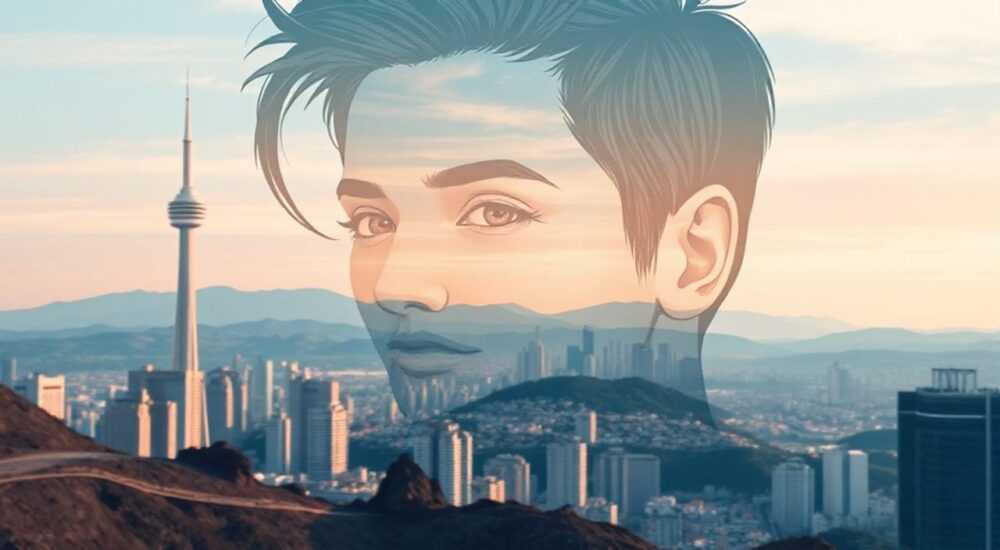
Создание композиций из нескольких фотографий — один из базовых навыков в цифровой обработке изображений. Adobe Photoshop, будучи лидером среди графических редакторов, предоставляет мощные инструменты для наложения одного изображения на другое с точным контролем прозрачности, масштаба, перспективы и цветовой гармонии. Независимо от того, работаете ли вы над дизайном постеров, коллажами, рекламными баннерами или личными проектами, умение правильно «встраивать» фото в фото открывает широкие творческие возможности.
Чтобы наложить одну фотографию на другую в Photoshop, достаточно открыть обе картинки, перетащить одну как слой на вторую, скорректировать размер и положение, а затем использовать маски, режимы наложения и коррекции цвета для естественного слияния. Главное — работать с учётом разрешения и перспективы, чтобы результат выглядел реалистично.
Содержание статьи:
- Основные методы наложения фотки на фотку
- Когда какой метод использовать?
- Пошаговая практика: как наложить фото на фото
- Пример: работа с волосами
- Маски и режимы наложения для профессионального результата
- Как применить режим наложения?
- Частые ошибки и как их избежать
- Проверочный чек-лист перед финализацией
- Советы по финальной обработке и стилизации
- Экспертное мнение
- Вопросы и ответы
- Заключение
Основные методы наложения фотки на фотку
В Photoshop существует несколько способов наложить одно изображение на другое. Выбор метода зависит от задачи: нужен ли вам простой коллаж, реалистичная композиция или художественная манипуляция. Наиболее универсальный подход — использование слоёв. Каждое изображение размещается на отдельном слое, что позволяет свободно перемещать, масштабировать и корректировать его независимо от других элементов.
Первый метод — ручной перенос через инструмент Перемещение (V). Откройте оба файла, активируйте инструмент «Перемещение», кликните на одном изображении и, удерживая кнопку мыши, перетащите его в окно второго документа. Photoshop автоматически создаст новый слой. Этот способ подходит для быстрого импорта, особенно если вы работаете с изображениями в одном рабочем пространстве.
Второй метод — использование команды «Поместить вложенный объект». Через меню Файл → Поместить вложенный можно добавить изображение как смарт-объект. Это даёт преимущество: при масштабировании не теряется качество, а любые трансформации (поворот, искажение) остаются редактируемыми. Особенно полезно при работе с высокодетализированными проектами, где важна гибкость.
Третий путь — копирование и вставка. Выделите область на исходном изображении (например, с помощью Лассо или Волшебной палочки), скопируйте (Ctrl+C), перейдите во второй документ и вставьте (Ctrl+V). Такой подход хорош, когда нужно перенести только часть фото, например, человека на фон пляжа. Однако здесь важно следить за качеством выделения, чтобы края выглядели естественно.
Полезно знать: Все эти методы работают с учётом цветового профиля документов. Убедитесь, что оба изображения используют один профиль (например, sRGB), чтобы избежать цветовых искажений после наложения.
Когда какой метод использовать?
- Перетаскивание слоя — для быстрого объединения двух полноценных изображений, особенно при создании коллажей.
- Поместить вложенный объект — когда важна масштабируемость и сохранение качества, например, в коммерческом дизайне.
- Копирование и вставка — для точечного переноса объектов с одного фото на другое, особенно при замене фона.
Выбор зависит от ваших целей. Если вы делаете мем или открытку — подойдёт любой способ. Если же готовите материал для печати или рекламной кампании — предпочтительнее смарт-объекты и аккуратные маски.
Пошаговая практика: как наложить фото на фото
Разберём процесс на примере типичной задачи: разместить человека с одной фотографии на фоне заката. Это распространённый запрос в портретной и рекламной фотографии.
- Откройте оба изображения в Photoshop. Убедитесь, что они открыты в отдельных вкладках. Можно использовать режим «Расположить всё» (Окно → Макет → Расположить всё), чтобы видеть оба окна одновременно.
- Активируйте инструмент «Перемещение» (V). Выберите изображение с человеком, кликните по нему и перетащите в документ с фоном заката. Отпустите кнопку — новый слой создан.
- Используйте свободную трансформацию (Ctrl+T). После вставки сразу вызовите трансформацию. Перетаскивая углы, масштабируйте объект так, чтобы он соответствовал перспективе фона. Удерживайте Shift для пропорционального изменения, Alt — для масштабирования от центра.
- Выровняйте по композиции. Переместите человека в нужную часть кадра. Обратите внимание на свет: если закат справа, тень на человеке должна быть слева.
- Добавьте маску слоя. Нажмите на значок маски внизу панели слоёв. Это позволит скрывать части изображения без удаления пикселей.
- Обработайте края с помощью кисти. Возьмите мягкую чёрную кисть на маске, чтобы скрыть фон вокруг человека. Белая кисть вернёт скрытые участки.
«Всегда начинайте с крупного масштаба (100–200%) при работе с краями. Так вы точно увидите, где остаются артефакты.» — Алексей Миронов, ретушёр, 12 лет опыта
Если фон сложный (например, трава или волосы), используйте инструмент «Выделение и маска» (Select and Mask). Он доступен через контекстное меню при выделении или в верхней панели при активированной области. Здесь можно уточнить края, расширить выделение, сгладить и экспортировать как маску.
Пример: работа с волосами
Допустим, вы переносите девушку с длинными волосами. Стандартная маска может оставить «рваные» края. Решение:
- Выделите модель с помощью инструмента «Быстрое выделение».
- Нажмите «Выделение и маска».
- Увеличьте параметр «Радиус кисти» до 30–50 пикселей, пройдитесь по контуру волос.
- Включите «Дефризинг», чтобы заполнить пробелы.
- Нажмите ОК — выделение преобразуется в маску с мягкими переходами.
Полезно знать: Сохраняйте файл в формате PSD, чтобы все слои, маски и коррекции остались редактируемыми. Только после финальной проверки экспортируйте в JPEG или PNG.
Маски и режимы наложения для профессионального результата
После базового наложения важно добиться визуального единства изображений. Два ключевых инструмента — это маски слоёв и режимы наложения.
Маска слоя — это альфа-канал, который управляет прозрачностью. Чёрный на маске = полностью прозрачно, белый = непрозрачно, серый — частичная прозрачность. Это позволяет мягко «растворять» объект в фоне, имитируя тени, блики или дымку.
Режимы наложения изменяют способ взаимодействия пикселей верхнего слоя с нижним. Они особенно полезны при наложении текстур, световых эффектов или цветокоррекции. Например:
Режим наложения |
Эффект |
Когда использовать |
|---|---|---|
Умножение (Multiply) |
Темные участки верхнего слоя усиливают тень на нижнем |
Добавление теней, текстур, тёмных объектов |
Осветление (Screen) |
Светлые участки «просвечивают» сквозь фон |
Добавление света, бликов, свечения |
Перекрытие (Overlay) |
Усиливает контраст и насыщенность |
Художественные эффекты, стилизация |
Мягкий свет (Soft Light) |
Мягкая цветокоррекция и контраст |
Слияние тона кожи с фоном |
Как применить режим наложения?
- Выделите верхний слой в панели «Слои».
- В верхнем левом углу панели найдите выпадающее меню (по умолчанию «Нормальный»).
- Выберите нужный режим. Эффект применяется мгновенно.
- При необходимости снизьте непрозрачность слоя (ползунок вверху), чтобы смягчить воздействие.
Например, если лицо модели слишком бледное на тёплом фоне заката, попробуйте режим «Мягкий свет» с непрозрачностью 20–30%. Это добавит теплоты и глубины, не перегружая изображение.
«Не бойтесь экспериментировать с режимами. Иногда сочетание „Умножение“ + „Перекрытие“ на разных слоях создаёт эффект, недостижимый другими способами.» — Анна Кострова, цифровой художник, Adobe Certified Expert
Частые ошибки и как их избежать
Даже опытные пользователи допускают просчёты при наложении фото. Вот самые распространённые:
- Несоответствие освещения. Тень падает в одну сторону, а источник света — с другой. Это сразу выдаёт монтаж. Решение: анализируйте направление света на обоих фото до начала работы.
- Разный уровень резкости. Один объект резкий, другой — размытый. Если фон — размытый пейзаж, человек тоже должен быть слегка расфокусирован по краям. Используйте «Гауссов разброс» на маске для имитации глубины резкости.
- Цветовой диссонанс. Холодные тени на тёплом фоне. Примените коррекцию «Цветовой тон/Насыщенность» или «Смешивание цветов» (Match Color), чтобы выровнять температуру.
- Неправильный масштаб. Человек слишком большой или маленький для фона. Используйте точки сравнения: если на заднем плане есть деревья или здания, масштабируйте объект пропорционально.
Проверочный чек-лист перед финализацией
- Совпадает ли направление света и теней?
- Естественна ли перспектива и масштаб?
- Подогнаны ли цветовые температуры?
- Мягкие ли переходы на краях (особенно на волосах, одежде)?
- Не перегружен ли слой эффектами?
Полезно знать: Увеличьте изображение до 100% и пройдитесь по всему контуру объекта. Артефакты чаще всего видны на границах между светлым и тёмным.
Советы по финальной обработке и стилизации
После успешного наложения можно улучшить композицию с помощью дополнительных приёмов.
Добавьте тень под объектом. Создайте дубликат слоя с человеком, залейте его чёрным (редактирование → Заливка → Чёрный), разместите под основным слоем, примените «Гауссов разброс» (фильтр → Размытие → Гауссово размытие) и немного наклоните (редактирование → Трансформация → Искажение), чтобы имитировать угол падения света.
Используйте корректирующие слои. Например, «Кривые» или «Уровни» помогут подогнать экспозицию верхнего слоя под нижний. Поместите корректирующий слой выше целевого, затем нажмите Alt и кликните между слоями, чтобы ограничить действие только одним объектом.
Для стилизации попробуйте наложение текстур: старая бумага, плёнка, пыль. Поместите текстуру на верхний слой, установите режим «Перекрытие» или «Жёсткий свет», снизьте непрозрачность до 10–20%. Это придаст снимку винтажный или кинематографический вид.
Экспертное мнение
«Сегодня технологии шагнули вперёд: в Photoshop появился Neural Filters и функция „Умное выделение объекта“. Но базовые навыки — маски, слои, трансформация — остаются фундаментом. Автоматика экономит время, но контроль над деталями — в ваших руках.» — Дмитрий Шульгин, руководитель школы цифровой фотографии «Фокус», 15 лет в индустрии
Он также отмечает: «Многие начинающие стремятся сразу к сложным эффектам, забывая про основы. Начните с простого: научитесь правильно масштабировать, выравнивать и маскировать. Остальное приложится.»
Вопросы и ответы
Можно ли наложить фото на фото без потери качества?
Да, если использовать смарт-объекты. При трансформации они не теряют пиксели. Также важно работать с изображениями высокого разрешения (не менее 300 ppi для печати).
Как сделать края более естественными?
Используйте инструмент «Выделение и маска» с настройками «Сглаживание» и «Дефризинг». Для волос — включите «Обнаружение волос» в настройках.
Почему наложенное фото выглядит «плавающим»?
Часто это связано с отсутствием тени, несоответствием освещения или слишком резкими краями. Добавьте мягкую тень и немного размойте нижнюю часть объекта.
Можно ли наложить фото на мобильном устройстве?
Да, в приложении Adobe Photoshop Express или Adobe Express есть базовые функции наложения. Однако для точной работы рекомендуется десктопная версия.
Как быстро вырезать объект перед наложением?
Используйте горячую клавишу Ctrl+Alt+R (Выделение и маска) или инструмент «Объект» в панели выделения. В новых версиях Photoshop есть функция «Выделить объект» — она работает за секунды.
Заключение
Наложение одной фотографии на другую в Photoshop — это не просто технический приём, а искусство визуальной гармонии. Успешный результат зависит не только от владения инструментами, но и от внимания к деталям: свету, цвету, перспективе и текстуре. Современные версии Photoshop упрощают процесс благодаря автоматическим функциям, однако понимание основ остаётся ключевым.
Главное — практика. Чем больше вы работаете с реальными примерами, тем быстрее развивается глазомер и чувство композиции. Начните с простых задач, постепенно переходя к сложным монтажам.
- Всегда используйте слои и маски для гибкости редактирования.
- Следите за соответствием освещения, масштаба и цветовой температуры.
- Применяйте режимы наложения и корректирующие слои для естественного слияния.
- Не пренебрегайте финальной детализацией: тени, размытие, текстуры.
- Сохраняйте PSD-файл для последующей правки.
⚠️ Дисклеймер — нажмите, чтобы развернуть
Материалы, опубликованные в разделе «Блог» на сайте RU DESIGN SHOP (rudesignshop.ru), носят исключительно информационный и ознакомительный характер и не являются руководством к действию, финансовой рекомендацией, медицинской услугой, ветеринарным назначением либо рекламой товаров и услуг, включая азартные игры. Публикации не содержат призывов к участию в азартных играх и не направлены на продвижение соответствующих операторов.
Безопасность применения товаров и веществ: при использовании строительных материалов, бытовой химии, пестицидов и агрохимикатов необходимо строго следовать инструкциям производителя и действующему законодательству Российской Федерации, включая Федеральный закон РФ от 19.07.1997 № 109-ФЗ «О безопасном обращении с пестицидами и агрохимикатами».
Упоминание товарных знаков, брендов и организаций носит исключительно информационный характер и не означает наличие партнёрских отношений или одобрения со стороны правообладателей.
Материалы, содержащие сведения о медицинских, ветеринарных или косметических средствах, представлены в справочных целях и не являются медицинской консультацией или назначением. Перед применением рекомендуется обратиться к врачу, ветеринарному специалисту или иному сертифицированному профессионалу.
Возрастные ограничения: материалы, содержащие сведения о продукции категории 18+, включая алкоголь или азартные игры, предназначены исключительно для совершеннолетней аудитории и публикуются в информационных целях.
Правовая ответственность: решения, принятые на основе опубликованной информации, пользователь принимает самостоятельно и на свой риск; редакция и авторы несут ответственность в пределах, установленных законодательством Российской Федерации.
Редакция не допускает публикаций, содержащих пропаганду экстремизма, терроризма, наркотических средств или суицида; подобные материалы подлежат немедленному удалению.
Упоминание организаций с ограниченным статусом: компания Meta Platforms Inc. (социальные сети Facebook и Instagram) признана экстремистской организацией решением суда РФ, её деятельность запрещена на территории Российской Федерации; любые упоминания приводятся исключительно в информационных целях.
Авторские права и источники: информация собирается из открытых источников; её актуальность указывается на дату публикации и может изменяться.
Изображения и иллюстрации используются на условиях, разрешённых правообладателями. При возникновении претензий редакция готова оперативно рассмотреть обращение и внести необходимые изменения.
Персональные данные и cookies: сайт использует cookies и обрабатывает персональные данные пользователей в соответствии с Федеральным законом № 152-ФЗ «О персональных данных» и Политикой конфиденциальности RU DESIGN SHOP.
Мнения авторов могут не совпадать с позицией государственных органов или коммерческих организаций, упомянутых в материалах.
РЕКОМЕНДУЕМ
Товары от российских производителей

Светильник BITE MIRROR Forstlight
Диапазон цен: 16090 руб. – 35010 руб.
Люстра Opulent Seven GLODE
Диапазон цен: 27000 руб. – 28500 руб.

